今回は【WORD】ワードで段落番号の自動設定の解除や設定(途中からも)する方法【勝手に数字が123とつくのを解消】についてご紹介します。
ワードで段落番号の自動設定を解除する方法
ワードの自動設定は「ファイル」メニューのオプションから見ることが出来ます。
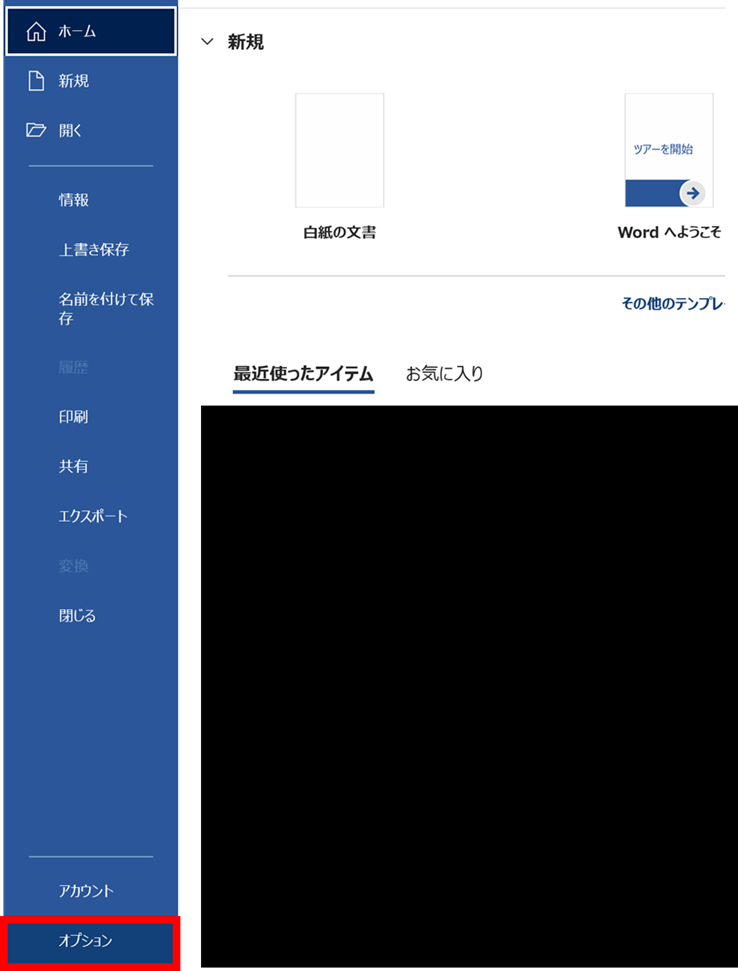
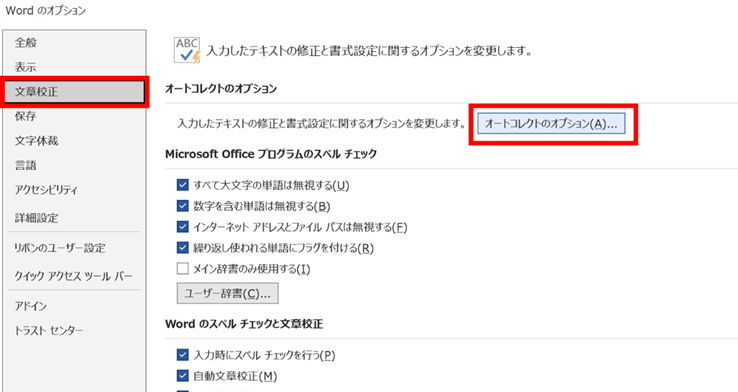
出てくる画面の左側から「文章校正」を選択し、その中の「オートコレクトのオプション」を選択します。
さらに新しく出てくる画面から、上のメニューの「入力オートフォーマット」を選択。
「入力中に自動で書式設定する項目」に「箇条書き(段落番号)」があるので、そこのチェックを外しましょう。
似た項目に「箇条書き(行頭文字)」があるので注意しましょう。
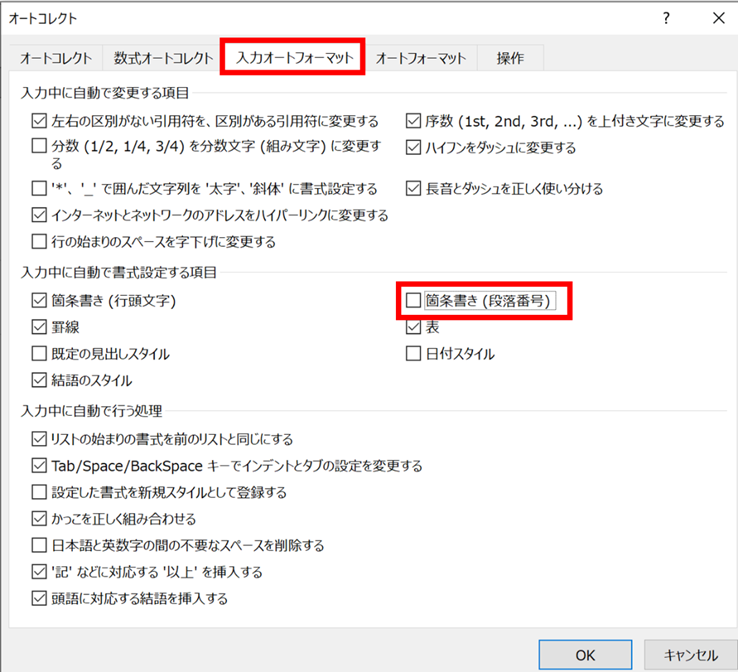
これで、丸数字を入れても自動的に段落番号が設定されなくなります。
ワードで段落番号の設定方法
まず、入れたい場所にカーソルを合わせた状態で設定しましょう。
「この下に段落番号を設定したい」という文章の下に段落番号を置いてみます。

意図的に段落番号を入れる場合は、メニューのコマンドから設定できます。
「ホーム」の「段落」の中に1―、2―、3―が縦に並ぶアイコンがあります。
これが段落番号の設定コマンドです。
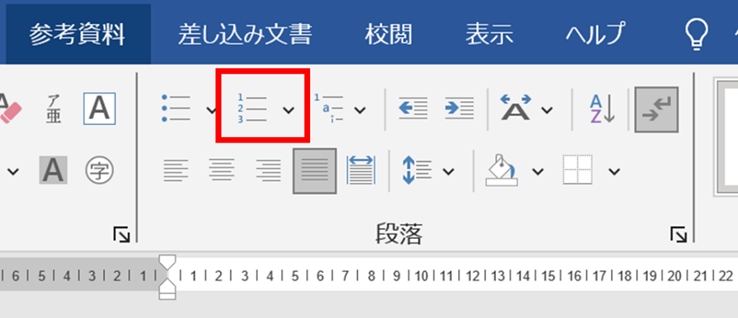
選択すると、挿入する段落番号の種類を聞かれるのでお好きなものを選択します。
一部はイロハニホヘト等のような数字ではない段落番号もあります。
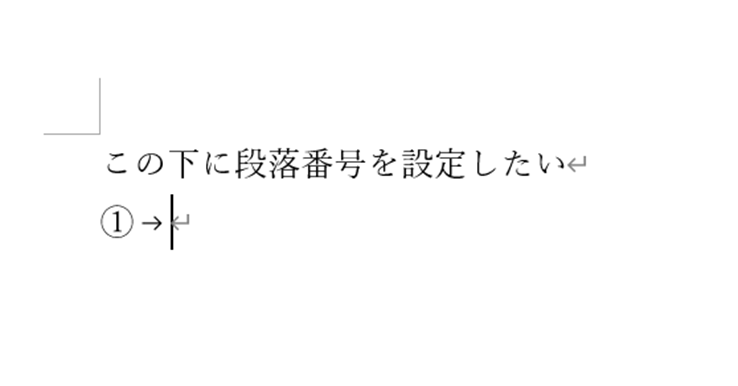
これで段落番号を設定することが出来ました。
ワードで段落番号の途中から設定する方法
先ほど段落番号を挿入した文章を使います。
今は「①」が入っていますが、これを「③」から始めたいケースで考えます。
段落番号を挿入した時のコマンドの中に「番号の設定」があるので、これを選択。
変更する段落番号にカーソルを合わることをお忘れなく。

「開始番号」という項目があるので、これを「③」にしましょう。
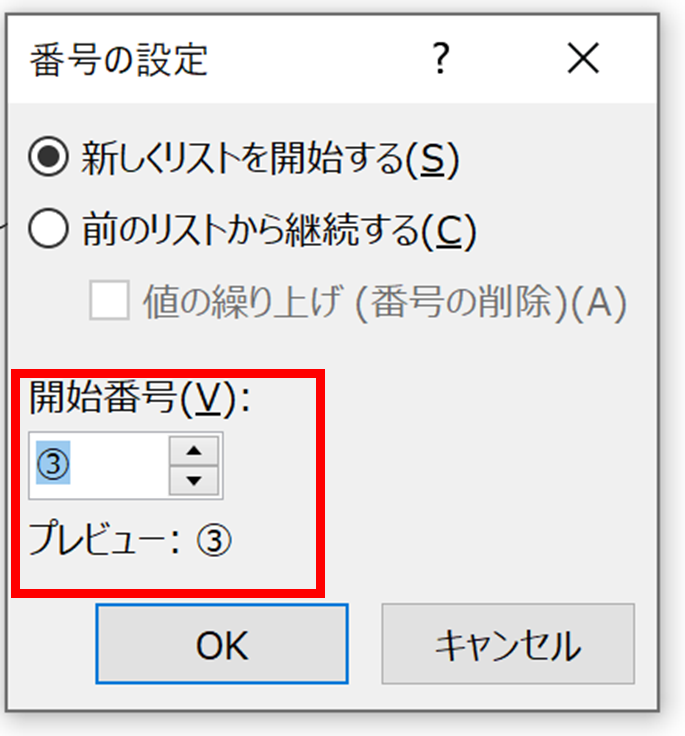
「OK」を押すことで、その番号から始めることが出来ます。
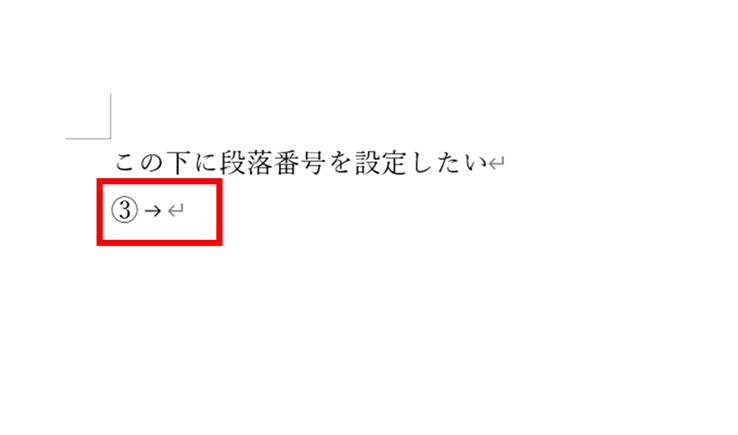
これで番号を途中から始めることができました。
まとめ ワードで段落番号の自動設定を解除する方法
以上、ページ数の細かな設定方法についてご紹介しました。
資料や本の作成時でこだわりたい方は、ぜひ活用してみてください。


コメント