パソコンで「円」という漢字の旧字体を入力したいのに、通常の変換では目的の字体が出てこなくて困った経験はありませんか?
特に人名や地名で使われる旧字体の「圓」は、普通に「えん」と入力しても変換候補に表示されないことがあるでしょう。
この記事では、【Windows11】旧字体の円の出し方・入力(漢字・パソコン・異体字・コピペや拡大図も・種類)について解説していきます。
ポイントは
・実際にコピペできる文字を用意する
・IMEパッドの手書き入力や部首検索を活用する
・単語登録して次回から簡単に入力できるようにする
です。
それでは詳しく見ていきましょう。
旧字体の「円」のコピペ用文字と拡大図
まず、すぐに使いたい方のために、旧字体の「円」をコピペできる形で提供します。
以下の文字を選択してコピー(Ctrl + C)し、必要な場所に貼り付け(Ctrl + V)することで、すぐに使用できます。
コピペ用:円の旧字体「圓」
円の旧字体です。
圓

新字体との違い(拡大比較)
新字体と旧字体の違いを確認しておきましょう。
・新字体:円(シンプルな形)
・旧字体:圓(囗の中に「員」が入った複雑な形)
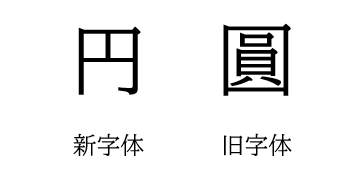
新字体の「円」は簡略化された形ですが、旧字体の「圓」は囗(くにがまえ)の中に「員」が入った複雑な構造をしています。
戸籍や公式文書、特に人名(「圓山」「圓谷」など)や地名では、この旧字体が使われることがあります。
「圓」の使用例
旧字体の「圓」は、以下のような場面で使用されます。
・人名:圓山、圓谷、圓城寺
・地名:圓通寺(京都)など
・企業名や屋号:歴史的な企業の商標など
・古い文献や書籍
現代では「円」に統一されていますが、固有名詞では旧字体が残っている場合があります。
Windows11で旧字体の「圓」を入力する方法1【IME変換】
コピペ以外の方法として、Microsoft IMEの変換機能を使用して入力する方法があります。
この方法を覚えておくと、次回から自分で入力できるようになるでしょう。
「えん」と入力して変換する
まず、通常通り「えん」と入力して変換してみましょう。
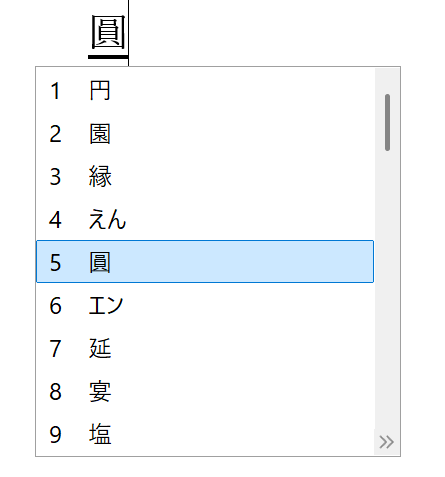
変換候補が表示されたら、スペースキーを何度も押して候補を進めていきます。
候補の中に旧字体の「圓」が含まれている場合があります。
候補一覧をよく見て、複雑な形の「圓」が表示されていないか確認してください。
「くにがまえにいん」と入力する
より具体的に「くにがまえにいん」または「まどかなり」と入力して変換してみます。
IMEが部首と音読みを組み合わせた入力を認識して、該当する漢字を表示してくれる場合があります。
人名モードを使用する
Microsoft IMEの人名入力モードを有効にすると、人名で使用される異体字が優先的に表示されるようになります。
タスクバーのIMEアイコンを右クリックして、「設定」を選択し、「全般」→「詳細設定」から「人名/地名」の項目を有効にしましょう。
人名モードを有効にした状態で「えん」と入力すると、人名で使用される「圓」が候補に表示されやすくなります。
Windows11で旧字体の「圓」を入力する方法2【IMEパッド】
IME変換で目的の字が見つからない場合は、IMEパッドを使用する方法が確実です。
IMEパッドには、手書き入力や部首検索など、様々な検索方法が用意されています。
手書き入力で検索する
タスクバーのIMEアイコンを右クリックして、「IMEパッド」を選択します。

IMEパッドが開いたら、左側のアイコンから「手書き」を選択します。
マウスを使って、左側の入力エリアに「圓」の字を書きます。
囗(くにがまえ)の中に「員」を書く形を意識すると認識されやすくなります。
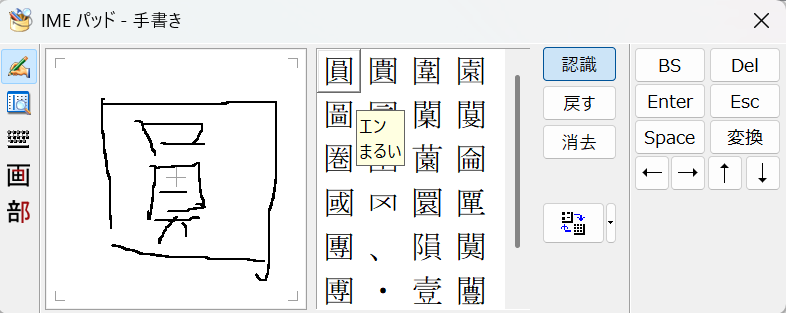
書いている途中から、右側に候補となる漢字が表示されます。
「円」と「圓」の両方が表示されるので、複雑な形の「圓」を選びましょう。
部首検索で探す
部首から検索する方法も確実です。
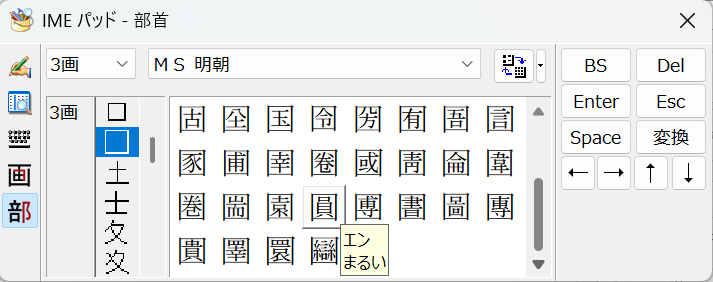
IMEパッドの左側アイコンから「部首」を選択します。
画数「3画」から「囗(くにがまえ)」を選択します。
右側に、くにがまえを含む漢字の一覧が表示されるので、「圓」の字を探してクリックします。
異体字も含めて表示されるため、目的の字体を確実に見つけられるでしょう。
Windows11で旧字体の「圓」を入力する方法3【文字コード表】
Windowsの文字コード表(文字マップ)を使用して、直接文字を選択する方法もあります。
この方法では、フォントごとの字形を確認しながら選択できるため、より確実です。
文字コード表を開く
「スタート」メニューの検索ボックスに「文字コード表」または「charmap」と入力します。
「文字コード表」アプリが表示されたら、クリックして開きます。
検索して選択する
文字コード表が開いたら、下部の「検索する文字列」欄に「圓」または「えん」と入力して検索します。
検索結果から目的の字体を見つけたら、文字をクリックすると拡大表示されます。
拡大表示で形を確認し、正しい字体であることを確認してから「選択」ボタンをクリックし、「コピー」ボタンをクリックします。
コピーした文字を、目的のアプリケーションに貼り付けることで入力できます。
Unicodeコードを直接入力する
「圓」のUnicodeは「U+5713」です。
文字を入力したい場所で「5713」と入力し、その直後に「Alt + X」キーを押すと、Unicodeコードが文字に変換されます。
5713 → Alt + X → 圓
ただし、この方法はWordやOutlookなどのMicrosoft Officeアプリケーションで主に使用できます。
Windows11で旧字体の「圓」を単語登録する方法
旧字体の「圓」を頻繁に使用する場合は、IMEの単語登録機能に追加しておくと非常に便利です。
一度登録すれば、次回から簡単に入力できるようになります。
単語登録の手順
まず、本記事の冒頭にあるコピペ用の「圓」をコピーするか、上記の方法で一度入力します。
入力した「圓」を選択してコピー(Ctrl + C)します。
タスクバーのIMEアイコンを右クリックして、「単語の登録」を選択します。
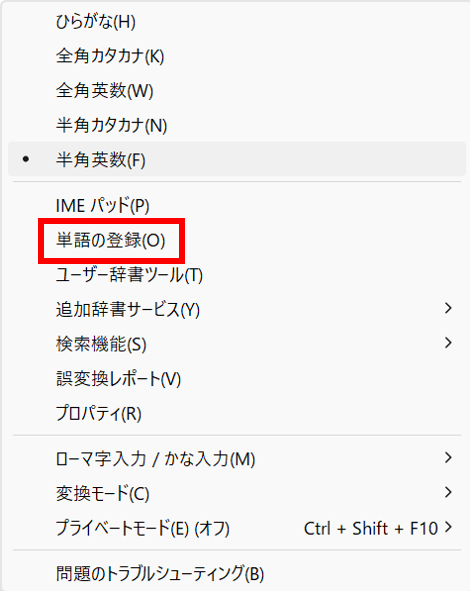
単語登録ウィンドウが開いたら、以下のように入力します。
・「単語」欄:コピーした「圓」を貼り付け(Ctrl + V)
・「よみ」欄:「えん」または「まる」など好きな読み方を入力
・「品詞」:「人名」または「地名」を選択
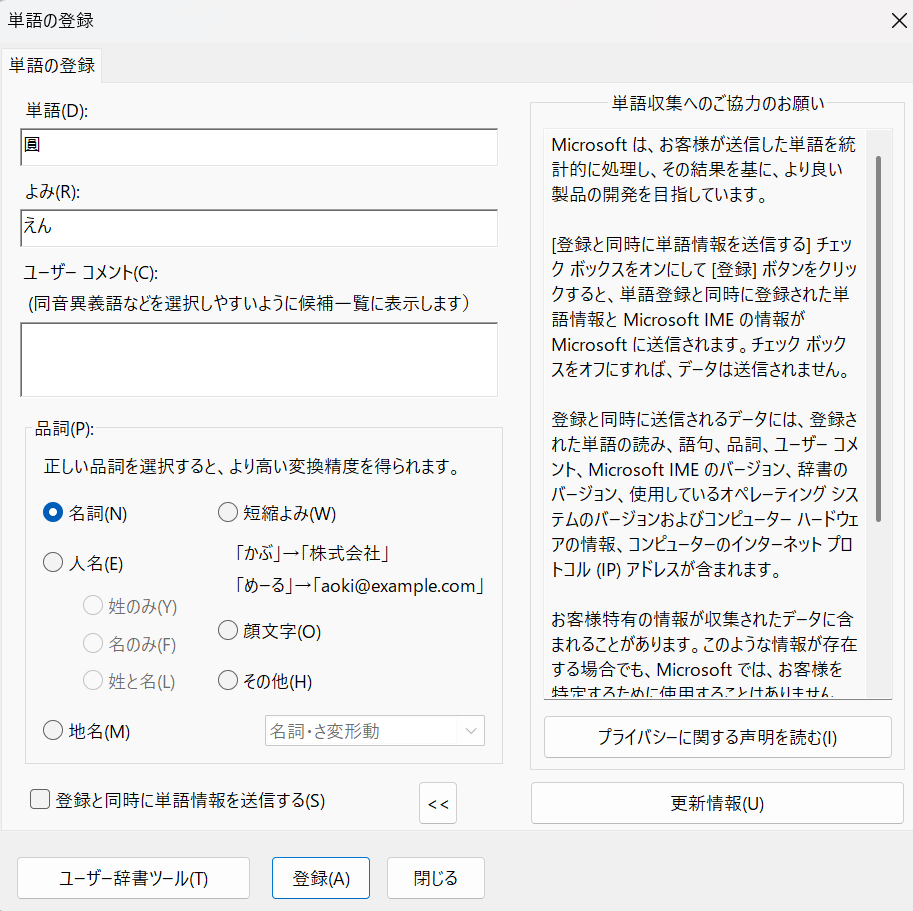
「登録」ボタンをクリックすれば、設定完了です。
姓全体(「圓山」「圓谷」など)を登録しておくと、さらに便利になります。
Windows11で旧字体の「圓」が正しく表示されない場合の対処法
旧字体の「圓」を入力できても、正しく表示されなかったり、文字化けしたりする場合があります。
これは主にフォントの問題が原因です。
対応フォントに変更する
使用しているフォントが旧字体に対応していない場合、正しく表示されません。
以下のフォントは、多くの異体字に対応しています。
・MS 明朝
・MS ゴシック
・游明朝
・游ゴシック
・メイリオ
アプリケーションのフォント設定で、これらのフォントに変更してみましょうか。
PDF化で確実に保存する
重要な文書で確実に正しい字体を表示させたい場合は、PDF化することを検討しましょう。
WordやExcelで作成した文書をPDF形式で保存すれば、フォント情報が埋め込まれ、どの環境でも同じように表示されます。
「ファイル」→「名前を付けて保存」→「PDF」を選択して保存します。
PDFにした後、拡大表示して字体が正しいか確認することをおすすめします。
まとめ 旧字体の圓の出し方・入力方法(Windows11・コピペ・拡大図・異体字)
Windows11で旧字体の「圓」を入力する方法をまとめると
・コピペ用文字:本記事冒頭の枠内にある「圓」をコピー&ペーストすることで、すぐに使用できます。
・IME変換:「えん」や「くにがまえにいん」と入力して変換し、人名モードを活用することで候補に表示される場合があります。
・IMEパッド:手書き入力や部首検索を使用することで、確実に旧字体を見つけて入力できます。
・文字コード表:Windowsの文字コード表から拡大確認しながら選択してコピー&ペーストする方法も有効です。Unicodeコード(5713)の直接入力も可能です。
・単語登録:IMEの単語登録機能に追加しておくことで、次回から通常の変換で簡単に入力できるようになります。
これらの方法を使い分けることで、Windows11でも旧字体の「圓」を正確に入力できるようになるでしょう。
すぐに使いたい方は、本記事冒頭のコピペ用文字を利用してください。
頻繁に使用する場合は、単語登録をしておくことを強くおすすめします。
一度登録してしまえば、次回から「えん」と入力するだけで旧字体が変換候補に表示されるため、作業効率が大幅に向上します。
特に「圓山」「圓谷」「圓城寺」など、姓で使用する場合は、姓全体を登録しておくとさらに便利です。
公的な文書や重要な書類で旧字体を使用する場合は、必ず拡大表示して字体を確認し、正しいものが使われているか確認することが重要です。
戸籍や住民票の表記と一致させる必要がある場合は、役所で確認してから入力すると確実でしょう。
Windows11の様々な入力方法とコピペ機能を活用して、正確な文字入力を実現していきましょう!


コメント