エクセルでマクロ付きファイルを開いたときに、「マクロの実行がブロックされました」「セキュリティリスク」「ファイルのソースが信頼できない」といったメッセージが表示されて、マクロが実行できなくて困った経験はありませんか?
この記事では【Excel】エクセルのマクロブロックの解除(実行できない:セキュリティリスク:ファイルのソースが信頼できないなど)方法について解説していきます。
ポイントは
・トラストセンターの設定変更
・信頼できる場所への登録
です。
それでは詳しく見ていきましょう。
エクセルのマクロブロックの解除方法1【ファイルのプロパティからブロック解除】
マクロがブロックされる最も一般的な原因は、ファイルが外部ソース(インターネットやメール添付など)からダウンロードされたものであることです。
Windowsのセキュリティ機能により、外部から取得したファイルには自動的に「ブロック」属性が付与され、マクロの実行が制限されます。
この場合、エクセルを開いても「セキュリティリスク」や「マクロの実行がブロックされました」といったメッセージが表示され、マクロが一切実行できない状態になります。
解決方法
この場合の解決には、ファイルのプロパティからブロックを解除するだけでOKです。
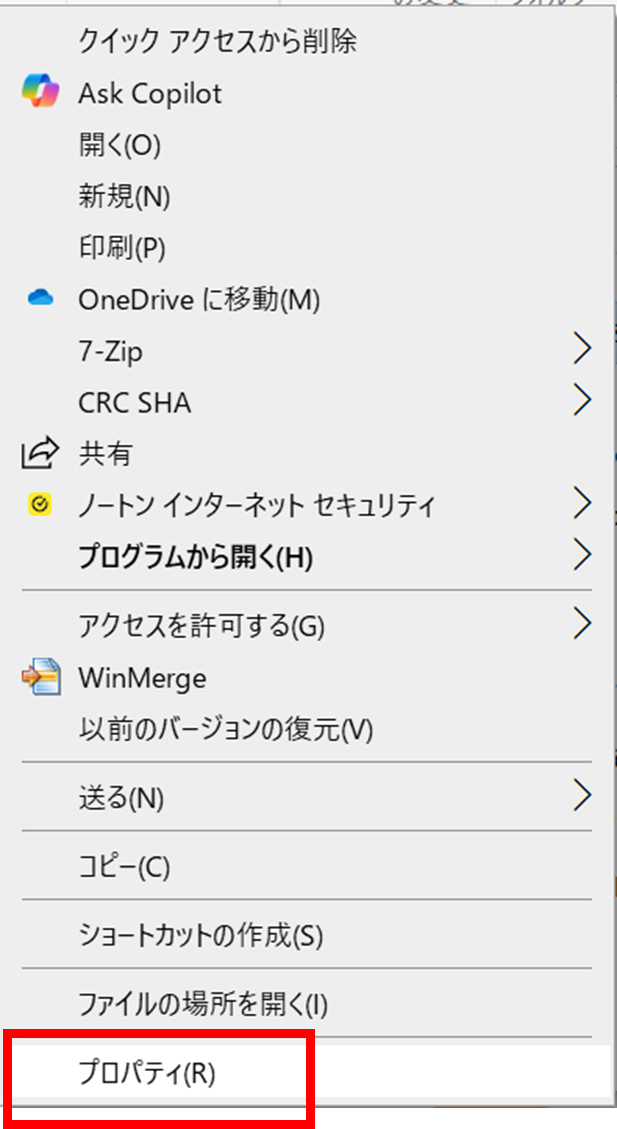
具体的には、まずエクセルファイルを閉じてから、エクスプローラーで該当ファイルを右クリックして「プロパティ」を選択します。
「全般」タブの下部に「セキュリティ」という項目があり、「このファイルは他のコンピューターから取得したものです。
このコンピューターを保護するため、このファイルへのアクセスはブロックされる可能性があります。」というメッセージとともに「許可する」というチェックボックスが表示されています。
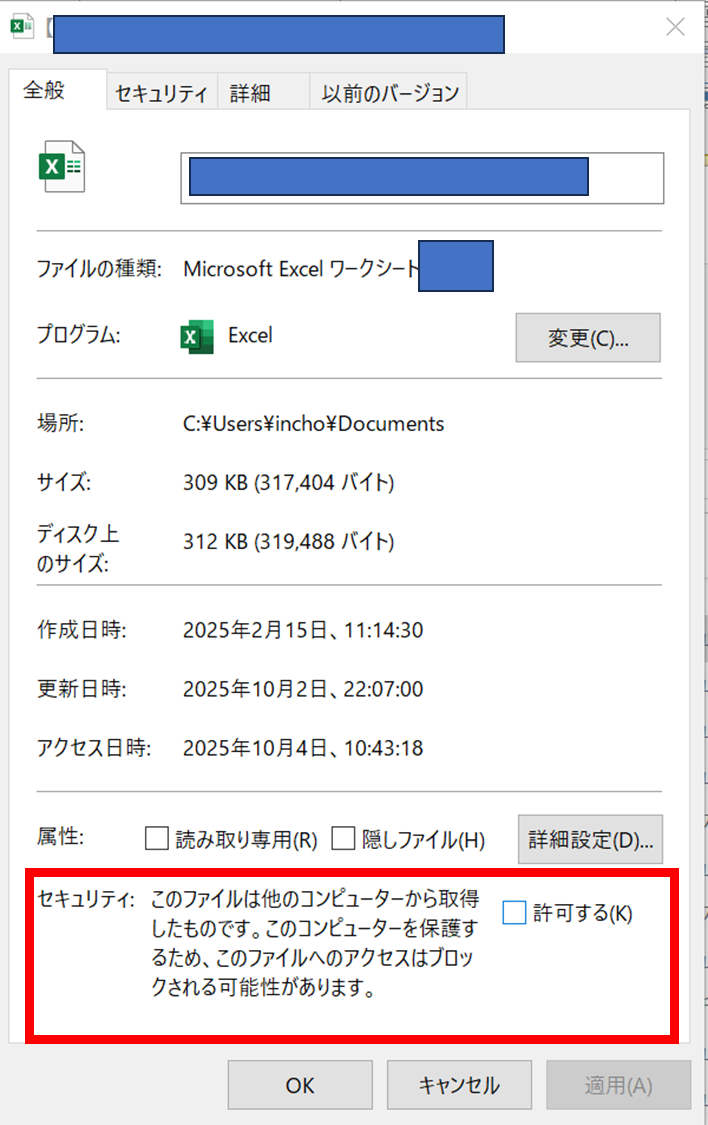
この「許可する」にチェックを入れて「OK」をクリックします。
その後、ファイルを再度開けば、マクロのブロックが解除され、通常通りマクロが実行できるようになります。
この方法は最も基本的で効果的な解決策ですので、まずこれを試すことをおすすめします。
エクセルのマクロブロックの解除方法2【トラストセンターの設定変更】
ファイルのブロック解除を行っても、まだマクロが実行できない場合があります。
原因として考えられるのは、エクセルのセキュリティ設定であるトラストセンターで、マクロの実行が厳しく制限されていることです。
トラストセンターの設定が「すべてのマクロを無効にする」になっている場合、ファイルのブロックを解除してもマクロは実行できません。
解決方法
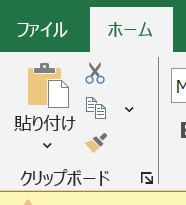
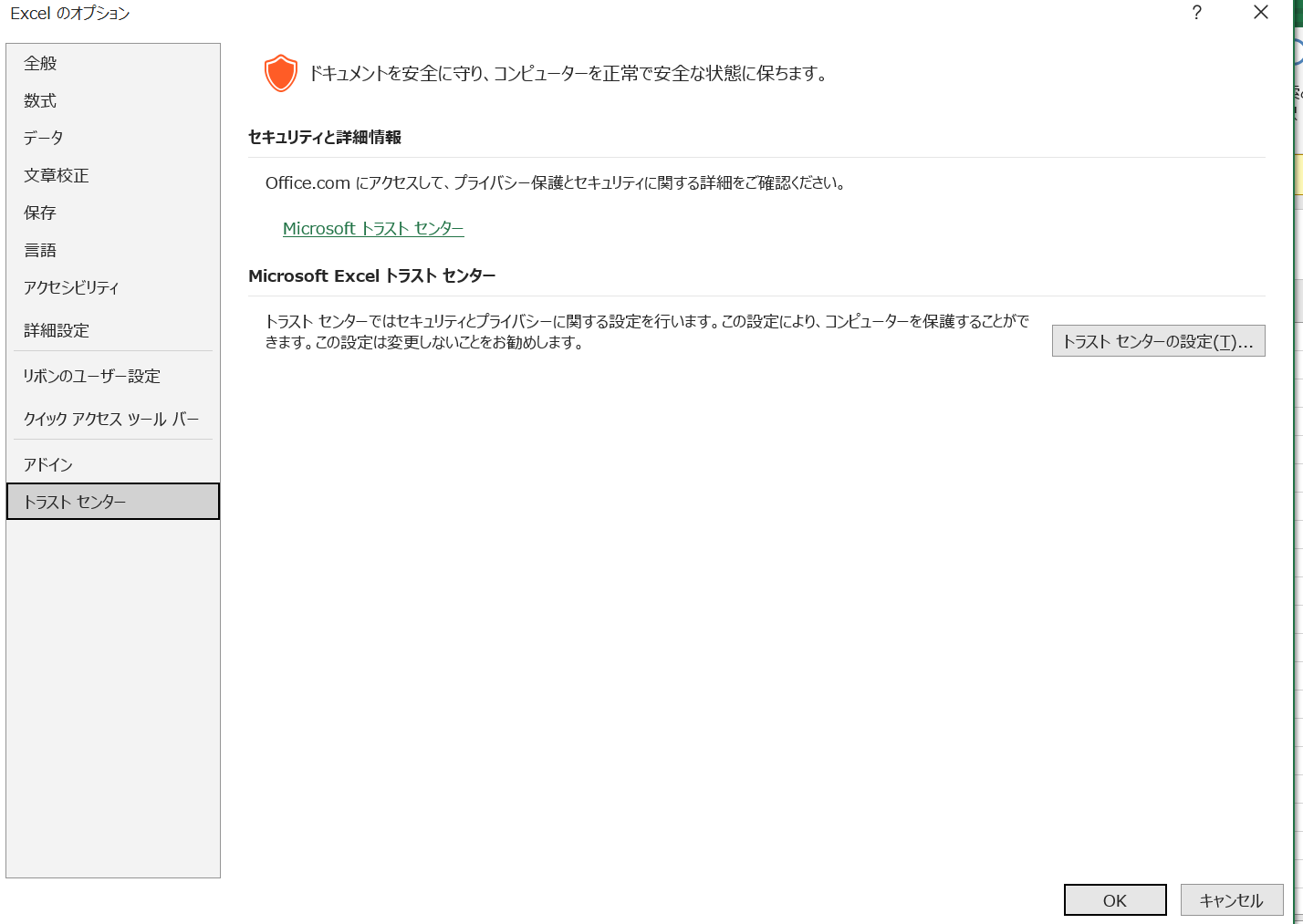
「ファイル」タブをクリックして「その他、オプション」を選択します。
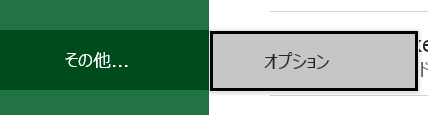
左側のメニューから「トラストセンター」を選び、右側の「トラストセンターの設定」ボタンをクリックしましょう。
トラストセンターの画面が開いたら、左側のメニューから「マクロの設定」を選択します。
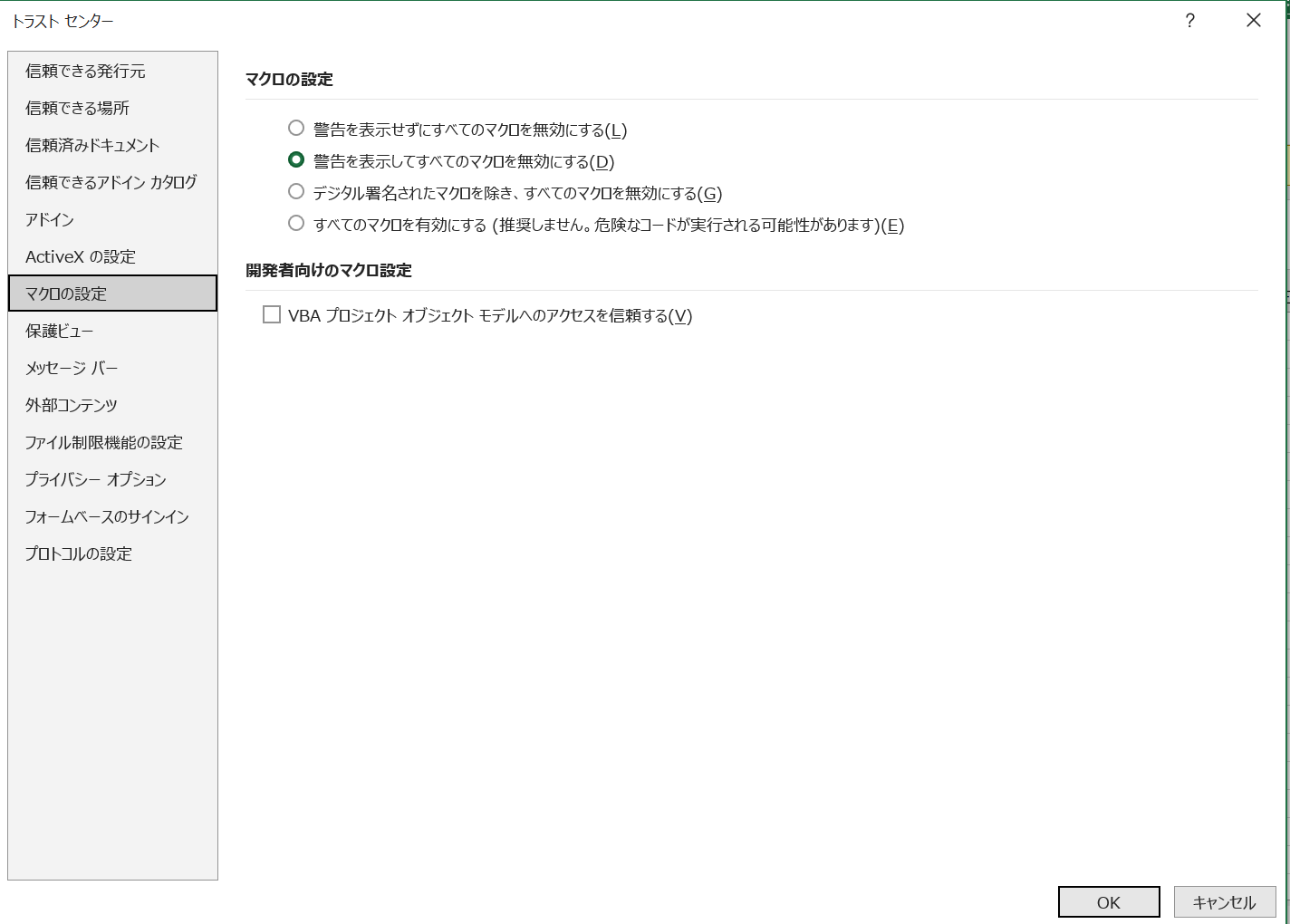
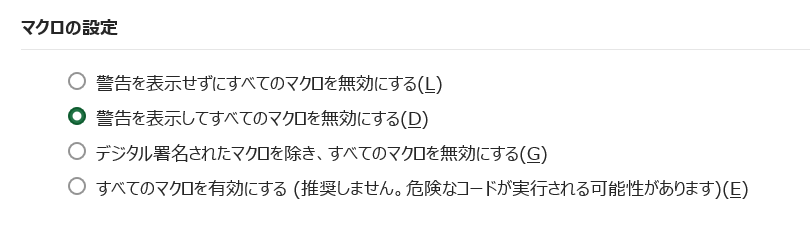
ここで以下のいずれかを選択することで、マクロが実行できるようになります。
– 「警告を表示してすべてのマクロを無効にする」:マクロ付きファイルを開くたびに警告が表示され、ユーザーが有効化を選択できる(推奨)
– 「すべてのマクロを有効にする」:すべてのマクロが自動的に実行される(セキュリティリスクが高いため非推奨)
一般的には、「警告を表示してすべてのマクロを無効にする」を選択するのが安全です。
設定を変更したら「OK」をクリックして、エクセルファイルを開き直しましょう。
これでマクロ付きファイルを開いたときに「コンテンツの有効化」ボタンが表示され、クリックすることでマクロが実行できるようになります。
エクセルのマクロブロックの解除方法3【信頼できる場所への登録】
毎回「コンテンツの有効化」ボタンをクリックするのが面倒な場合や、特定のフォルダに保存されているファイルは常にマクロを実行したい場合があります。
この場合は、トラストセンターで「信頼できる場所」にフォルダを登録する方法が便利です。
信頼できる場所に登録されたフォルダ内のファイルは、セキュリティチェックがスキップされ、マクロが自動的に実行されます。
解決方法
「ファイル」タブ→「オプション」→「トラストセンター」→「トラストセンターの設定」と進みます。
左側のメニューから「信頼できる場所」を選択します。
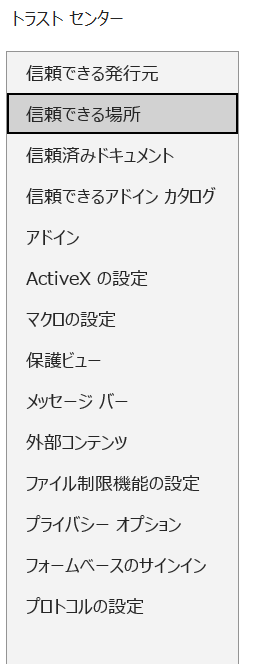
「新しい場所の追加」ボタンをクリックし、「参照」ボタンから信頼できるフォルダを選択します。
必要に応じて「この場所のサブフォルダーも信頼する」にチェックを入れると、指定したフォルダ内のすべてのサブフォルダも信頼できる場所として扱われます。
「OK」をクリックして設定を完了します。
これで、登録したフォルダ内に保存されているマクロ付きファイルは、警告なしで自動的にマクロが実行されるようになります。
ただし、この方法はセキュリティリスクが高まるため、本当に信頼できるファイルのみを保存するフォルダに限定して使用することをおすすめします。
デジタル署名によるマクロの信頼
より高度な方法として、デジタル署名が付いたマクロを信頼する方法もあります。
トラストセンターの「信頼された発行元」に、特定のデジタル署名を登録することで、その署名が付いたマクロは自動的に実行されるようになります。
これは企業内で開発されたマクロファイルを安全に配布する際に有効な方法です。
まとめ エクセルのマクロブロックの解除方法(信頼できない・セキュリティリスク・実行できない)
エクセルのマクロブロックを解除する方法をまとめると
– 基本的な解除方法:ファイルを右クリック→プロパティ→「許可する」にチェック
– トラストセンターの設定:ファイル→オプション→トラストセンター→マクロの設定で「警告を表示してすべてのマクロを無効にする」を選択
– 信頼できる場所への登録:トラストセンターで特定のフォルダを信頼できる場所として登録
– デジタル署名の活用:信頼された発行元に署名を登録して自動実行を許可
これらの方法を状況に応じて試していけば、ほとんどのケースでマクロのブロック問題を解決できます。
特にファイルのプロパティからブロックを解除する方法は最も基本的で効果的ですので、まずこれを試すことをおすすめします。
ただし、マクロのセキュリティ設定を緩めすぎると、悪意のあるマクロが実行されるリスクが高まります。
信頼できるソースから入手したファイルのみを開き、不明なファイルのマクロは決して有効化しないよう注意してください。
エクセルのセキュリティ機能を正しく理解して、安全にマクロを活用していきましょう!


コメント