エクセルで図形やテキストボックスを挿入したとき、行や列を追加・削除するたびに位置がズレてしまった経験はありませんか?
せっかく整えたレイアウトが崩れてしまうのは、作業効率を大きく損なう原因にもなります。
この記事では【Excel】エクセルでテキストボックスや図を固定する方法(セルに固定・移動しない・ズレない)について解説していきます。
ポイントは
・図形・テキストボックスの「オブジェクトの書式設定」からセルに固定する
・「セルに合わせて移動やサイズ変更をしない」設定でズレを防ぐ
・複数の図形をまとめて固定する方法
・Altキー+ドラッグでセルにぴったり合わせてから固定する方法
です。
それでは詳しく見ていきましょう。
エクセルでテキストボックスや図がズレる原因
エクセルで図形やテキストボックスがズレる原因は、オブジェクトの「配置プロパティ」の設定にあります。
初期状態では、図形はセルと連動して動く設定になっているため、行の高さや列の幅を変更したり、行・列の挿入・削除を行ったりすると、図形の位置やサイズも自動的に変化してしまいます。
これはエクセルの仕様によるものですが、レイアウトを固定したい場面では非常に不便です。
プロパティの3種類を理解しよう
解決のカギは、図形やテキストボックスそれぞれに設定されている「オブジェクトの書式設定」のプロパティを変更することにあります。
プロパティには以下の3種類があります。
・「セルに合わせて移動やサイズを変更する」:行・列の変更に合わせて図形も動く(初期設定)
・「セルに合わせて移動するがサイズ変更はしない」:位置は連動するがサイズは固定される
・「セルに合わせて移動やサイズ変更をしない」:位置もサイズも完全に固定される
目的に応じてこの設定を切り替えることが、図形固定の基本となります。
ズレが起きやすい操作の具体例
実際にズレが発生しやすい操作としては、行の挿入・削除、列幅の変更、セルの結合、フィルターの適用などが挙げられます。
たとえば、下記のような売上管理表に図形やテキストボックスを配置しているケースを考えてみましょう。
| 商品名 | 数量 | 単価(円) | 合計(円) |
|---|---|---|---|
| 桜餅 | 30 | 120 | 3,600 |
| 柏餅 | 25 | 150 | 3,750 |
| マシュマロ | 50 | 80 | 4,000 |
| チョコ | 40 | 200 | 8,000 |
この表の上部に「売上まとめ」などのテキストボックスを置いている場合、行を追加するとテキストボックスが下にズレてしまいます。
こうしたズレを防ぐために、プロパティ設定を正しく行うことが重要です。
ズレる原因のまとめと対策の方向性
ズレの根本原因は「初期プロパティがセル連動になっている」という点にあります。
対策の方向性としては、用途に応じて以下のように考えると整理しやすくなります。
・レイアウトを完全に固定したい場合→「移動もサイズ変更もしない」を選択
・特定のセルに追随させたい場合→「移動するがサイズ変更はしない」を選択
・表に完全連動させたい場合→初期設定のまま(「移動もサイズも変更する」)
この考え方を踏まえた上で、次の章から具体的な操作手順を確認していきましょう。
エクセルでテキストボックスや図を固定する方法1【オブジェクトの書式設定から固定】
最も基本的な固定方法は、図形やテキストボックスの「オブジェクトの書式設定」からプロパティを変更する方法です。
手順はシンプルで、誰でも簡単に設定できます。
書式設定パネルを開く手順
まず固定したい図形またはテキストボックスをクリックして選択します。
次に、選択した図形の上で右クリックし、表示されたメニューから「図形の書式設定」または「テキストボックスの書式設定」を選択しましょう。

画面右側に書式設定パネルが開いたら、上部にあるアイコン群の中から「サイズとプロパティ」アイコン(四角形に矢印が付いたアイコン)をクリックします。
「プロパティ」の項目をクリックして展開すると、オブジェクトの配置に関する設定が表示されます。

「セルに合わせて移動やサイズ変更をしない」を選択する
プロパティの項目が展開されたら、「セルに合わせて移動やサイズ変更をしない」のラジオボタンを選択するのが固定の肝です。
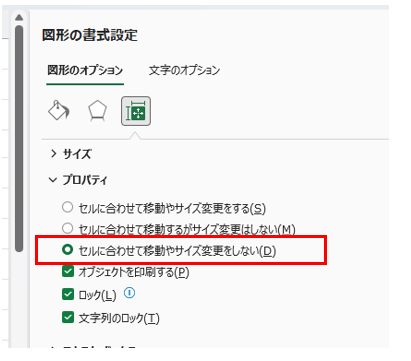
このラジオボタンを選択することで、行の追加・削除や列幅の変更を行っても、図形の位置とサイズが一切変わらなくなります。
設定後はパネルを閉じるだけで完了です。
実際に行や列を操作して、図形がズレないことを確認してみましょう。
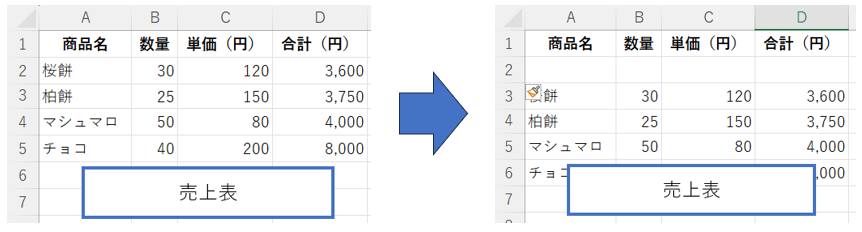
設定後の動作確認と注意点
設定完了後は、以下の操作を試して図形が固定されているか確認することをおすすめします。
・表の途中に行を1行挿入して図形の位置が変わらないか確認する
・列幅を大きく変更して図形のサイズが変わらないか確認する
・フィルターを適用して表示行が変わったときに図形の位置が変化しないか確認する
下記のサンプルのように図形を表の上部に固定している場合、どの操作をしても図形の位置が維持されるはずです。
| 商品名 | 在庫数 | 仕入単価(円) | 備考 |
|---|---|---|---|
| アボカド | 20 | 180 | 冷蔵保管 |
| カボチャ | 15 | 250 | 常温保管 |
| マグロ | 8 | 1,200 | 冷凍保管 |
| カツオ | 12 | 900 | 冷凍保管 |
もし固定されていない場合は、プロパティの設定が正しく保存されていない可能性があります。再度手順を確認してみましょう。
エクセルでテキストボックスや図を固定する方法2【用途別プロパティの使い分け】
「完全固定」以外にも、用途に応じたプロパティ設定の使い分けが重要です。
状況によっては、あえて「セルと連動して動く」設定の方が便利なケースもあります。
「移動するがサイズ変更はしない」の活用場面
「セルに合わせて移動するがサイズ変更はしない」は、図形を特定のセルに追随させたい場面で役立ちます。
たとえば、商品ごとのコメントを記載したテキストボックスを各行の横に配置している場合、行を追加しても常にその行に追随してほしいケースがこれにあたります。
| 商品名 | 販売数 | 売上(円) | コメント |
|---|---|---|---|
| ハラス | 18 | 5,400 | 人気商品 |
| ボルト | 200 | 10,000 | 定番品 |
| ネジ | 500 | 7,500 | 消耗品 |
| 桜餅 | 35 | 4,200 | 季節限定 |
このような表でコメント用テキストボックスを商品名セルに追随させたい場合は、「移動するがサイズ変更はしない」が最適です。
サイズは変えたくないが位置は行に合わせて動かしたい、という要件に対応できるのがこの設定の強みです。
プロパティ設定の比較と選び方
3つのプロパティをまとめて比較すると、次のようになります。
| プロパティ設定 | 位置の変化 | サイズの変化 | 主な用途 |
|---|---|---|---|
| 移動もサイズ変更もする | あり | あり | 表に完全連動させたい場合 |
| 移動するがサイズ変更しない | あり | なし | 特定セルに追随させたい場合 |
| 移動もサイズ変更もしない | なし | なし | レイアウトを完全固定したい場合 |
レイアウト重視の資料や印刷用シートでは「移動もサイズ変更もしない」、データ管理シートで図形を行に追随させたい場合は「移動するがサイズ変更しない」と使い分けると、より快適に作業できます。
設定変更の手間を減らすコツ
同じプロパティ設定を複数の図形に繰り返し行うのは手間がかかります。
そのような場合は、最初に1つの図形でプロパティを設定し、その図形をコピーして使い回す方法が効率的です。
コピーされた図形はプロパティ設定も引き継がれるため、毎回設定し直す必要がありません。
また、テンプレートファイルにあらかじめ設定済みの図形を配置しておくと、新しいシートを作るたびに設定し直す手間を省けます。
こうした工夫を取り入れることで、作業効率が大きく向上するでしょう。
エクセルで複数の図形をまとめて固定する方法
図形が複数ある場合、ひとつずつ設定するのは非常に手間がかかります。
一括で固定する方法を覚えておくと、作業時間を大幅に短縮できます。
Shiftクリックで複数図形を選択する方法
複数の図形を選択する最も基本的な方法は、Shiftキーを押しながらクリックする方法です。
まずひとつ目の図形をクリックして選択し、その後Shiftキーを押しながら他の図形を順番にクリックしていきます。
すべて選択できたら、右クリックして「図形の書式設定」を開き、プロパティを変更します。
この操作で、選択したすべての図形に対して同じプロパティ設定が一括で適用されます。
「オブジェクトの選択」でドラッグ選択する方法
図形の数が多い場合は、「ホーム」タブの「検索と選択」から「オブジェクトの選択」を使う方法が便利です。
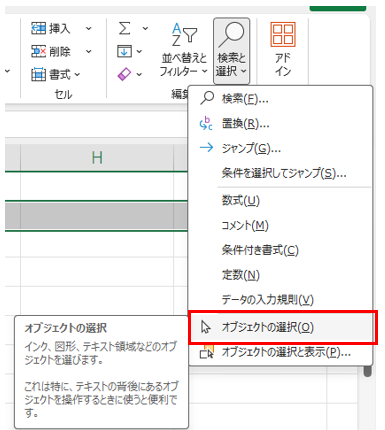
「オブジェクトの選択」をクリックするとカーソルが矢印に変わり、ドラッグした範囲内にあるすべての図形をまとめて選択できます。
シート上に多数の図形が配置されている場合は、この方法で一気に選択するのが最も効率的です。
選択後は右クリック→「図形の書式設定」→プロパティ変更の手順で一括設定が完了します。
Ctrl+Aで全図形を選択する方法
シート上のすべての図形を一括選択したい場合は、「オブジェクトの選択」モードの状態でCtrl+Aを押す方法もあります。
この操作でシート上に存在するすべてのオブジェクト(図形・テキストボックス・画像など)が選択状態になります。
ただし、画像や特殊なオブジェクトも含めてすべて選択されるため、特定の図形だけを固定したい場合はShiftクリックやドラッグ選択の方が適切です。
用途に応じて使い分けましょう。
エクセルでテキストボックスをセルにぴったり合わせて固定する方法
図形をセルの枠にきれいに合わせてから固定したい場面もあるでしょう。
そのような場合に役立つテクニックをいくつか紹介します。
Altキー+ドラッグでセルグリッドにスナップさせる
Altキーを押しながら図形をドラッグすると、図形がセルのグリッド(罫線)にスナップしながら移動します。
この操作により、セルの境界線にぴったり合わせて図形を配置することが可能です。
手順としては、まず図形を選択し、Altキーを押しながらドラッグして目的のセルの位置に合わせます。
ぴったり配置できたら、前述の手順で「オブジェクトの書式設定」から「セルに合わせて移動やサイズ変更をしない」に設定して完了です。
図形サイズをセルに合わせて調整する方法
図形のサイズをセルにぴったり合わせたい場合は、Altキーを押しながら図形の角や辺をドラッグするとスナップしながらサイズ変更ができます。
たとえば、下記のような部品管理表で各セルにコメント図形を配置したい場合に活用できます。
| 部品名 | 型番 | 在庫数 | 発注点 |
|---|---|---|---|
| ボルト | M6×20 | 300 | 100 |
| ネジ | M4×10 | 500 | 200 |
| マシュマロ | S-001 | 80 | 30 |
| チョコ | C-200 | 60 | 20 |
各行のセルにぴったり合わせたコメントボックスを配置すると、見た目が整い印刷時も崩れにくくなります。
「配置」機能で図形を整列させる方法
複数の図形を整列させたい場合は、「書式」タブの「配置」機能を使う方法もあります。
「左揃え」「上揃え」「等間隔に配置」などのオプションを使えば、手動で位置を調整することなく図形をきれいに整列できます。
整列が完了したら、まとめてプロパティを「移動もサイズ変更もしない」に設定することで、整えたレイアウトをそのまま固定できます。
資料作成や印刷用シートの見た目を整えたい場合に非常に有効なテクニックです。
エクセルで図を固定する際の注意点とトラブル対処法
プロパティ設定で図形を固定した場合でも、特定の操作では図形が影響を受けることがあります。
よくあるトラブルとその対処法を確認しておきましょう。
行・列の非表示で図形が隠れる場合の対処法
「移動もサイズ変更もしない」に設定していても、図形が配置されている行や列を非表示にすると、図形も一緒に隠れてしまうことがあります。
これはエクセルの仕様によるもので、プロパティ設定では防ぐことができません。
対処法としては、図形を非表示にしたくない行・列の外側に配置するか、シートの保護で行・列の非表示操作そのものを禁止する方法が有効です。
重要な図形は非表示操作が行われにくい位置に配置することが安全策となります。
印刷時に図形が切れる場合の対処法
印刷時に図形が切れてしまう場合は、印刷範囲と図形の配置がずれている可能性があります。
まず「ページレイアウト」タブ→「印刷プレビュー」で図形の表示位置を確認しましょう。
図形が印刷範囲の外にはみ出している場合は、図形の位置を印刷範囲内に移動させるか、印刷範囲を図形が収まるように広げる必要があります。
また、ズーム倍率の変更によって見た目の位置がずれて見えることもありますが、これは実際の位置が変わったわけではないため、印刷プレビューで最終確認を行うことをおすすめします。
シートの保護で図形を完全ロックする方法
プロパティ設定に加え、「シートの保護」を組み合わせることで、図形の移動やサイズ変更をより確実に禁止することができます。
「校閲」タブ→「シートの保護」をクリックし、保護の設定ダイアログで「オブジェクトの編集」のチェックを外した状態でパスワードを設定すると、図形の操作が完全にロックされます。
【【ここに図を入れる】】

ただし、シートを保護するとデータの入力や編集も制限されるため、入力が必要なセルは事前にロックを解除しておくことが重要です。
シートの保護とプロパティ設定を組み合わせることで、最も確実に図形を固定できます。
まとめ エクセルで図を固定(スクロール・セルに固定・移動しない・ズレない)
エクセルでテキストボックスや図を固定する方法をまとめると、以下の通りです。
・図形がズレる原因:初期プロパティがセル連動になっているため。行・列の変更に合わせて位置やサイズが変わってしまう
・基本の固定方法:図形を右クリック→「図形の書式設定」→「サイズとプロパティ」→「セルに合わせて移動やサイズ変更をしない」を選択
・用途別の使い分け:完全固定なら「移動もサイズ変更もしない」、セル追随なら「移動するがサイズ変更しない」
・複数図形の一括固定:Shiftクリック・ドラッグ選択・Ctrl+Aで複数選択してからまとめてプロパティ変更
・セルにぴったり合わせる:Altキー+ドラッグでグリッドにスナップさせてから固定
・完全ロック:プロパティ設定+シートの保護を組み合わせることで図形操作を禁止
状況に応じてプロパティ設定を使い分けることで、レイアウトの崩れを防ぎながら快適にエクセルを活用できます。
図形やテキストボックスのズレに悩んでいる方は、ぜひこの記事の手順を試してみてください。
コメント