ワードで画像や図形を挿入する時に、その周囲で文章が途中で区切れてしまったり、うまく入らなかったりした経験はありませんか?
それは、「文字列の折り返し」の設定が適切ではないからかもしれません。
ここでは、「文字列の折り返し」ができない時の対処法を解説していきます。
・デフォルトで「行内」設定になっている場合:画像を選択→「図の形式」→「配置」→「文字列の折り返し」から設定
・テキストボックス内での制限が原因の場合:画像をテキストボックスの外に一時移動→文字列の折り返し設定を変更→設定完了後、テキストボックス内に戻す
・表のプロパティで文字列の折り返しが「なし」になっている場合:表を選択して右クリック→「表のプロパティ」→「表」タブで文字列の折り返しを「する」に設定→または「テーブルレイアウト」→「表」→「プロパティ」から設定
それでは早速見ていきましょう。
ワードで文字列の折り返しができない原因と直し方1 【画像・図形の文字列の折り返し設定】
まずは文字列の折り返しにどのような種類があり、どの選択肢を選ぶのが適切かを確認していきましょう。
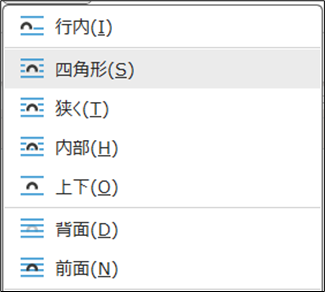

オブジェクトを挿入すると、デフォルトの設定では「行内」になっていることが多く、うまく表示されずに困った方もいることでしょう。
例として以下のような案内文で画像を挿入したい時に、「行内」になっていると画像自体が1行分しか表示されないこともあります。
【行内】の場合

このような場合は、「四角形」や「狭く」・「内部」に変更すると、以下のように適切な表示に切り替えることができます。
【四角形】の場合
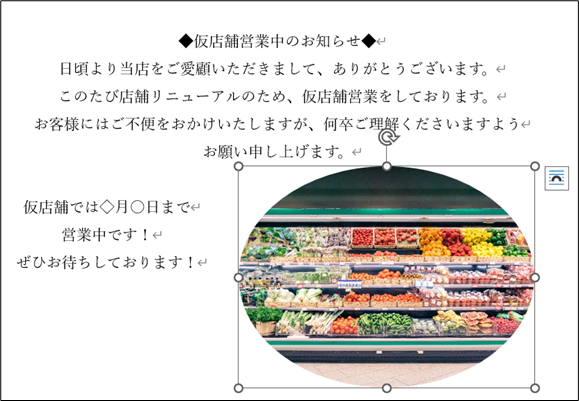
このように、文字列の折り返しにはいくつかの種類があり、それぞれの表示ルールを踏まえたうえで設定することが必要です。
文字がうまく配置されない場合は、文字列の折り返しが原因である可能性が高いため、設定を確認するようにして下さい。
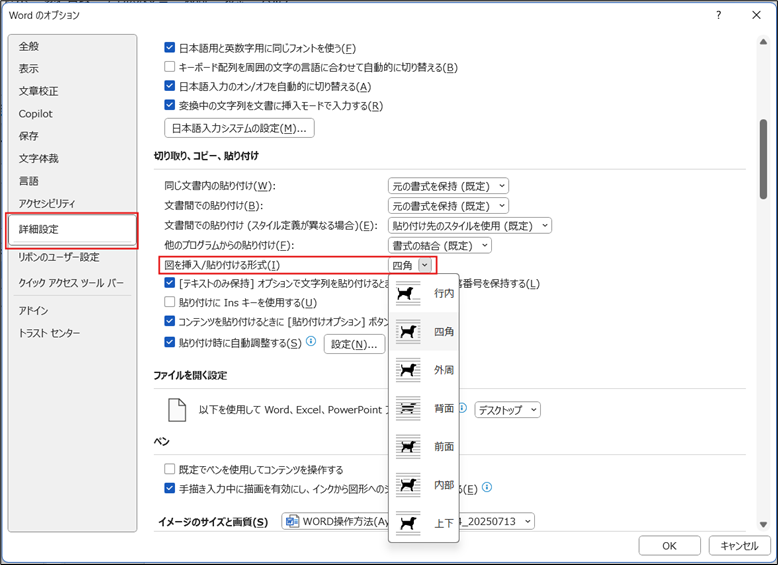
なお、デフォルトの設定を変更したい場合は、以下の画面から行います。
「ファイル」タブ→「オプション」→「Wordのオプション」画面を開き、「詳細設定」の「切り取り、コピー、貼り付け」項目にある「図を挿入/貼り付ける形式」プルダウンから、任意の形式を選択して下さい。
ワードで文字列の折り返しができない原因と直し方2【テキストボックス内での制限】
次に、テキストボックスでの文字列の折り返しについて見ていきます。
以下のようにテキストボックス内に文字と画像がどちらもある場合は、どのようにしたら良いでしょうか。

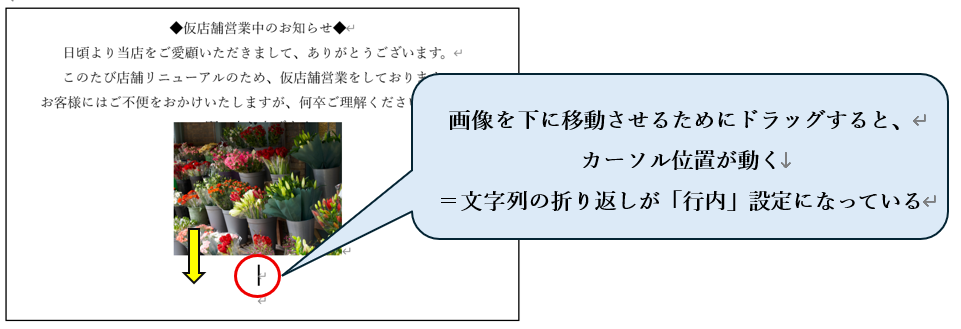
このような場合、文字列の折り返しはデフォルトで「行内」となっています。
画像を移動しようとすると、カーソルが動くのがわかります。
これは、画像が文字と同じように認識されているためです。
しかし「図の形式」タブ→「配置」グループから、「文字列の折り返し」の設定を変更しようとしても、グレーアウトしているため、変更することができません。
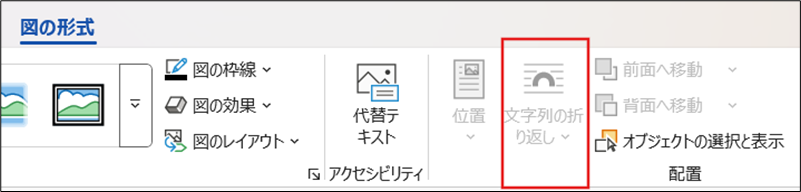
この場合は、一度挿入したオブジェクトをテキストボックスの外に配置します。
テキストボックスの外であれば、文字列の折り返し設定ができるようになります。
任意の設定が完了したら、再びテキストボックスに戻しましょう。
テキストボックスで文字列の折り返し設定がうまくできない場合は、上記の方法を試してみて下さい。
ワードで文字列の折り返しができない原因と直し方3 【表での文字列の折り返し】
最後に、表を入れたい場合の文字列の折り返し設定について見ていきます。
ここまで解説してきた画像の周囲の文字列の折り返し設定とは少し方法が異なりますので、確認していきましょう。
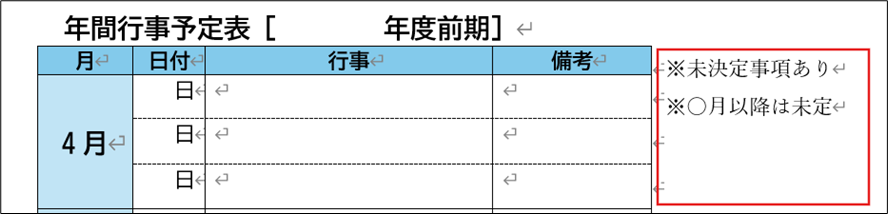
以下のような表の右側(赤枠部分)に文字列を入れたい場合、文字列の折り返しが「なし」の設定になっていると、文字を入力することができません。
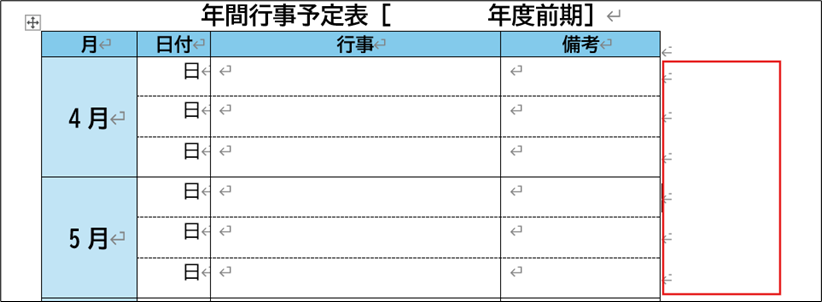
そこで、表を選択して右クリックでメニューを表示させ、「表のプロパティ」を選択します。
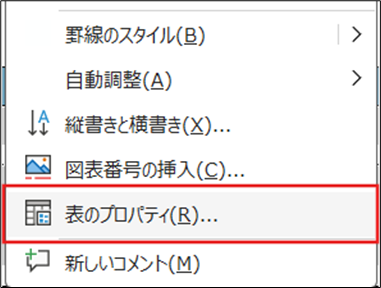
もしくは、表を選択した状態で「テーブル レイアウト」タブ→「表」グループにある「プロパティ」をクリックします。

「表のプロパティ」画面が表示されますので、「表」タブから文字列の折り返しを「する」に設定します。「なし」になっていると、表の左右には文字列が入りません。
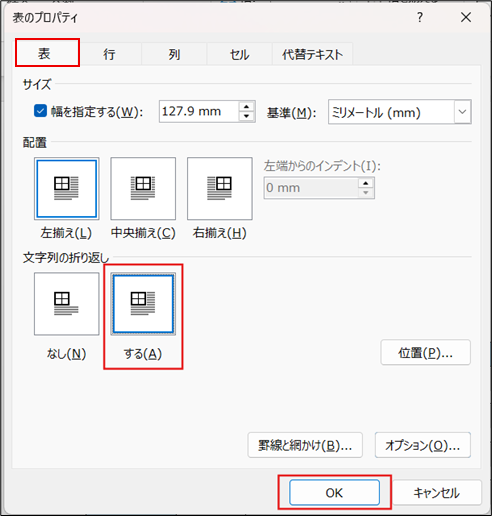
文字列の折り返しを「する」に設定すると、表の横にもカーソルが入り、文字が入力できるようになりました。
表の周囲にうまく文字が入らない時は、文字列の設定が関係している可能性がありますので、上記を参考に、必要に応じて設定してみて下さい。
まとめ ワードで文字列の折り返しができない原因と直し方
ここまで、文字列の折り返しができない時の対処法について解説しました。
各選択肢の表示方法について理解することで、見た目にもわかりやすい文書を作成することができます。
ぜひ一度確認してみて下さい。


コメント