エクセルで「1、2、3…」と連続した数字を入力したいのに、ドラッグしても同じ数字がコピーされるだけで連番にならない、日付をオートフィルしたら思った通りの形式にならない、といった経験はありませんか?
オートフィルはエクセルの中でも特に使用頻度が高い機能ですが、設定や操作方法を正しく理解していないと思い通りに動かないことも多いものです。
この記事では【Excel】エクセルのオートフィル設定方法(連続データ・日付・数字・できない場合の原因と対処法)について解説していきます。
ポイントは
・フィルハンドルをドラッグして連続データを入力する
・Ctrlキーを組み合わせて数値の連番・コピーを切り替える
・日付・曜日・月など自動認識される連続データの種類を把握する
・ユーザー設定リストで独自の連続データを登録する
・オートフィルができない場合の原因と対処法を知る
です。それでは詳しく見ていきましょう。
エクセルのオートフィル基本操作【フィルハンドルのドラッグ】
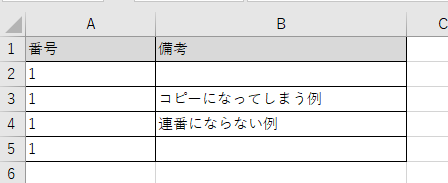
まずはサンプルデータを確認しましょう。
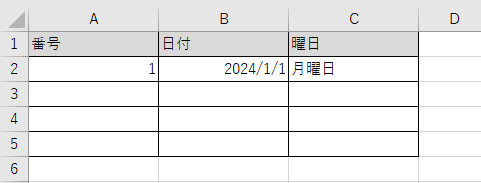
オートフィルの基本操作はとてもシンプルです。
セルを選択したときに右下角に表示される小さな四角形が「フィルハンドル」と呼ばれるポイントで、ここにマウスを合わせると黒いプラス記号(十字)に変わります。
この状態でドラッグすることでオートフィルが実行されます。

たとえばA2セルに「1」と入力してフィルハンドルを下にドラッグすると、デフォルトでは「1」がコピーされ続けます。
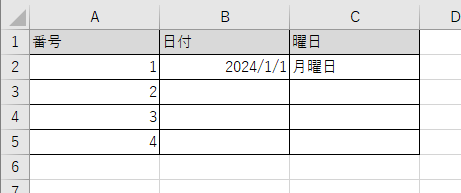
これを連番(1、2、3…)にするには、ドラッグ後に右下に表示される「オートフィルオプション」ボタンをクリックし、「連続データ」を選択するか、あらかじめA2に「1」、A3に「2」と2つのセルに値を入力してから両方を選択してドラッグする方法が確実です。
エクセルのオートフィル設定方法1【数字の連続データ】

数字の連続データを入力するには、主に2つの方法があります。
1つ目は、2つのセルに最初の値と次の値を入力し、2セルを選択してからフィルハンドルをドラッグする方法です。
たとえばA2に「1」、A3に「2」と入力して2セルを選択し、ドラッグすると1、2、3、4…と1ずつ増える連番が自動入力されます。A2に「2」、A3に「4」とすれば2ずつ増える偶数列、A2に「5」、A3に「10」とすれば5の倍数が展開されます。エクセルが2つの値の差分(ステップ値)を自動計算して連続データを作成する仕組みです。
2つ目は、Ctrlキーを押しながら数値セルのフィルハンドルをドラッグする方法です。
通常は数値をドラッグするとコピーになりますが、Ctrlキーを押すと連番入力に切り替わります。逆に文字列や日付の場合はCtrlキーを押すとコピーになるため、数値と文字列・日付とでCtrlキーの効果が逆になる点に注意が必要です。
また、「ホーム」タブの「フィル」→「連続データの作成」を使えば、開始値・ステップ値・停止値を細かく指定して連続データを一気に作成することもできます。大量の連番を一度に入力したいときに便利な方法です。
エクセルのオートフィル設定方法2【日付の連続データ】

日付のオートフィルはエクセルが最も得意とする連続データの一つです。日付が入力されたセルのフィルハンドルをドラッグすると、デフォルトでは1日ずつ増える連続日付が入力されます。
ドラッグ後に表示される「オートフィルオプション」をクリックすると、「日単位でフィル」「週日単位でフィル(土日を除く)」「月単位でフィル」「年単位でフィル」の4種類から選択できます。
月単位を選ぶと1月1日→2月1日→3月1日のように月だけが変化し、年単位では年だけが増えていく連続日付が作成されます。
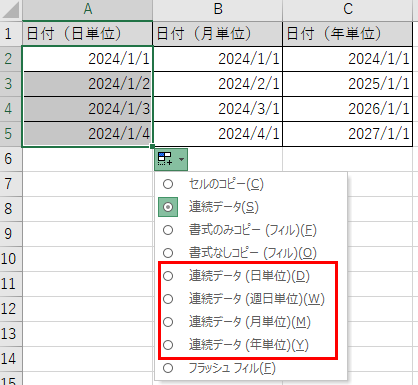
「週日単位でフィル」は土曜日と日曜日を自動的にスキップして平日だけの日付を作成する便利な機能で、勤務表やスケジュール表を作成する際に重宝します。
曜日についても「月曜日、火曜日、水曜日…」や「月、火、水…」のように入力されているセルをフィルハンドルでドラッグすると、エクセルが曜日の連続データとして自動認識して展開してくれます。
エクセルのオートフィル設定方法3【ユーザー設定リストで独自の連続データを登録する】

「営業部、企画部、総務部、経理部」のように会社独自の順序や、「Aランク、Bランク、Cランク」のような特定のリストを毎回手入力するのは手間がかかります。
こうした場合はユーザー設定リストに独自の連続データを登録しておくことで、オートフィルで自動展開できるようになります。
ユーザー設定リストへの登録手順
「ファイル」タブをクリックし、「オプション」を選択します。「Excelのオプション」ダイアログが開いたら「詳細設定」を選び、右側を下にスクロールすると「全般」セクションに「ユーザー設定リストの編集」ボタンがあります。

「ユーザー設定リスト」ダイアログが開いたら、右側の「リストの項目」欄に登録したい項目を1行1項目ずつ入力し、「追加」ボタンをクリックします。
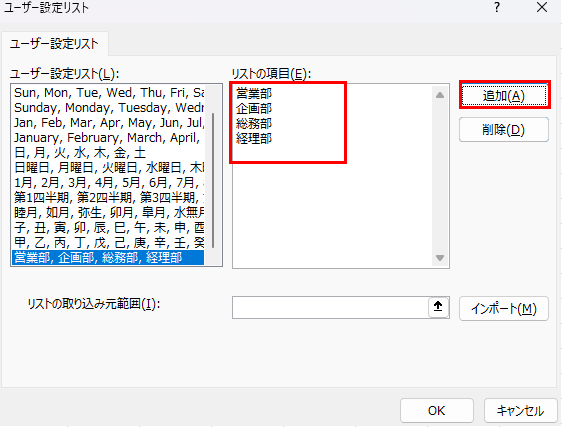
例:
営業部
企画部
総務部
経理部
「OK」をクリックして設定を完了します。登録後は「営業部」と入力したセルのフィルハンドルをドラッグするだけで、企画部、総務部、経理部と自動的に展開されるようになります。
既にシート上にリストが作成されている場合は、そのセル範囲を選択した状態でユーザー設定リストダイアログを開き、「インポート」ボタンをクリックするとまとめて登録することもできます。
エクセルのオートフィルができない場合の原因と対処法
オートフィルがうまく機能しない場合、いくつかの原因が考えられます。よくある原因と対処法を確認しましょう。
原因1:フィルハンドルが表示されない
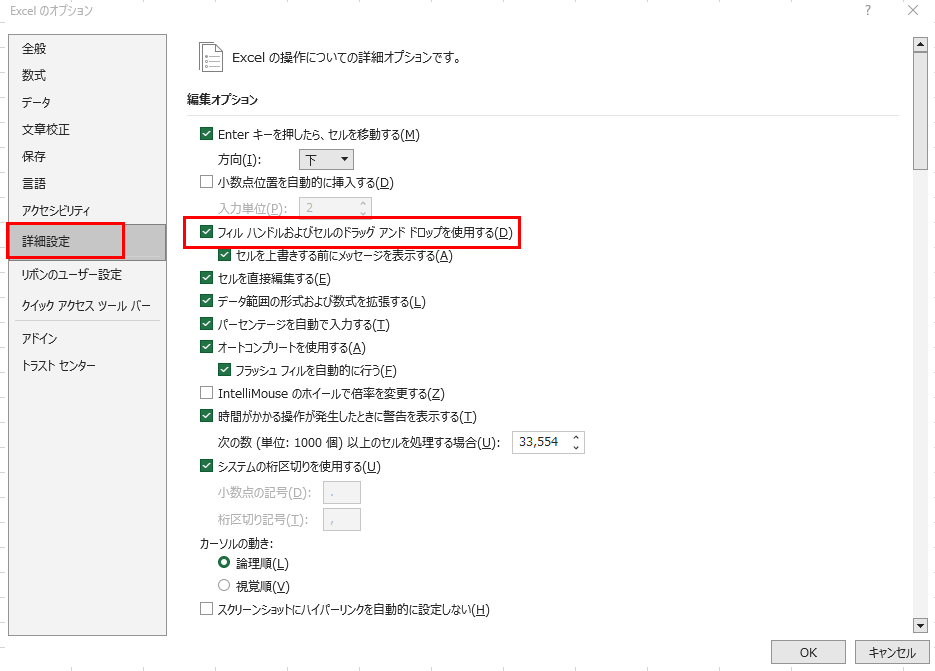
フィルハンドル自体が非表示になっている場合があります。「ファイル」→「オプション」→「詳細設定」を開き、「編集オプション」の中にある「フィルハンドルおよびセルのドラッグアンドドロップを使用する」にチェックが入っているか確認してください。チェックが外れている場合は有効にするとフィルハンドルが表示されるようになります。
原因2:数値が文字列として入力されている
セルの左上に緑の三角マーク(エラーインジケーター)が表示されている場合、数値が文字列として認識されています。文字列として入力された数値はオートフィルで連番にならず、コピーになってしまうことがあります。セルを選択して「数値に変換する」を選ぶか、書式を「標準」または「数値」に変更してから再入力しましょう。

原因3:シートが保護されている
シートに保護がかかっている場合、セルの編集やオートフィル操作ができないことがあります。「校閲」タブの「シートの保護を解除」をクリックして保護を解除してから操作してください。

原因4:数値のオートフィルがコピーになる
1つのセルだけに数値を入力してドラッグすると、通常はコピーになります。連番にするには、最初の2つのセルに値を入れて選択してからドラッグするか、ドラッグ後にオートフィルオプションから「連続データ」を選択してください。Ctrlキーを押しながらドラッグする方法でも連番入力が可能です。
まとめ エクセルのオートフィル設定方法(連続データ・日付・数字・できない場合の原因と対処法)
エクセルのオートフィル設定方法をまとめると
・基本操作:フィルハンドルをドラッグしてオートフィルを実行。ドラッグ後にオートフィルオプションで種類を切り替えられます。
・数字の連続データ:2つのセルに値を入れて選択してドラッグする方法が確実。Ctrlキー+ドラッグでも連番入力が可能です。
・日付の連続データ:ドラッグ後にオートフィルオプションから「日単位」「週日単位」「月単位」「年単位」を選択できます。
・ユーザー設定リスト:独自の連続データを登録しておくことで、オートフィルで自動展開できます。
・できない場合の対処:フィルハンドルの設定確認、文字列として認識された数値の修正、シート保護の解除の順に確認しましょう。
オートフィルを使いこなすと、大量のデータ入力が一瞬で完了します。連続データの種類やCtrlキーとの組み合わせをしっかり把握して、作業効率をさらに高めていきましょう。
コメント