ワードで絵文字を使いたいのに、どうやって入力すればいいか分からなかったり、記号と絵文字の違いが分からなかったりして困った経験はありませんか?
絵文字の入力方法を正しく理解することで、文書にアクセントを加えたり視覚的に分かりやすい資料を作成したりできるようになります。
この記事では【Word】ワードで絵文字の出し方(入力方法・ショートカット・記号との違い)について解説していきます。
ポイントは
・Windowsの絵文字パネルを使ってワードに絵文字を入力する方法
・ショートカットキーで素早く絵文字パネルを呼び出す方法
・記号・特殊文字と絵文字の違いと使い分け
・絵文字が表示されない・印刷されない場合の対処法
です。
それでは詳しく見ていきましょう。
ワードで絵文字を入力する方法の全体像
ワードで絵文字を入力する方法はいくつかあり、使用しているOSのバージョンや目的によって使い分けます。
最も手軽な方法はWindowsに標準搭載されている絵文字パネルを使う方法で、ショートカットキー1つで呼び出せます。
ワードに絵文字を挿入する最も簡単な方法はWindowsキー+「.」(ピリオド)で絵文字パネルを開く方法です。
絵文字と記号・特殊文字の違い
絵文字と記号・特殊文字はどちらもワードに挿入できますが、性質が異なります。
絵文字はUnicode規格で定義されたカラーの画像的な文字で、スマートフォンのメッセージアプリなどで使われているものと同じです。😊🎉📝などが代表例です。
記号・特殊文字はフォントに含まれるテキスト文字で、①・②・☆・★・→・※などが代表例です。
記号はフォントの一部なので文字色や文字サイズの変更が自由にできます。一方、絵文字はカラーの画像に近い性質を持つため、文字色の変更ができないケースがあります。
ビジネス文書にはフォントの記号が向いており、カジュアルな文書や視覚的なアクセントが必要な場面では絵文字が効果的です。
絵文字が使える場面と注意点
ワードで絵文字が効果的に使える場面として、社内向けのカジュアルな案内文・チラシ・ニュースレター・プレゼン資料の補助テキストなどが挙げられます。
一方で正式なビジネス文書・契約書・報告書などへの絵文字使用は避けるべきです。
また絵文字の表示はOSとフォントに依存するため、古い環境では正しく表示されない可能性があります。
ワードで絵文字パネルを使って絵文字を入力する方法
Windowsに標準搭載されている絵文字パネルを使うことで、ワード上から直接絵文字を挿入できます。
絵文字パネルの開き方とショートカットキー
ワードで絵文字を挿入したい位置にカーソルを置きます。
キーボードの「Windowsキー」と「.」(ピリオド)を同時に押します。
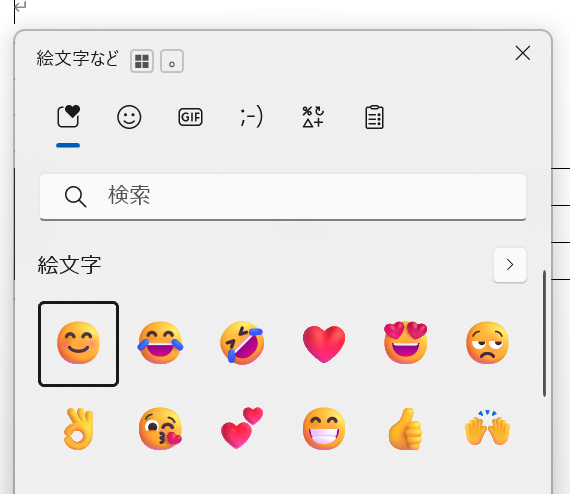
絵文字パネルが画面に表示されます。
「;」(セミコロン)キーでも同様に絵文字パネルを開くことができます。
Windowsキー+「.」は絵文字パネルを開くための公式ショートカットキーです。ワード以外のアプリ(メモ帳・Outlook・Teamsなど)でも同様に使えます。
絵文字パネルの使い方と絵文字の選び方
絵文字パネルが開いたら、上部の検索ボックスにキーワードを入力して絵文字を検索できます。
日本語・英語どちらでも検索可能です。「笑顔」「ハート」「星」などのキーワードで関連する絵文字が表示されます。
カテゴリアイコンをクリックするとカテゴリ別に絵文字を選べます。顔・動物・食べ物・乗り物・記号などのカテゴリがあります。
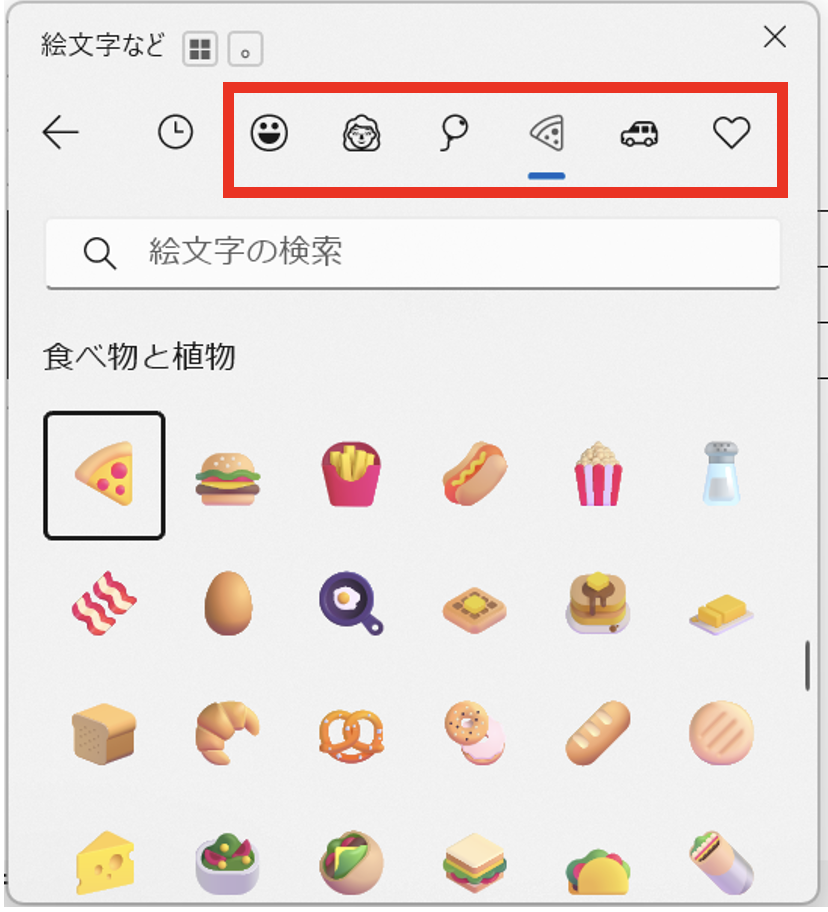
挿入したい絵文字をクリックするとカーソル位置に絵文字が挿入されます。
絵文字パネルはEscキーまたは絵文字パネル以外の場所をクリックすると閉じます。
よく使う絵文字にアクセスする方法
絵文字パネルを開くと最初に「最近使用した絵文字」が表示されます。
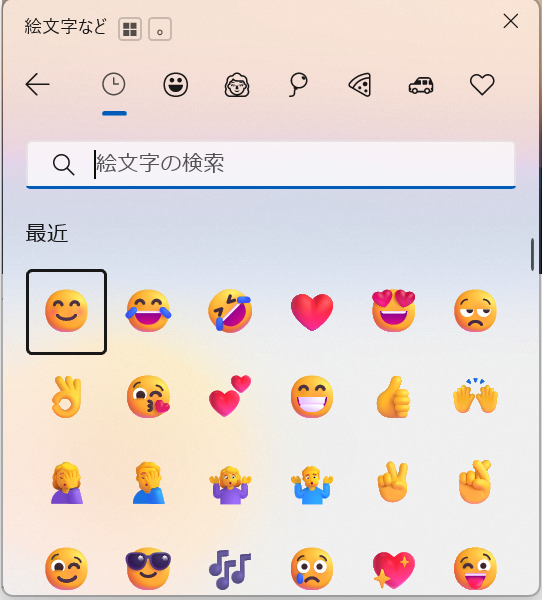
頻繁に使う絵文字はここに自動的に追加されるため、2回目以降は検索なしで素早くアクセスできます。
GIFアニメーションや顔文字(カオモジ)もパネル上部のタブから選択できます。
絵文字パネルの上部タブには「絵文字」「GIF」「カオモジ」「記号」のカテゴリがあり、目的に応じて切り替えることができます。
ワードの「記号と特殊文字」から絵文字に近い記号を挿入する方法
ワード独自の「記号と特殊文字」機能を使うことで、絵文字に近いデザインの記号や特殊文字を挿入することもできます。
「記号と特殊文字」ダイアログの開き方
「挿入」タブをクリックし、右端の「記号」グループにある「記号と特殊文字」ボタンをクリックします。
よく使う記号のリストが表示されます。目的の記号がない場合は「その他の記号」をクリックします。
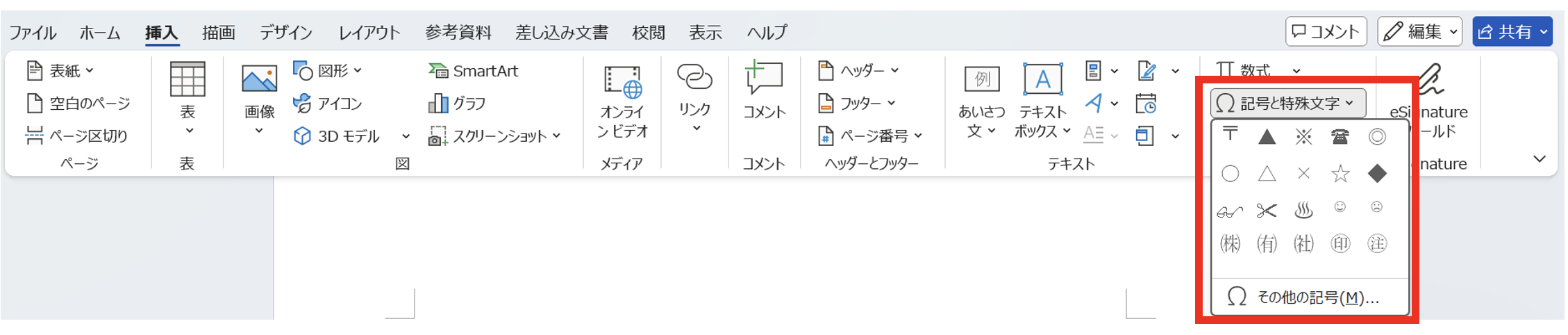
「記号と特殊文字」ダイアログが開き、フォントごとに用意された記号・特殊文字を一覧から選択して挿入できます。
「Segoe UI Emoji」フォントを選択すると絵文字に近いデザインの記号が多数表示されます。
Wingdings・Webdingsフォントで絵文字的な記号を使う方法
「Wingdings」「Wingdings 2」「Wingdings 3」「Webdings」フォントには、顔・手・動物・建物などのイラスト的な記号が収録されています。
「記号と特殊文字」ダイアログでフォントを「Wingdings」に変更すると、スマイリーフェイス・電話・鋏・ポインターなどのシンボルが表示されます。
これらのフォント記号は文字サイズ・文字色の変更が自由にできるため、書式を統一したい文書に向いています。
よく使う記号を見つけたら「ショートカットキー」ボタンからショートカットを登録することで次回から素早く入力できます。
IMEパッドを使って絵文字・記号を検索する方法
Windowsの日本語入力(IME)を使った絵文字・記号の入力方法もあります。
タスクバーの入力言語アイコンを右クリックして「IMEパッド」を開くと、文字コードから記号・絵文字を検索して挿入できます。
また日本語入力モードで「えもじ」「きごう」「ほし」「はな」などのキーワードを入力して変換すると、関連する絵文字や記号が変換候補に表示されることがあります。
日本語IMEの変換機能で絵文字・記号が候補に表示される場合は、ショートカットを使わずに直接入力できるため作業効率が上がります。
ワードで絵文字が表示されない・印刷されない場合の対処法
挿入した絵文字が正しく表示されなかったり、印刷すると白黒になったりする場合の原因と対処法を確認しましょう。
絵文字が四角(□)や「?」で表示される場合
絵文字を挿入したのに画面上で□や?として表示される場合は、使用しているフォントが絵文字に対応していないことが原因です。
絵文字はフォントに依存せず表示されますが、古いWindowsバージョンや古いバージョンのWordでは対応していない絵文字が□として表示されることがあります。
対処法としてはWindowsとOfficeを最新バージョンにアップデートすることが最も効果的です。
絵文字の表示にはWindows 10以降とOffice 2016以降の組み合わせが推奨されます。
絵文字が印刷でカラー表示されない場合
画面上ではカラーで表示されている絵文字が、印刷すると白黒になる場合があります。
これはプリンターのカラー設定または印刷設定が白黒になっていることが原因です。
プリンターのプロパティでカラー印刷を有効にするか、PDF形式でエクスポートしてからPDFをカラー印刷する方法で対処できます。
またモノクロプリンターの場合は絵文字がグレースケールまたは完全に消えてしまうことがあるため、モノクロ印刷が前提の文書には絵文字の使用を避けるか、代わりにWingdingsなどのフォント記号を使うことを検討しましょう。
他の環境で開いたときに絵文字が変わる場合
ワードファイルを別のパソコンや別のOSで開くと、絵文字のデザインが変わったり表示されなくなったりすることがあります。
これは絵文字のデザインがOS・フォント・アプリによって異なるためです。
たとえばWindowsで入力した😊はMacやスマートフォンで開くと異なるデザインで表示されます。
文書を広く共有する場合は、絵文字の代わりにWingdingsなどのフォント記号を使うか、PDF形式で配布することで表示の一貫性を保てます。
複数の環境で共有する文書には絵文字を使わずフォント記号またはPDF出力を選ぶのが最も安全な選択です。
ワードでよく使う絵文字・記号を効率よく入力するテクニック
絵文字や記号の入力を効率化するための便利なテクニックを確認しておきましょう。
オートコレクトで絵文字・記号を自動入力する方法
ワードのオートコレクト機能を使うと、特定のテキストを入力したときに自動的に絵文字や記号に変換する設定ができます。
「ファイル」→「オプション」→「文章校正」→「オートコレクトのオプション」を開きます。
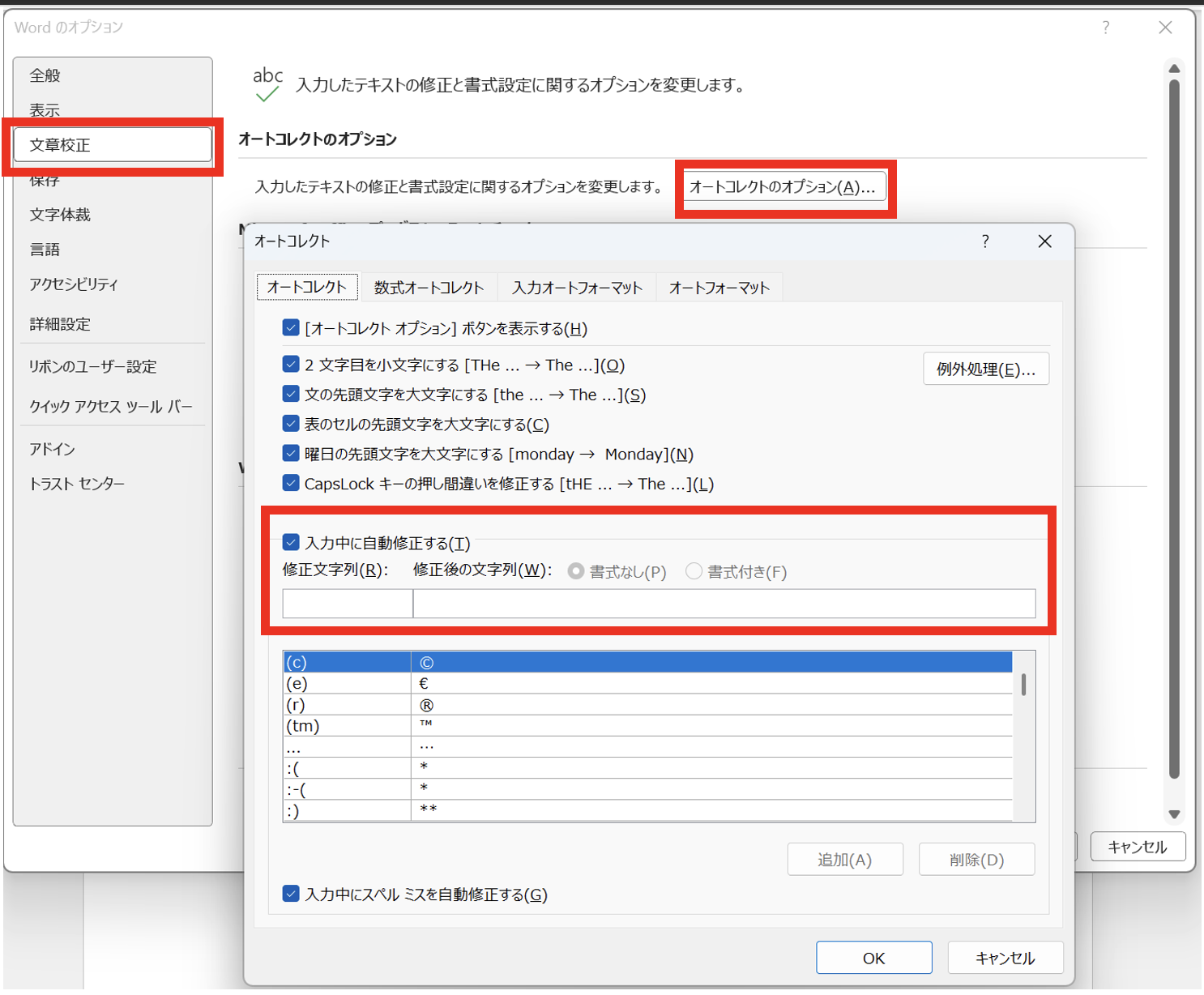
「入力中に自動修正する」タブで「修正文字列」に短いコード(例::star:)を、「修正後の文字列」に絵文字や記号を入力して追加します。
設定後は「:star:」と入力するだけで自動的に登録した記号に変換されるようになります。
オートコレクトへの登録は頻繁に使う記号・絵文字に限定して行うと、意図しない変換を防ぎながら入力効率を上げることができます。
クイックパーツを使って絵文字を再利用する方法
よく使う絵文字の組み合わせや絵文字を含む文章をクイックパーツに登録することで、次回から素早く挿入できます。
登録したい絵文字・文章を選択し、「挿入」タブ→「クイックパーツ」→「選択範囲をクイックパーツギャラリーに保存」をクリックします。
以降は「挿入」→「クイックパーツ」から登録したコンテンツを1クリックで挿入できます。
絵文字のサイズや配置を調整する方法
挿入した絵文字は通常のテキストと同様にフォントサイズを変更することで大きさを調整できます。
絵文字を選択してフォントサイズを大きくすると、絵文字も大きく表示されます。
絵文字を含む行の高さ調整は「段落」の行間設定から行います。
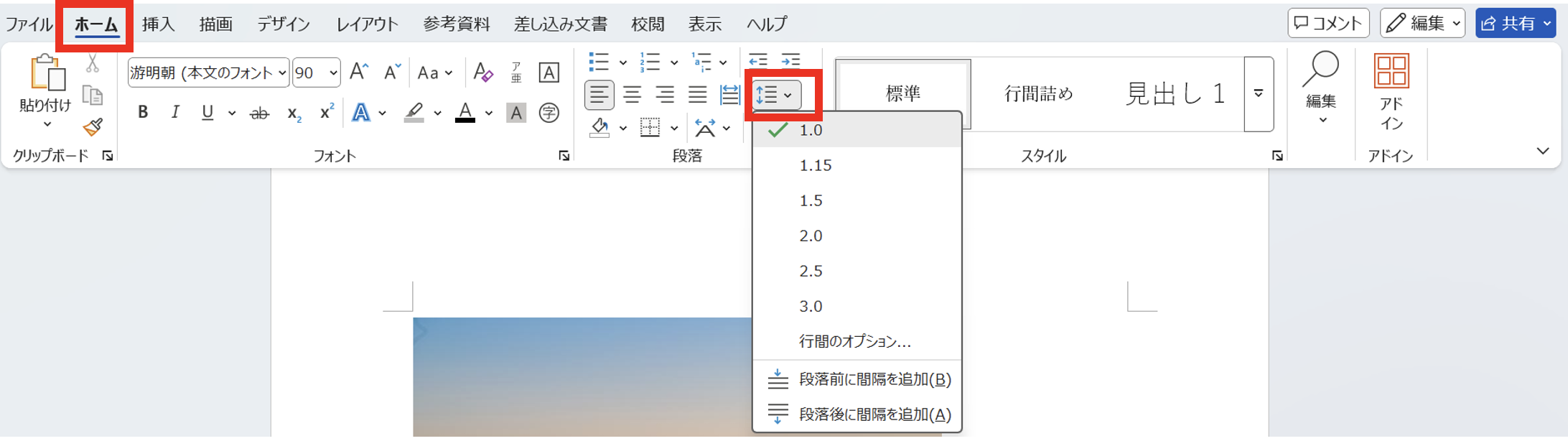
絵文字の前後にスペースを入れることで周囲のテキストとの間隔を調整できます。
まとめ ワードで絵文字の出し方(入力方法・ショートカット・記号との違い)
ワードで絵文字を出す方法をまとめると、以下の通りです。
・絵文字と記号の違い:絵文字はカラーの画像的な文字、記号はフォントに含まれるテキスト文字。ビジネス文書は記号、カジュアルな文書には絵文字が適している
・絵文字パネルのショートカット:Windowsキー+「.」(ピリオド)で絵文字パネルを開きクリックで挿入できる
・記号と特殊文字:「挿入」→「記号と特殊文字」→「その他の記号」からフォント別の記号を挿入できる。Wingdingsフォントにはイラスト的な記号が豊富
・IME変換:「えもじ」「きごう」「ほし」などのキーワードで変換すると絵文字・記号が候補に表示されることがある
・表示されない場合:WindowsとOfficeのアップデートを確認。印刷でカラーにならない場合はプリンターのカラー設定を確認する
・効率化:オートコレクトで特定の入力を絵文字に自動変換したり、クイックパーツに登録して再利用したりする方法が便利
ワードでの絵文字入力はWindowsキー+「.」のショートカットを覚えるだけで格段に使いやすくなります。
まずはこのショートカットキーから覚えて、用途に応じてオートコレクト登録やフォント記号との使い分けへと発展させていきましょう。
コメント