新しいパソコンを購入したら、古いパソコンのデータを移行する必要があります。写真、文書、メール、お気に入りなど、大切なデータを安全に移動させたいものです。適切な方法を選べば、データ移行は思ったより簡単に完了するでしょう。
この記事では【パソコン】データ移行のやり方(usbやlanケーブルで別のパソコンに引越し)【Windows11】について解説していきます。
ポイントは
・外付けハードディスクやUSBメモリを使った移行
・LANケーブルやWi-Fiでの直接転送
・Windowsの標準機能とクラウドサービスの活用
です。
それでは詳しく見ていきましょう。
データ移行前の準備【何を移行するか確認】
データ移行を始める前に、何を移行する必要があるかを整理することが重要です。
必要なデータを洗い出し、移行方法を決定することで、スムーズな移行作業が可能になります。
まずは準備作業を確認しましょう。
移行が必要なデータの種類
パソコンのデータ移行では、以下のようなデータを移動させる必要があります。
個人ファイル(ドキュメント、写真、動画、音楽など)が最も重要でしょう。
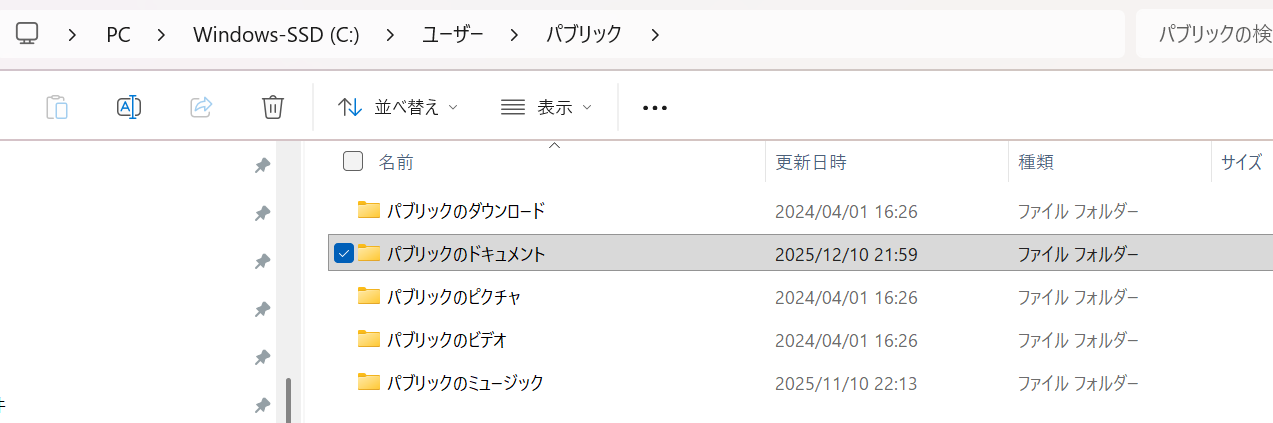
これらのファイルは、「ドキュメント」「ピクチャ」「ビデオ」「ミュージック」「ダウンロード」フォルダに保存されていることが多くあります。
デスクトップに保存しているファイルも忘れずに移行してください。
ブラウザのブックマーク(お気に入り)とパスワードも重要です。
Chrome、Edge、Firefoxなどのブラウザには、ブックマークのエクスポート機能があります。
メールデータとアドレス帳も移行が必要です。
Outlookなどのメールソフトを使用している場合は、メールデータファイルをバックアップしましょう。
アプリケーションの設定やライセンス情報も確認してください。
Officeなどの有料ソフトウェアは、ライセンスキーを記録しておく必要があります。
移行方法の選択
データ量と環境に応じて、適切な移行方法を選択します。
データ量が少ない(数GB程度)場合は、USBメモリで十分でしょう。
データ量が多い(数十GB以上)場合は、外付けハードディスクやSSDが適しています。
2台のパソコンを直接接続できる環境では、LANケーブルやWi-Fi経由での転送が便利です。
クラウドストレージ(OneDrive、Googleドライブなど)を活用する方法もあります。
インターネット接続があれば、場所を問わずデータを移行できるでしょう。
各方法の特徴を理解して、自分の状況に最適な方法を選択してください。
【操作のポイント】
移行前に、ドキュメント、写真、動画、ブックマーク、メールデータ、アプリケーション設定などを確認しましょう。データ量が少ない場合はUSBメモリ、多い場合は外付けハードディスクが適しています。2台を直接接続できる場合はLANケーブルやWi-Fi転送も検討してください。
外付けハードディスク・USBメモリでの移行【最も基本的な方法】
外付けハードディスクやUSBメモリを使用する方法は、最もシンプルで確実なデータ移行方法です。
古いパソコンからデータをコピーして、新しいパソコンに貼り付けるだけで移行が完了します。
外部ストレージを使った移行方法を確認しましょう。
外付けハードディスクの準備
データ量に応じて、適切な容量の外付けハードディスクまたはUSBメモリを用意します。
移行するデータ量よりも余裕のある容量を選択してください。
例えば、50GBのデータを移行する場合は、128GB以上の外付けストレージが安心でしょう。
外付けハードディスクを古いパソコンのUSBポートに接続します。
自動的に認識され、エクスプローラーに新しいドライブ(E:やF:など)として表示されます。
認識されない場合は、「PC」または「この PC」を開いて、接続されたドライブを確認してください。
フォーマットされていない新品のハードディスクの場合は、初回使用時にフォーマットが必要です。
ドライブを右クリックして「フォーマット」を選択し、ファイルシステムは「NTFS」を選択しましょう。
データのコピー手順
エクスプローラーを開いて、「PC」→「ドキュメント(パブリックのドキュメント)」フォルダを開きます。

Ctrl + Aキーを押してすべてのファイルを選択し、Ctrl + Cキーでコピーしてください。
外付けハードディスクのドライブを開いて、「ドキュメント」という名前のフォルダを作成します。
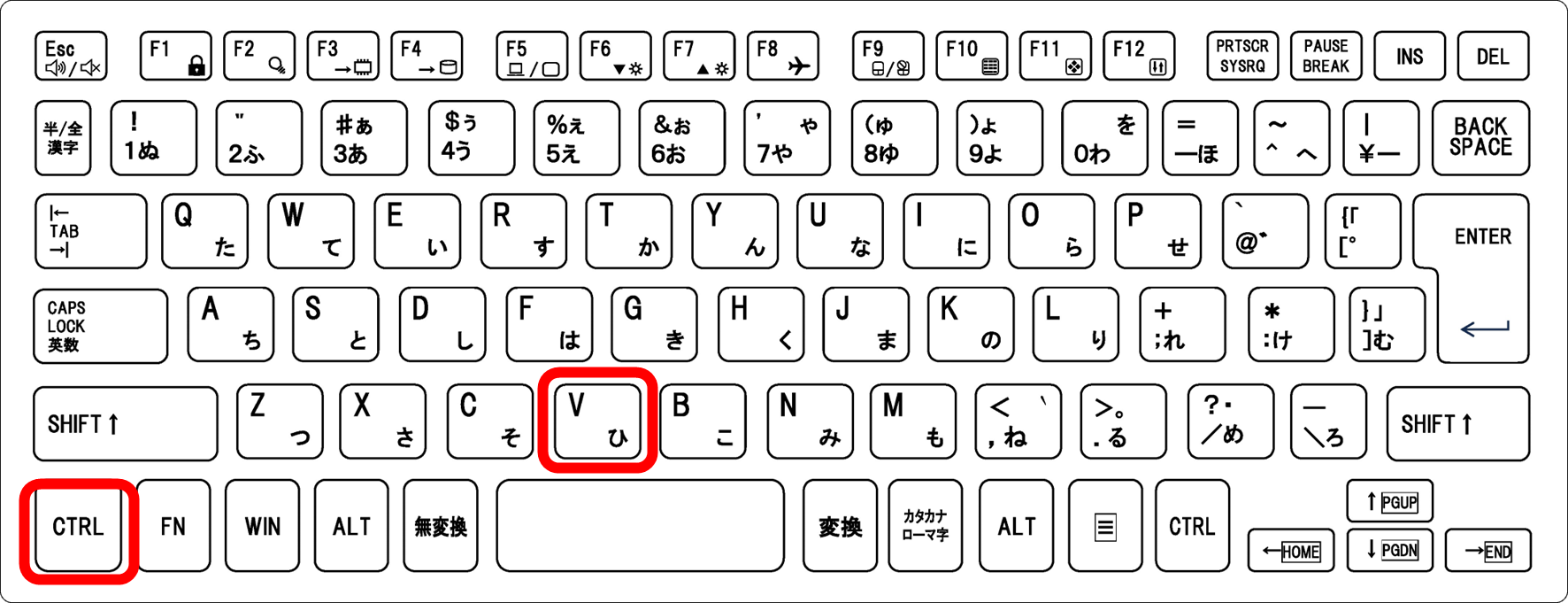
作成したフォルダを開いて、Ctrl + Vキーで貼り付けましょう。
同様に、「ピクチャ」「ビデオ」「ミュージック」「ダウンロード」フォルダのデータもコピーします。
デスクトップのファイルも忘れずにコピーしてください。
「デスクトップ」という名前のフォルダを外付けハードディスクに作成して、デスクトップのファイルをコピーします。
コピーが完了したら、外付けハードディスクを安全に取り外してください。
タスクバーの「ハードウェアを安全に取り外してメディアを取り出す」アイコンをクリックして、ドライブを選択します。
「安全に取り外すことができます」というメッセージが表示されたら、USBケーブルを抜きましょう。
新しいパソコンへの貼り付け
外付けハードディスクを新しいパソコンに接続します。
エクスプローラーで外付けハードディスクを開いて、コピーしたフォルダを確認してください。
「ドキュメント」フォルダを開いて、Ctrl + Aですべてのファイルを選択し、Ctrl + Cでコピーします。
新しいパソコンの「ドキュメント」フォルダを開いて、Ctrl + Vで貼り付けましょう。
同様に、「ピクチャ」「ビデオ」「ミュージック」「ダウンロード」フォルダのデータも貼り付けます。
デスクトップのファイルも、新しいパソコンのデスクトップにコピーしてください。
すべてのデータが正しくコピーされたことを確認したら、データ移行は完了です。
【操作のポイント】
外付けハードディスクを古いパソコンに接続し、ドキュメント、ピクチャ、ビデオ、ミュージック、ダウンロード、デスクトップのファイルをコピーしましょう。新しいパソコンに接続して、各フォルダに貼り付けます。取り外す際は必ず「ハードウェアを安全に取り外す」操作を行ってください。
LANケーブルでの直接転送【ネットワーク共有】
2台のパソコンをLANケーブルで直接接続、または同じネットワークに接続することで、データを直接転送できます。
外部ストレージを用意する必要がなく、大量のデータでも高速に転送できます。
LANケーブルを使った転送方法を確認しましょう。
ネットワーク共有の設定【古いパソコン】
古いパソコンと新しいパソコンを同じルーターに接続します。
LANケーブルまたはWi-Fiで、両方のパソコンを同じネットワークに接続してください。
古いパソコンで、共有したいフォルダを右クリックして「プロパティ」を選択します。
「共有」タブを開いて、「共有」ボタンをクリックしましょう。
「ネットワーク アクセス」ダイアログボックスが表示されます。
「追加」ボタンの隣のドロップダウンリストで「Everyone」を選択して、「追加」をクリックしてください。
「Everyone」のアクセス許可レベルを「読み取り/書き込み」に変更します。
「共有」ボタンをクリックすると、フォルダの共有が有効になるでしょう。
共有されたフォルダのネットワークパスが表示されます(例:\\DESKTOP-ABC123\Users\…)。
このパスを記録しておくか、スクリーンショットを撮っておくと便利です。
「完了」をクリックして、ダイアログボックスを閉じます。
新しいパソコンからのアクセス
新しいパソコンで、エクスプローラーを開きます。
アドレスバーに、古いパソコンの共有フォルダのネットワークパスを入力してください。
例:\\DESKTOP-ABC123\Users\ユーザー名\Documents

Enterキーを押すと、古いパソコンの共有フォルダにアクセスできます。
初回アクセス時には、ユーザー名とパスワードの入力を求められることがあるでしょう。
古いパソコンのWindowsアカウントのユーザー名とパスワードを入力してください。
共有フォルダの内容が表示されたら、必要なファイルやフォルダを選択します。
Ctrl + Cでコピーして、新しいパソコンの適切な場所(ドキュメントなど)にCtrl + Vで貼り付けましょう。
大量のファイルを転送する場合、時間がかかることがあります。
転送が完了するまで、両方のパソコンの電源を切らないように注意してください。
【操作のポイント】
両方のパソコンを同じネットワークに接続しましょう。古いパソコンで共有したいフォルダを右クリック→「プロパティ」→「共有」で「Everyone」に読み取り/書き込み権限を付与します。
新しいパソコンからネットワークパスでアクセスし、ファイルをコピーしてください。
OneDriveを使ったクラウド経由の移行【場所を問わず】
OneDriveなどのクラウドストレージサービスを使用すると、インターネット経由でデータを移行できます。
2台のパソコンが同じ場所になくても、インターネット接続があればデータを移行できます。
OneDriveを使った移行方法を確認しましょう。
OneDriveへのアップロード【古いパソコン】
古いパソコンで、OneDriveのフォルダを開きます。
エクスプローラーの左側のナビゲーションペインに「OneDrive」があるはずです(windows11であればパブリックの~でないと自動で基本的にOneDrive共有になる)。
表示されない場合は、OneDriveアプリをインストールする必要があります。
Microsoftの公式サイトからOneDriveをダウンロードして、インストールしてください。
移行したいファイルやフォルダを、OneDriveフォルダにコピーします。
ドキュメント、ピクチャ、デスクトップなどのファイルをOneDriveフォルダに移動またはコピーしましょう。
OneDriveの無料プランでは、5GBまでのストレージ容量が利用できます。
それ以上のデータを移行する場合は、有料プラン(100GBまたは1TB)にアップグレードするか、複数回に分けて移行する必要があるでしょう。
タスクバーのOneDriveアイコンをクリックして、同期の進行状況を確認してください。
「すべてのファイルが最新の状態です」と表示されれば、アップロードが完了しています。
OneDriveからのダウンロード【新しいパソコン】
新しいパソコンで、OneDriveにサインインします。
古いパソコンと同じMicrosoftアカウントでサインインしてください。
OneDriveフォルダを開くと、古いパソコンからアップロードしたファイルが表示されます。
自動的に同期が開始され、ファイルがダウンロードされるでしょう。
すべてのファイルがダウンロードされるまで待ちます。
ダウンロードが完了したら、OneDriveフォルダから、適切な場所(ドキュメント、ピクチャなど)にファイルを移動してください。
または、OneDriveフォルダをそのまま使用することもできます。
OneDriveの「バックアップ」機能を使用すると、ドキュメント、ピクチャ、デスクトップフォルダを自動的にOneDriveと同期できます。
「設定」→「バックアップ」→「バックアップを管理」で設定可能です。
【操作のポイント】
古いパソコンでOneDriveフォルダに移行したいファイルをコピーし、同期が完了するまで待ちましょう。新しいパソコンで同じMicrosoftアカウントでサインインすると、自動的にファイルがダウンロードされます。
無料プランは5GBまでなので、データ量に応じて有料プランも検討してください。
Windows標準機能「近距離共有」での転送【Wi-Fi・Bluetooth】
Windows 10以降には「近距離共有」という機能があり、近くにあるパソコン間でファイルを無線で転送できます。
Wi-FiまたはBluetoothを使用して、ケーブル不要で簡単にファイルを転送できます。
近距離共有の使い方を確認しましょう。
近距離共有の有効化
両方のパソコンで、近距離共有を有効にします。
「設定」→「システム」→「近距離共有」を開いてください。
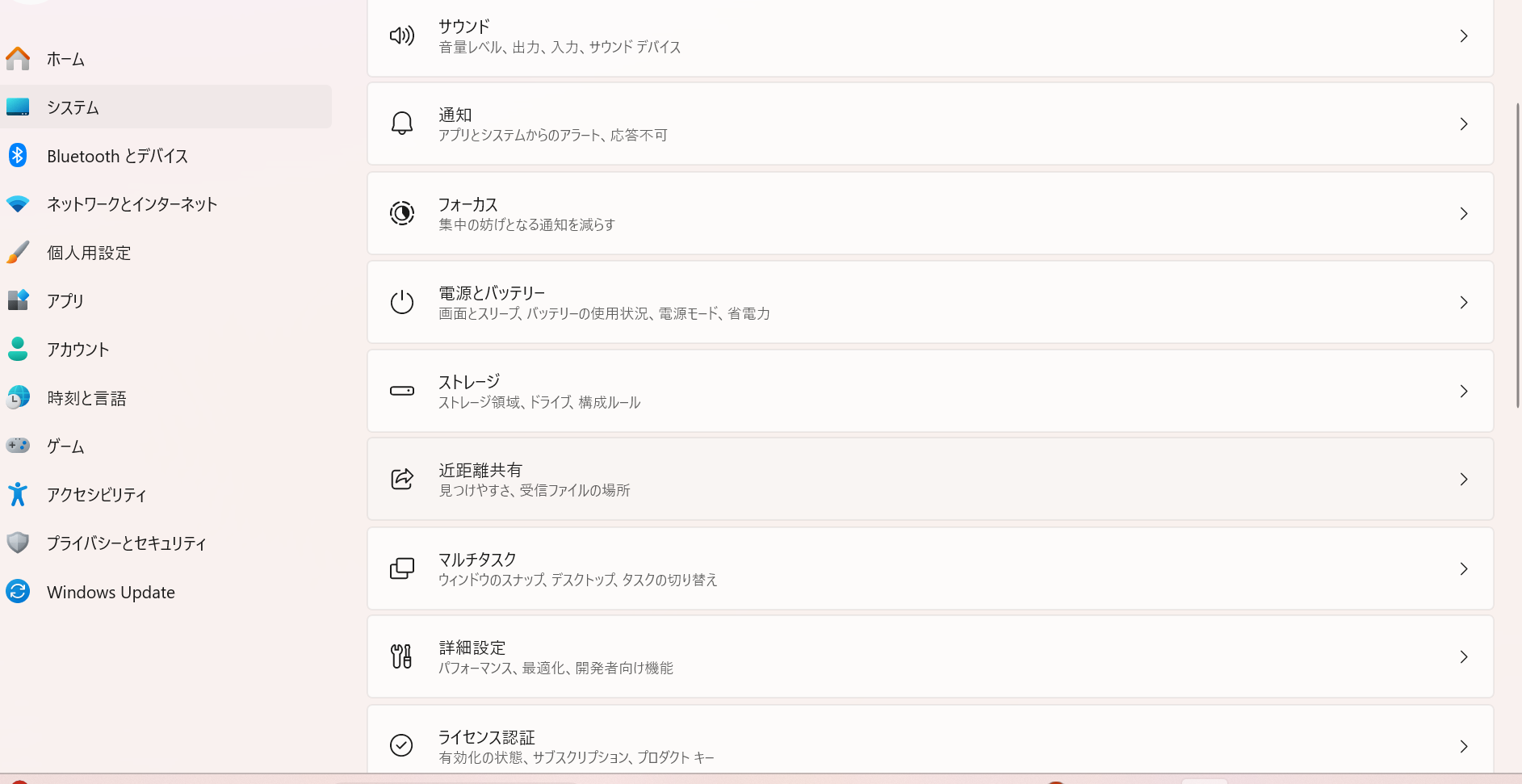
近距離共有のスイッチを「オン」にします。
「次のデバイスから共有またはコンテンツの受信ができます」で、「近くにいるすべてのユーザー」または「自分のデバイスのみ」を選択しましょう。
初めて使用する場合は、「近くにいるすべてのユーザー」を選択すると設定が簡単です。
「ファイルの保存先」で、受信したファイルの保存場所を指定できます。
デフォルトでは「ダウンロード」フォルダに保存されます。
両方のパソコンで、Wi-FiとBluetoothがオンになっていることを確認してください。
「設定」→「ネットワークとインターネット」→「Wi-Fi」と「Bluetooth」をオンにします。
ファイルの転送手順
古いパソコンで、転送したいファイルまたはフォルダを右クリックします。
「共有」を選択すると、近くのデバイスの一覧が表示されるでしょう。
新しいパソコンの名前が表示されたら、それをクリックしてください。
新しいパソコンに通知が表示され、「保存して開く」または「保存」を選択すると、ファイルの転送が開始されます。
転送速度は、ファイルサイズとWi-Fi環境によって異なります。
小さなファイル(数MB)なら数秒、大きなファイル(数GB)なら数分かかることがあるでしょう。
転送が完了すると、指定した保存先フォルダにファイルが保存されます。
近距離共有は、個別のファイルやフォルダの転送に適しています。
大量のファイルを一度に転送する場合は、外付けハードディスクやネットワーク共有の方が効率的かもしれません。
【操作のポイント】
両方のパソコンで「設定」→「システム」→「近距離共有」をオンにし、Wi-FiとBluetoothも有効にしましょう。転送したいファイルを右クリック→「共有」で相手のパソコンを選択します。小さなファイルの転送に適しており、大量のファイルは他の方法が効率的です。
ブラウザのブックマークとパスワードの移行【Chrome・Edge】
ブラウザのブックマーク(お気に入り)とパスワードは、個別に移行する必要があります。
各ブラウザには、ブックマークのエクスポート・インポート機能があり、簡単に移行できます。
主要ブラウザの移行方法を確認しましょう。
Google Chromeの場合
古いパソコンのChromeで、画面右上の「︙」(三点リーダー)をクリックします。

「ブックマーク」→「ブックマークと設定をインポート」を選択してください。
「ブックマークマネージャ」が開いたら、右上の「︙」をクリックして「ブックマークをエクスポート」を選択します。
保存場所を指定して、HTMLファイルとしてエクスポートしましょう。
新しいパソコンのChromeで、同様に「ブックマークマネージャ」を開きます。
右上の「︙」→「ブックマークをインポート」を選択して、エクスポートしたHTMLファイルを指定してください。
パスワードの移行には、Googleアカウントの同期機能を使用すると便利です。
古いパソコンと新しいパソコンの両方で、同じGoogleアカウントでChromeにログインすると、ブックマークとパスワードが自動的に同期されるでしょう。
Microsoft Edgeの場合
Edgeでも同様の手順でブックマークを移行できます。
画面右上の「︙」→「お気に入り」→「お気に入りの管理」を選択してください。
「お気に入りのエクスポート」でHTMLファイルとしてエクスポートし、新しいパソコンで「お気に入りのインポート」でインポートします。
Microsoftアカウントで同期する方法もあります。
「設定」→「プロファイル」→「同期」で、ブックマークとパスワードの同期を有効にすると、自動的に移行されるでしょう。
【操作のポイント】
Chromeでは「ブックマークマネージャ」から「ブックマークをエクスポート」してHTMLファイルで保存し、新しいパソコンで「ブックマークをインポート」しましょう。Googleアカウントで同期すると、ブックマークとパスワードが自動的に移行されます。Edgeも同様の手順で移行できます。
メールデータの移行【Outlook・Thunderbird】
メールソフトを使用している場合、メールデータとアドレス帳の移行が必要です。
Outlookなどのメールソフトには、データをエクスポート・インポートする機能があります。
メールデータの移行方法を確認しましょう。
Outlookの場合
古いパソコンのOutlookで、「ファイル」→「開く/エクスポート」→「インポート/エクスポート」を選択します。
「ファイルにエクスポート」を選択して「次へ」をクリックしてください。
「Outlookデータファイル(.pst)」を選択して「次へ」をクリックします。
エクスポートするフォルダを選択し、「サブフォルダーを含む」にチェックを入れましょう。
保存場所とファイル名を指定して、「完了」をクリックします。
PSTファイルが作成されたら、外付けハードディスクやUSBメモリにコピーしてください。
新しいパソコンのOutlookで、「ファイル」→「開く/エクスポート」→「インポート/エクスポート」を選択します。
「他のプログラムまたはファイルからのインポート」→「Outlookデータファイル(.pst)」を選択して、コピーしたPSTファイルを指定しましょう。
インポートが完了すると、メールデータとアドレス帳が移行されます。
Webメールの場合
Gmail、Outlook.com、Yahoo!メールなどのWebメールを使用している場合は、データ移行の必要がありません。
新しいパソコンのブラウザでWebメールサイトにアクセスして、ログインするだけで使用できるでしょう。
ただし、メールソフトでWebメールを受信していた場合(IMAPまたはPOP設定)は、新しいパソコンでもメールアカウントの設定が必要です。
【操作のポイント】
Outlookでは「ファイル」→「開く/エクスポート」→「インポート/エクスポート」でPSTファイルにエクスポートしましょう。外付けストレージにコピーして、新しいパソコンでインポートします。Webメールの場合は、ブラウザでログインするだけで使用できます。
まとめ パソコンのデータ移行の仕方(別のパソコンに引越し・lanケーブルやusb・Windows11)
パソコンのデータ移行方法をまとめると
・準備段階では、ドキュメント、写真、動画、ブックマーク、メールなど移行するデータを確認し、データ量に応じて適切な方法を選択しましょう
・外付けハードディスクでは、古いパソコンからデータをコピーし、新しいパソコンに貼り付ける最もシンプルで確実な方法です
・LANケーブルやWi-Fiでは、両方のパソコンを同じネットワークに接続し、フォルダ共有機能でデータを直接転送できます
・OneDriveでは、古いパソコンからクラウドにアップロードし、新しいパソコンでダウンロードすることで場所を問わず移行可能です
・近距離共有では、Wi-FiとBluetoothを使用して、ケーブル不要で小さなファイルを簡単に転送できます
・ブラウザのブックマークは、エクスポート・インポート機能またはアカウント同期で移行し、パスワードも同期で自動移行されます
・メールデータは、Outlookの場合はPSTファイルでエクスポート・インポートし、Webメールの場合は新しいパソコンでログインするだけです
これらの方法を組み合わせることで、完全なデータ移行が可能になるはずです。
最も確実な方法は、外付けハードディスクを使用した移行でしょう。
インターネット接続が不要で、大量のデータでも確実に移行できます。
LANケーブルやWi-Fiでの直接転送は、外部ストレージを用意する必要がないため便利です。
ただし、ネットワークの設定に不慣れな方には、やや難しく感じるかもしれません。
OneDriveなどのクラウドサービスは、離れた場所にあるパソコン間でもデータを移行できる利点があります。
ただし、データ量が多い場合は、アップロードとダウンロードに時間がかかることを考慮してください。
ブラウザとメールのデータは、個別に移行する必要がありますが、アカウント同期機能を活用すると簡単です。
各サービスのアカウントでログインするだけで、自動的にデータが移行されるでしょう。
パソコンのデータ移行を適切に行って、新しいパソコンで快適に作業を継続していきましょう。
—
1つ目の記事が完了しました。次の記事に進みましょうか?

コメント