この記事のポイントは以下の通りです。
・エクセルのオートコンプリート機能の仕組みと動作の特徴
・オートコンプリートを活用するための設定方法と使い方
・邪魔に感じる場合の無効化手順と部分的な制御方法
エクセルでデータを入力しているとき、入力途中に候補が自動表示されて自動的に文字が補完されることがあります。これがオートコンプリート(予測変換)と呼ばれる機能で、同じ列に入力されている既存データを参照して候補を提示してくれる便利な仕組みです。
しかし、同じような文字列を多く含むデータを入力する際に意図しない補完が繰り返されたり、数字や記号が自動補完されてしまったりして邪魔に感じる方も少なくありません。オートコンプリートの仕組みを正しく理解して、自分の作業スタイルに合った設定にすることが大切です。
この記事では、「【Excel】エクセルの予測変換(オートコンプリート)設定方法(設定・解除・邪魔な場合の無効化手順)」について、機能の仕組みから設定・解除・部分的な制御方法まで詳しく解説していきます。ぜひ最後まで確認してみましょう。
エクセルのオートコンプリートの仕組みと動作を理解する
それではまず、エクセルのオートコンプリートの仕組みと動作の特徴について解説していきます。機能の特性を把握しておくことで、より効果的に活用できるようになるでしょう。
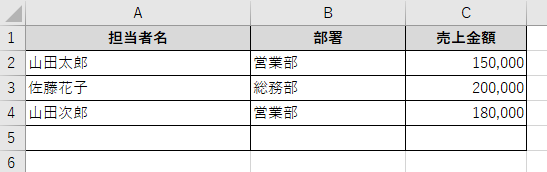
以下のサンプルデータを例に解説していきます。
オートコンプリートが動作する条件を理解する
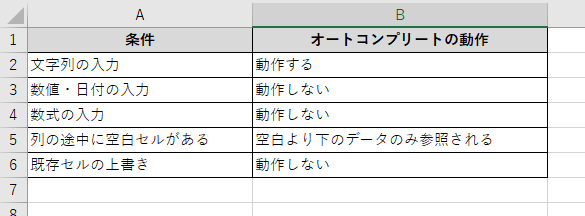
オートコンプリートはすべての入力に対して動作するわけではなく、特定の条件が満たされたときだけ候補が表示されます。動作条件を把握しておくことで、機能が表示されない場面での対処もスムーズになります。
まずオートコンプリートは同じ列の既存データを参照して候補を提示します。
上記サンプルのA5セルに「山」と入力した場合、A列に「山田太郎」「山田次郎」の2つがありますが、「山田」まで入力すると「山田太郎」(先に入力された方)が候補として表示されます。候補が1つに絞り込まれたときに初めて補完候補が表示される仕組みです。
また、オートコンプリートが動作するのは文字列のデータのみで、数値・日付・数式には候補が表示されません。
空白セルが途中にある場合は、空白より上のデータは参照されず空白より下の連続したデータだけが対象になります。さらに入力が列の最後尾に対して行われている場合のみ機能し、既存データの上書きや挿入時は動作しません。
【操作のポイント】
・オートコンプリートは文字列のみに動作し数値・日付・数式には表示されない
・候補が1つに絞り込まれたときに初めて補完候補が表示される
・空白セルより上のデータは参照されないため空白の位置に注意が必要
オートコンプリートの候補を確定・キャンセルする操作方法
オートコンプリートの候補が表示されたとき、その候補を確定するかキャンセルするかを選択できます。Enterキーで確定・Deleteキーまたは続けて入力でキャンセルが基本操作です。
候補が表示された状態でEnterキーを押すと補完候補がセルに入力されて確定します。
Tabキーで確定すると右隣のセルに移動します。候補を使わずに別の文字列を入力したい場合は、候補が表示された状態でそのまま続けて文字を入力するか、DeleteキーまたはBackspaceキーを押すことで候補が消えて自由に入力できます。また、矢印キー(↓キー)を押すと候補のドロップダウンリストが表示されて、同じ列に入力されているすべての文字列から選択することも可能です。
【操作のポイント】
・Enterキーで候補を確定・Deleteキーや続けての入力で候補をキャンセルできる
・Alt + ↓キーでドロップダウンリストを表示させて選択肢から選べる
・Tabキーで確定すると右隣のセルに移動する
ドロップダウンリストとオートコンプリートの使い分け
オートコンプリートと混同されやすい機能として「ドロップダウンリスト(入力規則)」があります。両者の違いを理解して使い分けることが大切です。
オートコンプリートは同じ列の既存データを自動的に参照して候補を提示する機能で、データが増えるにつれて参照する候補も自動的に増えていきます。設定は不要でデフォルトで有効になっています。
一方のドロップダウンリストは「データ」タブの「データの入力規則」から入力できる値を事前にリストで指定する機能です。
あらかじめ決まった選択肢からのみ入力させたい場合に適しています。データの一貫性を保ちたい場合はドロップダウンリストを使い、入力の手間を減らしたい場合はオートコンプリートを活用するという使い分けが効果的でしょう。

【操作のポイント】
・オートコンプリートは設定不要で同じ列の既存データを自動参照する
・ドロップダウンリストは事前にリストを設定して選択肢を限定する
・データの一貫性を厳密に保ちたい場合はドロップダウンリストが適している
オートコンプリートを活用するための設定方法
続いては、オートコンプリートを効果的に活用するための設定方法を確認していきます。デフォルトで有効になっていますが、設定の確認方法と関連機能との組み合わせ方を押さえておきましょう。
オートコンプリートが有効になっているか確認する方法
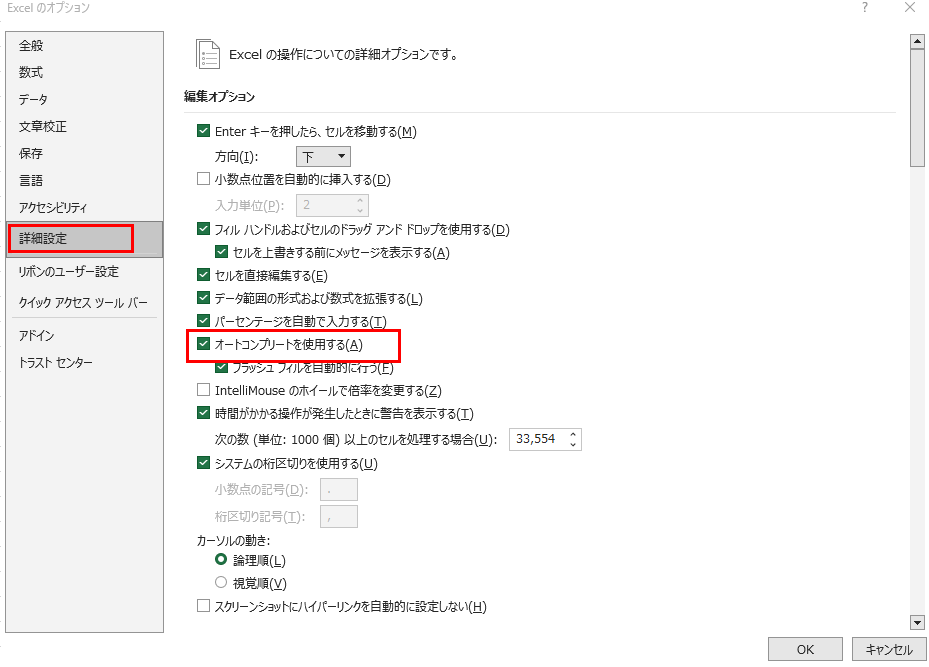
オートコンプリートが有効になっているかどうかは、エクセルのオプションから確認できます。「ファイル」タブのオプション設定からアクセスしましょう。
「ファイル」タブをクリックして「オプション」を選択します。
「Excelのオプション」ダイアログが開いたら左側メニューの「詳細設定」をクリックします。「編集オプション」セクションを確認すると「オートコンプリートを使用する」というチェックボックスがあります。チェックが入っていれば有効な状態で、外れていれば無効になっています。デフォルトではチェックが入った状態になっています。
【操作のポイント】
・「ファイル」→「オプション」→「詳細設定」→「オートコンプリートを使用する」で確認できる
・チェックが入っていれば有効・外れていれば無効の状態
・設定変更後は「OK」をクリックして確定する
オートコンプリートと入力規則を組み合わせて活用する方法
オートコンプリートと入力規則のドロップダウンリストを組み合わせることで、入力の効率と正確性を同時に高めることができます。
ドロップダウンリストが設定されたセルでもオートコンプリートは動作します。たとえば部署名のリスト(営業部・総務部・経理部・開発部)が設定されたセルに「営」と入力すると「営業部」がオートコンプリートで補完されます。また「Alt + ↓」キーでドロップダウンリストを開いて選択することも可能です。両方の機能を状況に応じて使い分けることで、データ入力のスピードと品質を向上させられます。
【操作のポイント】
・ドロップダウンリストが設定されたセルでもオートコンプリートは動作する
・Alt + ↓キーでドロップダウンリストを開いてリスト選択と組み合わせて使える
・長いリストではオートコンプリートで絞り込んでからドロップダウンで確定すると効率的
日本語入力(IME)とオートコンプリートの関係
日本語入力(IME)を使用している場合、IMEの予測変換とエクセルのオートコンプリートが同時に表示されることがあります。両方の候補が重なって表示されると混乱しやすいため、使い分けを意識しておくと作業がスムーズになります。
IMEの予測変換はひらがな・カタカナ・漢字への変換候補を提示するものです。
エクセルのオートコンプリートは既存データからの補完候補を提示するものです。日本語入力中はIMEの変換確定(Enterキー)→エクセルのオートコンプリート確定(Enterキー)の順で操作することになります。IMEが有効な状態でオートコンプリートの候補を確定するには、変換確定のEnterキーの後にもう一度Enterキーを押す必要があります。
【操作のポイント】
・日本語入力中はIMEの変換確定→オートコンプリートの確定の順でEnterを2回押す
・IMEとオートコンプリートの候補が重なって表示される場合はDeleteキーでオートコンプリートをキャンセルできる
・英数字入力時はEnter1回でオートコンプリートが確定する
オートコンプリートが邪魔な場合の無効化手順
続いては、オートコンプリートが邪魔に感じる場合の無効化手順を確認していきます。作業内容によってはオートコンプリートが逆に入力の妨げになる場面もありますので、状況に応じて設定を調整しましょう。
オートコンプリートをオフにする手順
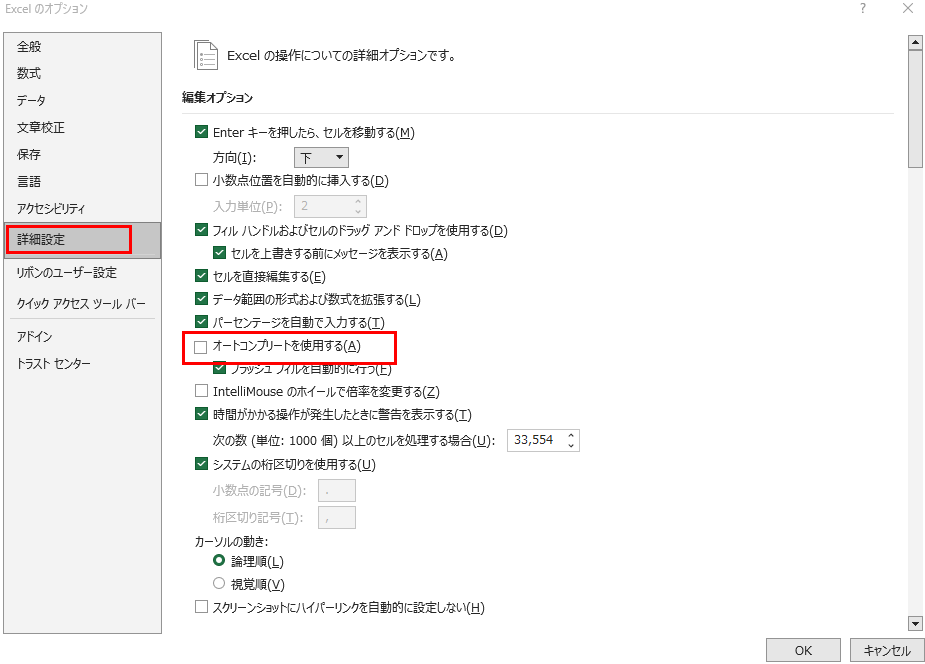
オートコンプリートを完全に無効にするには、Excelのオプションから設定を変更します。「詳細設定」の「オートコンプリートを使用する」のチェックを外すだけで無効化できます。
「ファイル」タブをクリックして「オプション」を選択します。「詳細設定」を開いて「編集オプション」セクションの「オートコンプリートを使用する」のチェックを外します。
「OK」をクリックして設定を保存するとオートコンプリートが無効になり、以降はセルに文字を入力しても補完候補が表示されなくなります。再度有効にしたい場合は同じ手順でチェックを入れ直しましょう。
【操作のポイント】
・「ファイル」→「オプション」→「詳細設定」→「オートコンプリートを使用する」のチェックを外す
・「OK」をクリックして確定するとその後の入力から補完候補が表示されなくなる
・再有効化は同じ手順でチェックを入れ直すだけで完了する
特定のシート・列だけオートコンプリートを制御する方法
エクセルのオートコンプリート設定はアプリケーション全体に適用されますので、特定のシートや列だけを無効にする標準機能はありません。ただし、いくつかの工夫で実質的に特定の列での動作を抑制できます。
1つ目の方法は、オートコンプリートを使いたくない列のセルをあらかじめ「数値」または「日付」書式に設定しておく方法です。
これらの書式が設定されたセルではオートコンプリートが動作しません。ただし文字列を入力したい列では効果がないため、すべての場面には対応できません。

2つ目の方法は、入力したい列と参照されたくないデータの間に空白行を挿入する方法です。オートコンプリートは空白セルより下の連続データのみを参照しますので、空白行で区切ることで参照されるデータを限定できます。たとえばシートの上部に参照されたくないデータがある場合、途中に空白行を入れることで下の入力エリアへの影響を抑えられます。
【操作のポイント】
・オートコンプリートはアプリケーション全体の設定のため列ごとのオフは標準機能では行えない
・数値・日付書式のセルではオートコンプリートが動作しないことを利用して制御できる
・空白行を挿入することで参照されるデータの範囲を限定できる
フラッシュフィルとオートコンプリートの違いと使い分け
オートコンプリートと似た自動入力機能として「フラッシュフィル」があります。この2つは異なる機能ですが混同されやすいため、違いを理解しておきましょう。
フラッシュフィルはエクセルが入力パターンを自動認識して残りのデータを一括補完する機能です。
たとえばA列にフルネーム(「山田太郎」「佐藤花子」)が入力されていてB列の最初のセルに「山田」と入力してEnterを押すと、B列全体に苗字だけが自動的に入力されます。これはオートコンプリートとは異なるAI的なパターン認識による機能です。フラッシュフィルはCtrl + E のショートカットまたは「データ」タブから実行できます。

フラッシュフィルが意図せず動作して邪魔に感じる場合は、「ファイル」→「オプション」→「詳細設定」→「自動的にフラッシュフィルする」のチェックを外すことで無効にできます。

【操作のポイント】
・フラッシュフィルはCtrl + Eで手動実行または自動認識で列全体を一括補完する機能
・フラッシュフィルの自動動作が邪魔な場合は「詳細設定」→「自動的にフラッシュフィルする」のチェックを外す
・オートコンプリートとフラッシュフィルは別の機能であり個別に設定を管理できる
オートコンプリートに関連するトラブルと対処法
続いては、オートコンプリートに関連するトラブルと対処法を確認していきます。設定は正しいはずなのに動作しない・逆に止まらないといった場面での解決策を押さえておきましょう。
オートコンプリートが表示されない場合の対処法
オートコンプリートが有効になっているはずなのに候補が表示されない場合、いくつかの原因が考えられます。動作条件を一つずつ確認していきましょう。
最初に確認すべきは同じ列に既存データが存在するかどうかです。オートコンプリートは参照できる既存データがなければ候補を表示できません。
次に入力しているセルが列の最後尾かどうかを確認します。既存データの途中への挿入では動作しません。また入力しているデータが数値や日付でないかも確認しましょう。文字列のみに動作しますので、数値や日付には候補が表示されません。これらに問題がない場合は前述のオプション設定でオートコンプリートが有効になっているかを確認しましょう。
【操作のポイント】
・同じ列に参照できる既存データがあるか確認する
・入力位置が列の最後尾かどうか確認する(途中への挿入では動作しない)
・オプションの「オートコンプリートを使用する」にチェックが入っているか確認する
オートコンプリートで意図しない候補が繰り返される場合の対処法
似たような文字列が多い列では、意図しない候補が繰り返し表示されてしまうことがあります。これはオートコンプリートが正常に動作している状態ですが、入力作業の妨げになる場合は対処が必要です。
最もシンプルな解決策はDeleteキーで候補をキャンセルしてそのまま入力を続けることです。DeleteキーまたはBackspaceキーを1回押すだけで候補が消えてそのまま入力を続けられます。
どうしても候補が邪魔な場合はオートコンプリートを無効にするか、入力するデータの先頭部分が被らないように命名規則を変更する方法も有効でしょう。たとえば「山田太郎A」「山田太郎B」のように末尾に識別子を付けると候補が絞り込まれやすくなります。
【操作のポイント】
・候補が邪魔な場合はDeleteキーを1回押すだけでキャンセルして入力を続けられる
・似たデータが多い場合は命名規則を見直して先頭部分が被らないようにすると候補が絞りやすくなる
・根本的に解決したい場合はオートコンプリートを無効にするのが確実
保護されたシートでオートコンプリートが動作しない場合の対処法
シートに保護がかかっている場合、セルへの入力自体が制限されてオートコンプリートも動作しなくなります。シートの保護を解除するか、入力を許可するセルの設定を見直すことで対処できます。
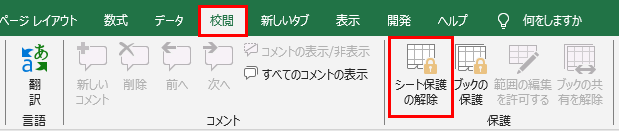
「校閲」タブの「シートの保護を解除する」をクリックしてパスワードを入力することでシートの保護を解除できます。
保護は維持したまま特定のセルへの入力を許可したい場合は、入力を許可したいセルを選択してCtrl + 1でセルの書式設定を開き「保護」タブの「ロック」チェックを外してからシートの保護を設定します。ロックが外れたセルは保護中でも入力できますのでオートコンプリートも動作します。
【操作のポイント】
・シートが保護されているとオートコンプリートを含むセル入力ができなくなる
・入力を許可したいセルのロックを外してからシート保護を設定すると入力可能になる
・「校閲」タブ→「シートの保護を解除する」からパスワードを入力して保護を解除できる
まとめ エクセルの邪魔な場合の無効化手順(予測変換・オートコンプリート設定・設定・解除)
今回は「【Excel】エクセルの予測変換(オートコンプリート)設定方法(設定・解除・邪魔な場合の無効化手順)」について詳しく解説しました。
オートコンプリートは同じ列の既存データを参照して入力候補を提示する機能で、文字列のみに動作します。候補を確定するにはEnterキー・キャンセルするにはDeleteキーを押すのが基本操作です。「ファイル」→「オプション」→「詳細設定」→「オートコンプリートを使用する」のチェックを外すことで完全に無効化できます。
フラッシュフィルとの違いも理解しておくことで、自動入力機能をより効果的に使いこなせます。邪魔に感じる場面では無効化を検討しつつ、入力効率が上がる場面では積極的に活用して作業スピードを高めていきましょう。

コメント