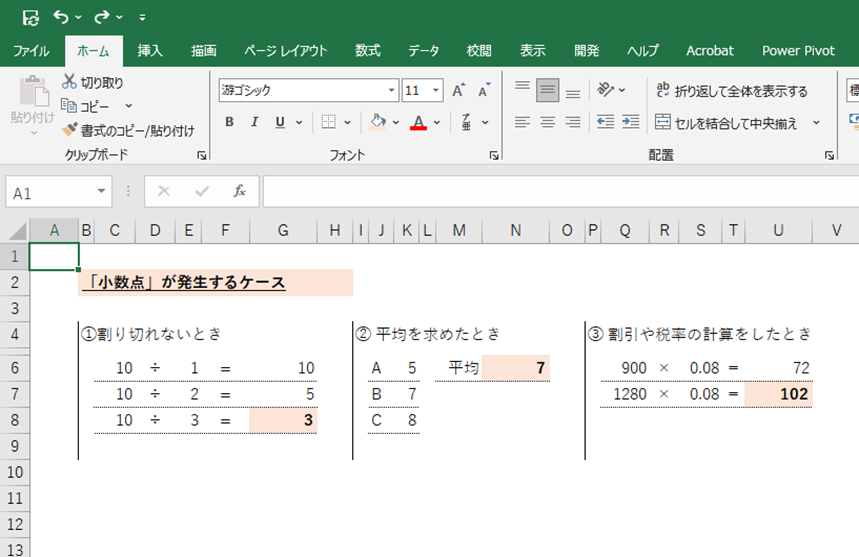
ここでは、小数点が表示されないときに役立つ3つの見直し方法を紹介します。
具体的には、以下のような対策が有効です。
・セルの表示形式を標準に変更する
・セルの表示形式で桁数を調整する
・表示形式のユーザー定義を利用する
それでは、以下で詳しくみていきましょう!
小数点が表示されないときの原因と解決法1【セルの表示形式を標準に変更】
最初に確認すべきはセルの表示形式です。
「数値」や「通貨」といった形式では、小数を省略して整数で表示する初期設定になっていることがあります。
小数を含んでいるのに見た目では丸められてしまうのです。
この場合は表示形式を「標準」に切り替えると改善されます。
例えば「12.5」と入力しても「12」としか見えなかったセルが、「標準」に変えると「12.5」と表示されます。
Excelは裏側で12.5を保持していたため、設定を変えただけで表示が変わるわけです。
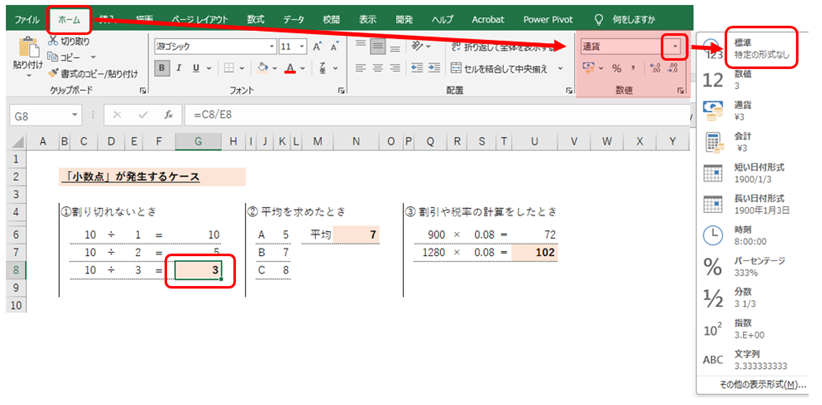
小数点を表示したいセルを選択後、画面上部の「ホーム」タブ→ 「数値」内の表示形式を「標準」に変更します。(小さな▼をクリックすると、「表示形式の一覧」が表示されます)
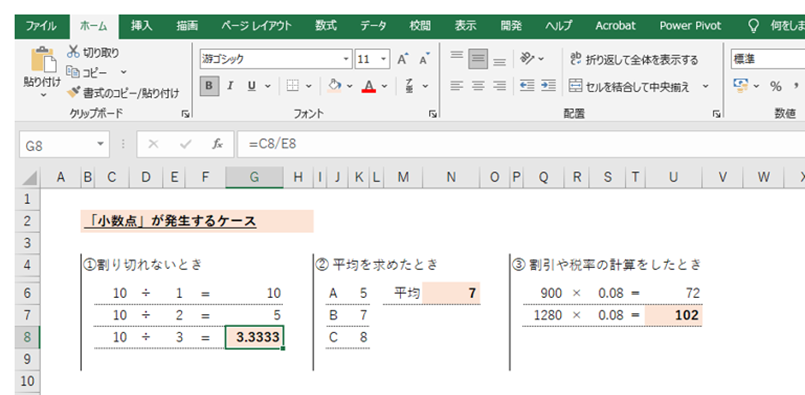
これで小数点以下が表示されるようになります。
小数点が表示されないときの原因と解決法2【セルの表示形式で桁数を調整】
次に注目したいのは小数点以下の桁数です。
セルが数値形式でも桁数が0になっていると、どんな値を入力しても整数に見えてしまいます。
たとえば「123.456」と入力しても「123」だけしか出ない、というケースです。
ここで桁数を1に設定すると「123.4」と表示されます。
平均点を求める計算(350点÷6人=58.3点)や、比率の計算(45÷120=0.375 → 37.5%)など、小数点が重要になる場面では欠かせません。
桁数を調整できるようにしておくと、成績表や売上データを扱うときに見た目が大きく改善されます。
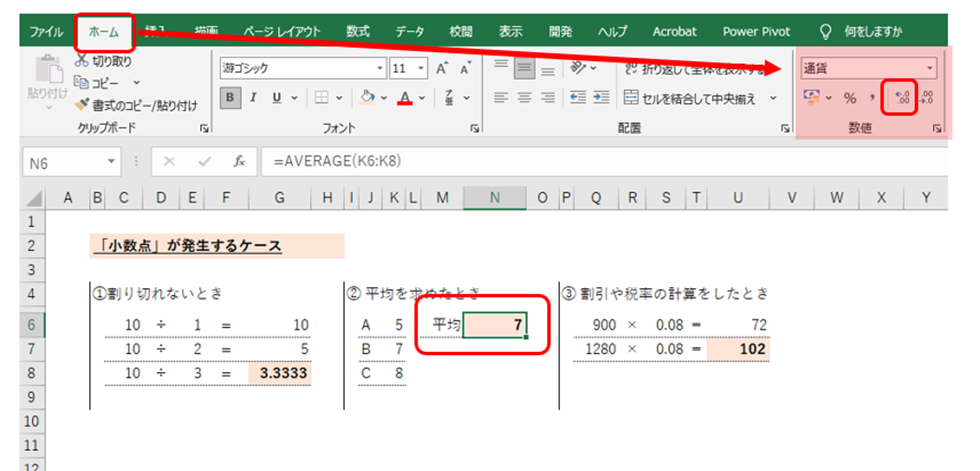
画面上部の「数値」内にある小数点増減のアイコンを使います。
「左の矢印」で小数点を増やし、「右の矢印」で減らせるので、必要な桁数にすぐ変更できます。
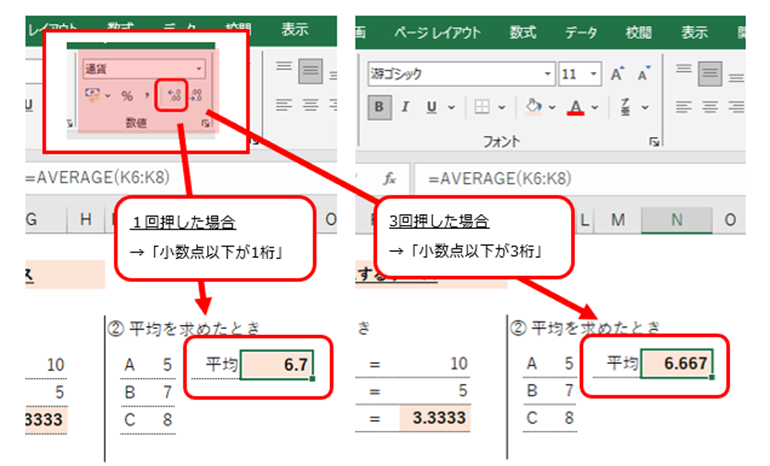
この方法を覚えると、ポチポチするだけで瞬時に小数点の桁数を調整することができます。
小数点が表示されないときの原因と解決法3【表示形式のユーザー定義を利用】
さらに体裁を整えたいときには「ユーザー定義」を使う方法があります。
これは小数点以下の桁数を固定して表示できる設定で、整数を入力しても自動的に小数つきで表示されます。
たとえば「5」と入力しても「5.00」と表示したいなら、ユーザー定義で「0.00」と指定します。
こうすると常に小数点以下2桁が表示され、金額や単価をまとめる表で便利です。
同じように「0.000」と指定すれば3桁まで表示可能です。
税額計算のように「1234×0.1=123.4」といった半端な数値が出ても、桁数を揃えて表示できるので資料全体の見た目がすっきり整います。
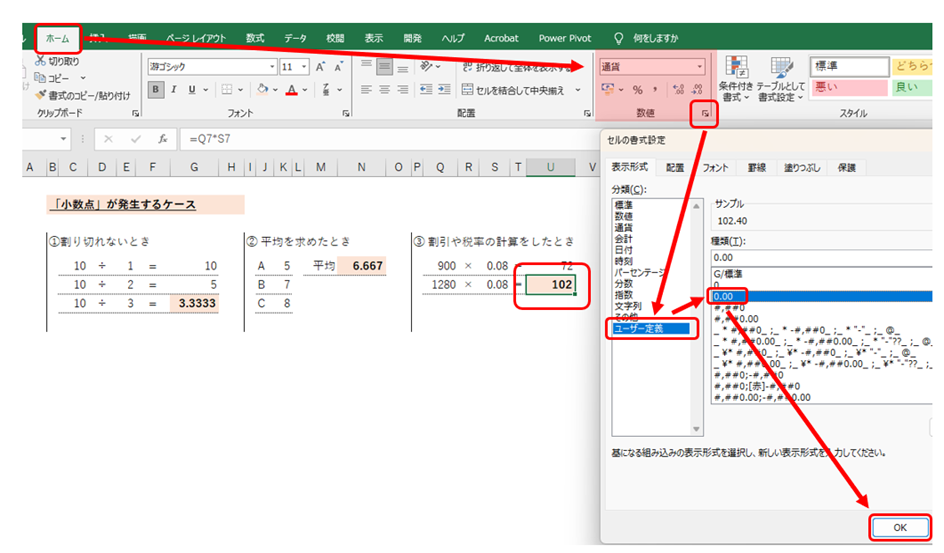
ユーザー定義は「セルの書式設定」の中で設定します。
「小さな下向き矢印」を押して表示されるメニューからユーザー定義を選び、必要な形式を入力してOKを押すと反映されます。
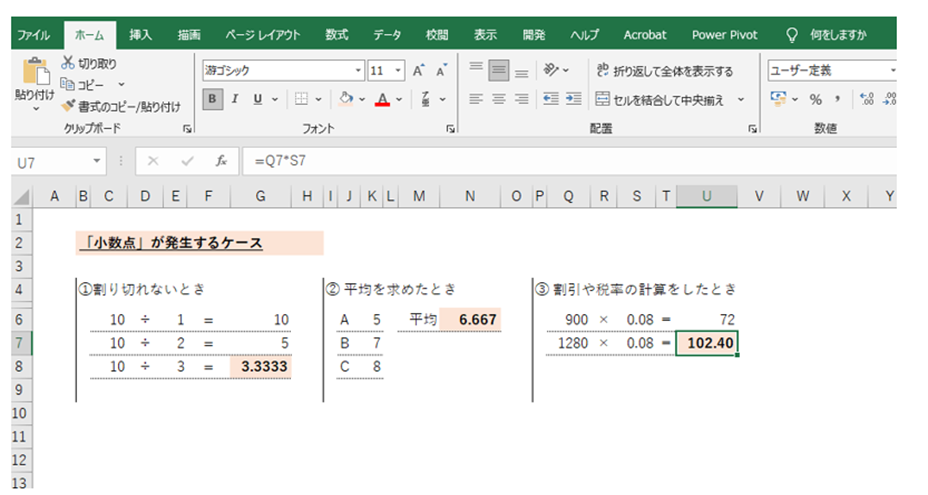
このように小数点以下の表示を自由に設定することができます。
まとめ 小数点が表示されないときの原因と解決法
小数点が表示されないときは、計算そのものではなくセルの設定や表示方法が影響しています。
表示形式を標準に切り替えれば小数が見える場合があり、桁数を増やせばより細かい数字まで確認できます。
さらにユーザー定義を使えば、必ず一定の桁数を維持して表をそろえることができます。
数字の見え方は少しの調整で印象が変わります。
小数点が表示されずに困ったときは、ここで紹介した3つの方法を試してみてください。


コメント