【Excel】エクセルの入力規則はどこにある?選択できない・表示されない(グレーアウト:共有解除など)原因と対策
エクセルで作業をしていて、「入力規則を設定したいのにメニューが見つからない」「入力規則がグレーアウトして選択できない」といった経験はありませんか?
この記事では【Excel】エクセルの入力規則はどこにある?選択できない・表示されない(グレーアウト:共有解除など)原因と対策について解説していきます。
ポイントは
・入力規則は「データ」タブにある
・共有ブック状態では使用不可
・テーブルやシート保護でも制限される
です。
それでは詳しく見ていきましょう。
エクセルの入力規則はどこにある?基本的な場所と開き方
エクセルの入力規則機能は、「データ」タブに配置されています。
入力規則を使うことで、セルに入力できる値を制限したり、ドロップダウンリストを作成したりすることができます。
データの入力ミスを防ぎ、ワークシートの品質を保つための重要な機能です。
入力規則の基本的な開き方
入力規則を設定したいセルまたはセル範囲を選択します。
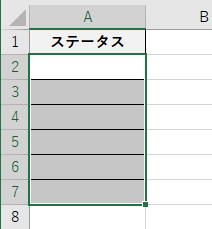
リボンの「データ」タブをクリックします。
「データツール」グループの中にある「データの入力規則」ボタン(またはドロップダウンアイコン)をクリックしましょう。

これで「データの入力規則」ダイアログボックスが開き、様々な入力制限を設定できるようになります。
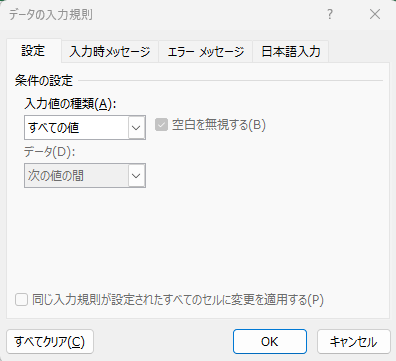
ダイアログボックスには、「設定」「入力時メッセージ」「エラーメッセージ」の3つのタブがあり、それぞれで入力制限の詳細を調整できます。
入力規則は複数のセルに対して一度に設定できます。同じ入力制限を適用したいセル範囲をまとめて選択してから設定すると、作業効率が向上します。また、一度設定した入力規則は、セルをコピーすることで他のセルにも適用できます。
エクセルの入力規則が選択できない原因1【共有ブックの問題】
入力規則が選択できない最も一般的な原因は、ブックが共有状態になっていることです。
共有ブック機能が有効になっていると、入力規則の設定や変更ができなくなり、メニューがグレーアウトして選択できない状態になります。
これはエクセルの仕様であり、データの整合性を保つための制限です。
共有ブックかどうかを確認する方法
ブックが共有状態になっているかを確認するには、エクセルのタイトルバーを見ます。
ファイル名の後ろに「共有」または「Shared」という表示がある場合、そのブックは共有状態です。
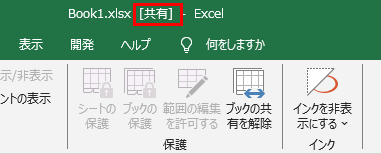
または、「校閲」タブの「ブックの共有」ボタンを確認する方法もあります。
このボタンが強調表示されている場合は、共有機能が有効になっています。
共有を解除する方法
共有ブックの状態を解除するには、「校閲」タブをクリックします。
「ブックの共有を解除」ボタンをクリックすると共有が解除されます。
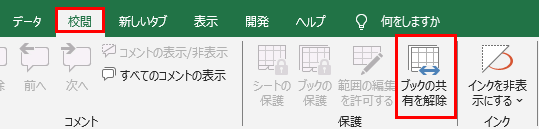
共有を解除すると、入力規則のメニューが選択できるようになります。
他のユーザーがブックを開いている状態では、共有を解除できない場合があるため、すべてのユーザーにファイルを閉じてもらってから実行する必要があるかもしれません。
共有ブック機能は、現在では推奨されていない古い機能です。複数人で同時編集が必要な場合は、OneDriveやSharePointを使った共同編集機能を利用することをおすすめします。こちらの方法であれば、入力規則などの制限を受けずに作業できます。
エクセルの入力規則が選択できない原因2【シートの保護】
シートが保護されている場合も、入力規則を設定・変更できなくなります。
シート保護機能が有効になっていると、保護されていないセル以外は編集できず、入力規則のメニューもグレーアウトします。
シート保護の確認と解除方法
シートが保護されているかを確認するには、「校閲」タブを開きます。
「シート保護の解除」というボタンが表示されている場合、そのシートは保護されています。

通常の「シートの保護」ボタンが表示されている場合は、保護されていません。
シート保護を解除するには、「校閲」タブの「シート保護の解除」ボタンをクリックします。
パスワードが設定されている場合は、パスワードの入力を求められます。
正しいパスワードを入力して「OK」をクリックすると、シート保護が解除され、入力規則を含むすべての編集機能が使用可能になるでしょう。
シート保護のパスワードがわからない場合は、ファイルの作成者や管理者にパスワードを確認する必要があります。
シートを保護したまま特定のセルだけに入力規則を設定したい場合は、先に入力規則を設定してからシート保護を行う必要があります。シート保護の設定時に「ロックされたセル範囲の選択」を許可しておけば、保護状態でもセルの選択と入力は可能になります。
エクセルの入力規則が選択できない原因3【テーブル内での制限】
データがテーブル形式になっている場合、入力規則の設定に一部制限があります。
テーブル内のセルに対して入力規則を設定することは可能ですが、列全体に設定する場合などで制限を受けることがあるかもしれません。
テーブル内で入力規則を設定する方法
テーブル内のセルに入力規則を設定する場合は、通常と同じ手順で設定できます。
設定したい列のセルを選択し、「データ」タブ→「データの入力規則」から設定しましょう。

テーブルの列全体に入力規則を適用したい場合は、列見出しの下の最初のデータセルを選択してから設定します。
テーブルの構造化参照機能により、その列の既存データと新規データすべてに入力規則が適用されます。
テーブルを通常の範囲に変換する方法
テーブルの機能が原因で入力規則がうまく動作しない場合は、テーブルを通常の範囲に変換するのも一つの方法です。
テーブル内のセルを選択し、「テーブルデザイン」タブをクリックします。
「ツール」グループの「範囲に変換」ボタンをクリックしましょう。

確認メッセージが表示されたら「はい」をクリックすると、テーブルが通常の範囲に変換されます。
この後は、通常のセル範囲と同じように入力規則を設定できるようになります。
テーブル機能にはフィルターや自動拡張など便利な機能が多いため、可能であればテーブルのまま入力規則を使用することをおすすめします。ただし、複雑な入力規則や他のセルを参照する入力規則の場合は、テーブルを範囲に変換した方がトラブルが少ないかもしれません。
エクセルの入力規則が選択できない原因4【その他の原因と対処法】
共有ブック、シート保護、テーブル以外にも、入力規則が使えなくなる原因がいくつかあります。
セルが結合されている場合
結合されたセル範囲に入力規則を設定しようとすると、うまく動作しないことがあります。
結合セルの場合、入力規則は結合セル全体ではなく、左上のセルにのみ適用されるため、意図しない動作になることがあります。
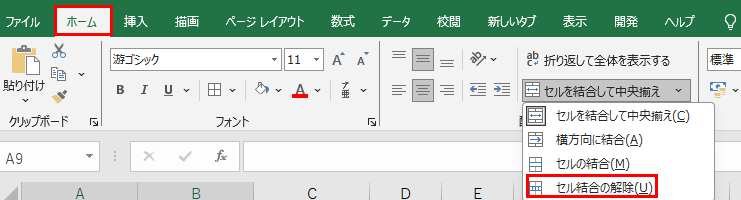
この問題を解決するには、セルの結合を解除してから入力規則を設定する必要があります。
「ホーム」タブ→「配置」グループ→「セルを結合して中央揃え」のドロップダウンから「セル結合の解除」を選択しましょう。
編集中や複数シート選択の場合
セルを編集中や数式を入力中の状態では、入力規則のメニューがグレーアウトします。
この場合は、Enterキーを押して編集を確定するか、Escキーを押して編集をキャンセルしてから、再度入力規則を開いてください。
また、複数のワークシートを同時に選択している状態(グループ化)では、入力規則を設定できません。
シートタブを確認し、複数のシートが選択されている場合は、作業したいシート以外のシートをクリックして選択を解除しましょう。
ファイルが読み取り専用の場合
ファイルが読み取り専用で開かれている場合、入力規則を含むすべての編集機能が制限されます。
タイトルバーに「読み取り専用」と表示されている場合は、「編集を有効にする」ボタンをクリックするか、ファイルを閉じて編集可能な状態で開き直す必要があります。
ネットワーク上のファイルの場合は、他のユーザーが編集中で読み取り専用になっている可能性もあるでしょう。
入力規則が選択できない場合は、まず基本的な状態を確認することが重要です。編集モードになっていないか、複数シートを選択していないか、ファイルが読み取り専用になっていないかなど、簡単な確認で解決することも多いです。複雑な原因を探す前に、これらの基本的な項目をチェックしましょう。
まとめ エクセルの入力規則の場所と対策(選択できない・表示されない・グレーアウト・共有解除)
エクセルの入力規則について、重要なポイントをまとめると
・基本的な場所:「データ」タブ→「データツール」グループ→「データの入力規則」
・共有ブックでの制限:「校閲」タブ→「ブックの共有」で共有を解除すると使用可能に
・シート保護での制限:「校閲」タブ→「シート保護の解除」で保護を解除
・テーブルでの注意点:テーブル内でも使用可能だが、問題がある場合は「範囲に変換」を検討
・その他の原因:セル結合、編集中、複数シート選択、読み取り専用などを確認
これらの原因と対処法を理解しておけば、ほとんどのケースで入力規則を正常に使用できるようになります。
特に共有ブックの解除は最も重要な対処法ですので、まずこれを確認することをおすすめします。
ただし、入力規則はあくまで入力の補助機能であり、完全なデータ保護機能ではありません。
本格的なデータ保護が必要な場合は、シート保護やブック保護と組み合わせて使用することが重要です。
エクセルの入力規則を正しく理解して、効率的でミスの少ないワークシート作成を進めていきましょう!
コメント