この記事ではエクセルの折れ線グラフで0から始める方法、始めない方法ついて解説していきます。
ポイントは、以下の通りです。
・0以外の位置から始めたい場合は、開始位置のデータを追加する。
・軸の書式設定より縦軸の表示位置を指定することができる。
それでは早速見ていきましょう。
エクセルの折れ線グラフで0から始めない方法【途中から始める:開始位置】
まず、エクセルのグラフで0から始めず、途中から始める方法について紹介します。
サンプルとして以下のy=2xのグラフを使います。
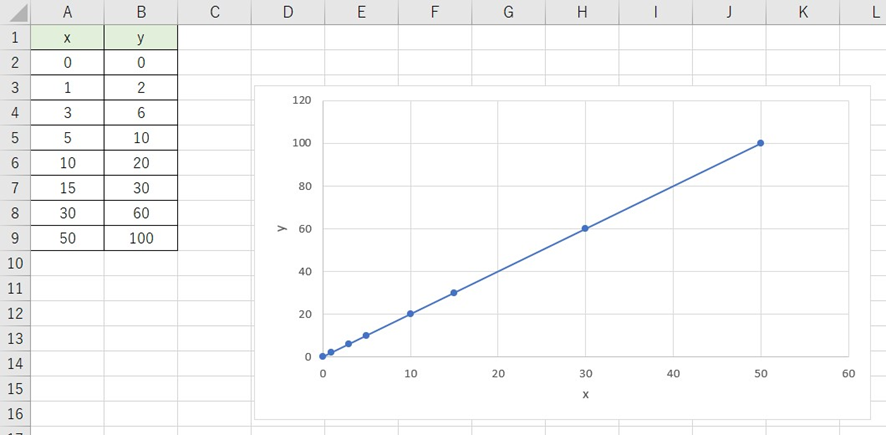
このグラフは原点(x=0)からスタートしています。
これをx=-50からスタートしたグラフにしてみましょう。
グラフの横軸を選択して、右クリックして「軸の書式設定」をクリックします。
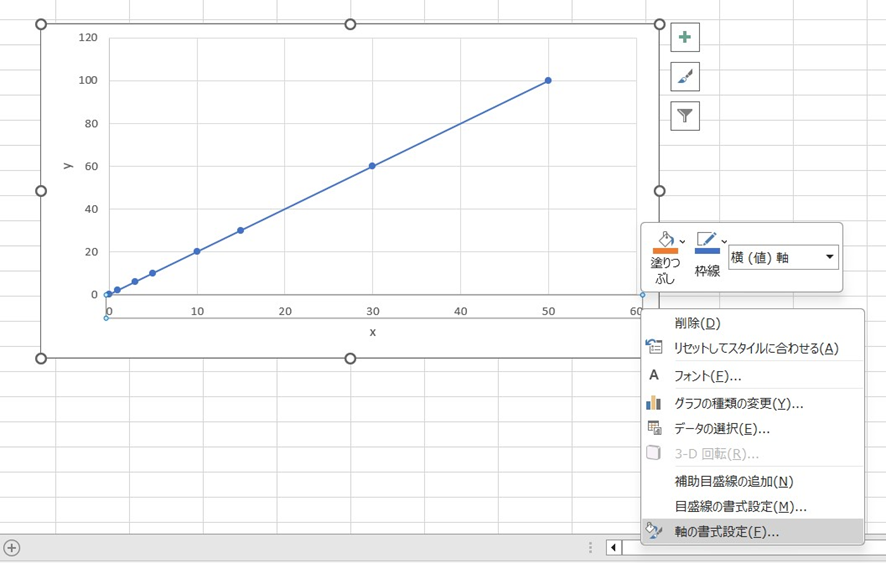
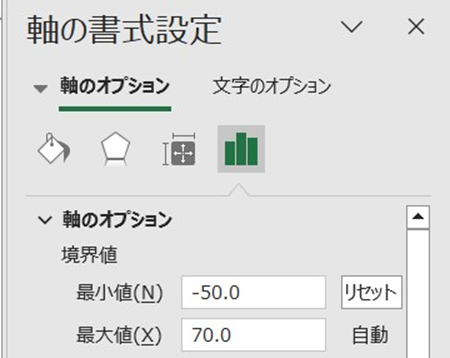
画面右に「軸の書式設定」が表示されます。
「軸のオプション」の「境界値」で「最小値」を-50にします。
次に「縦軸との交点」で「軸の値」を選択して-50と指定します。
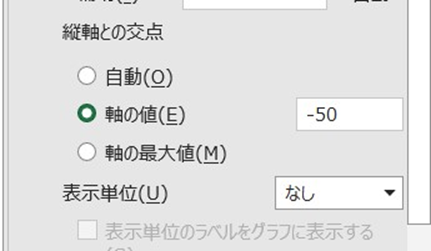
グラフはこのようになります。
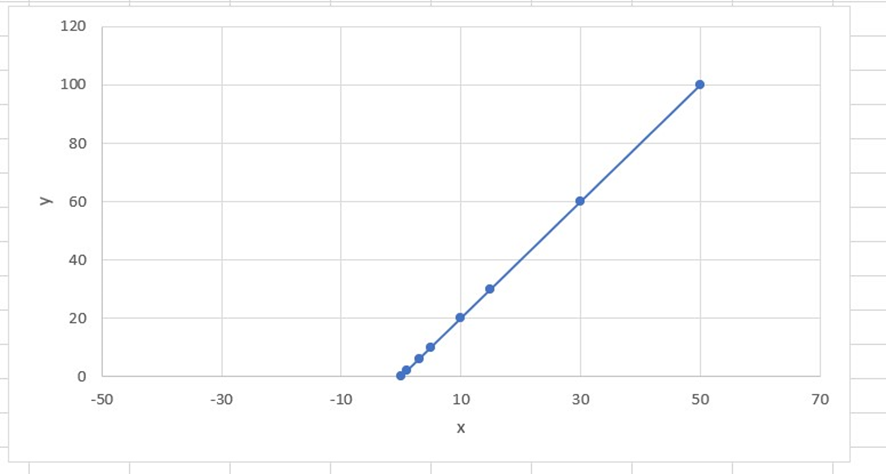
次にx=-50までのデータを追加します。
2~8行を選択して、右クリックをして「挿入」をクリックします。

データの入力枠が追加されました。
追加された部分のA2~A8に-50,-30,-15…と入力していきます。
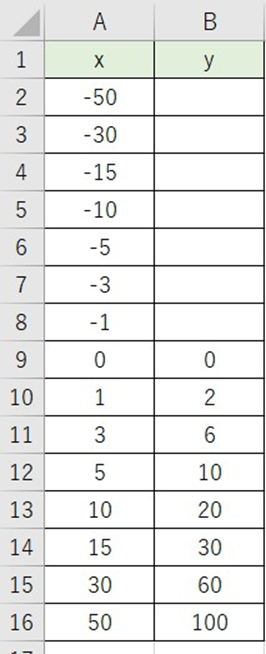
B9を選択して、セルの右下の■にマウスのカーソルを合わせ十字架になったらB2まで上にドラッグします。
オートフィルで数式が自動的にコピーできます。
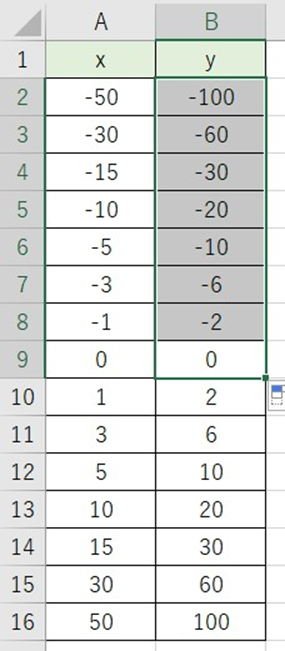
これで、x=-50までのデータの入力が完了しました。
最後にグラフを選択して、データ範囲をx=-50までに追加します。
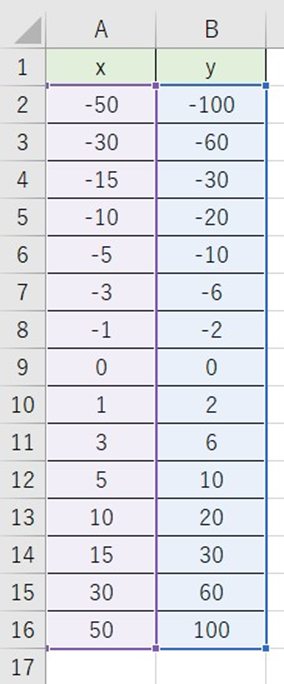
グラフ範囲を変更すると、グラフは以下のようになります。
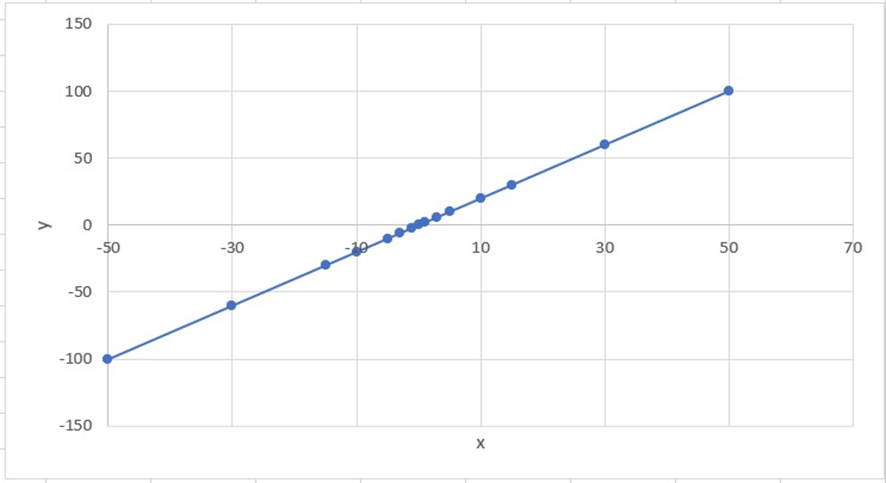
x=-50で始まるグラフができました。
エクセルの折れ線グラフで0から始める方法【原点から:開始位置】
今度は先ほど作成したグラフで縦軸が原点0の位置に表示されるようにします。
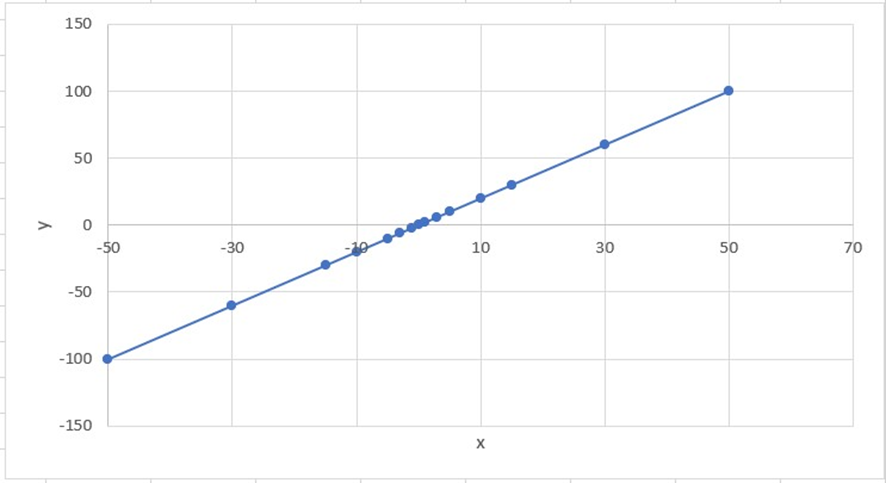
横軸を選択して右クリックで「軸の書式設定」をクリックします。
画面右に「軸の書式設定」が表示されます。
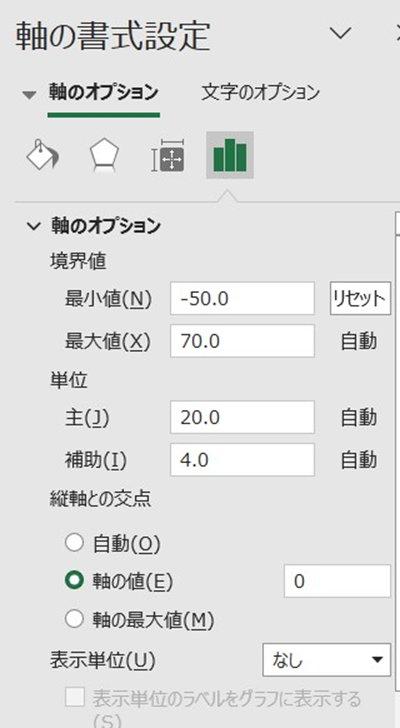
「軸のオプション」の「縦軸との交点」で「軸の値」を選択して、0を指定します。
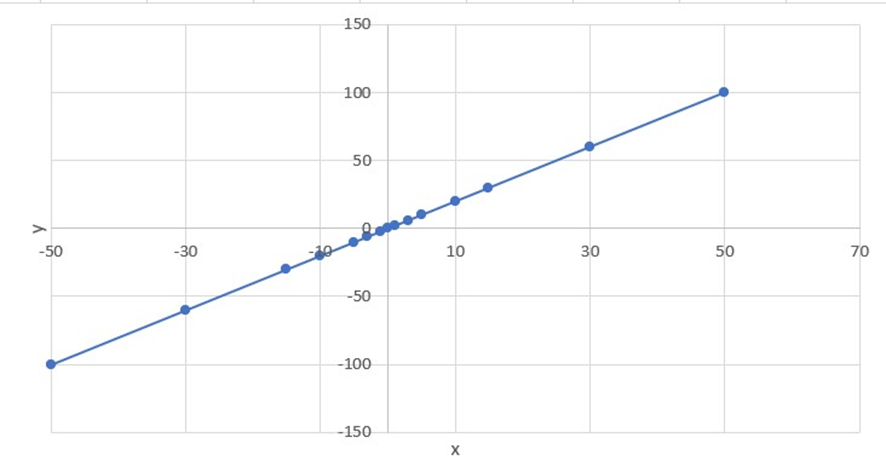
縦軸が原点0の位置に表示できました。
エクセルの折れ線グラフで0から始める・始めない方法
この記事では、エクセルの折れ線グラフで0から始める・始めない方法を紹介しました。
軸の書式設定より縦軸の位置を設定することができます。
活用することによってグラフをより見やすいものにしてみましょう。

コメント