エクセルで片対数グラフを作る際に、「どこで設定するの?」「普通のグラフと何が違うの?」と迷ったことはありませんか?
片対数グラフは、一方の軸だけを対数スケールにするグラフで、データの増減率や指数的な変化を見やすくするのに役立ちます。
この記事では【Excel】エクセルで片対数グラフを作る方法(作り方・設定手順)について解説していきます。
・軸の書式設定から「対数目盛を表示する」にチェック
・底の値(10など)を指定して目盛間隔を調整
それでは詳しく見ていきましょう。
片対数グラフとは何か・どんなときに使うか
片対数グラフとは、縦軸(または横軸)の一方だけを対数スケールにしたグラフのことです。
通常のグラフでは等間隔に並ぶ目盛りが、片対数グラフでは1・10・100・1000のように10倍ずつの間隔に変わります。
これにより、数値の桁数が大きく異なるデータや、指数関数的に増減するデータを一つのグラフに見やすく表示できます。
片対数グラフが特に役立つのは、感染症の拡大推移、人口の増加率、株価や売上の成長率といった「変化の割合」を視覚的に確認したい場面です。
通常スケールでは小さな値がつぶれて見えなくなってしまう場合でも、片対数グラフにすることで全体の傾向をバランスよく表示できます。
エクセルで片対数グラフを作る方法1【グラフの挿入手順】
片対数グラフを作るには、まず通常のグラフを挿入してから軸の設定を変更します。
サンプルデータを確認しましょう。
| 行 | A列(月) | B列(カツオ販売数) |
|---|---|---|
| 1 | 月 | カツオ販売数 |
| 2 | 1月 | 12 |
| 3 | 2月 | 85 |
| 4 | 3月 | 430 |
| 5 | 4月 | 2100 |
| 6 | 5月 | 9800 |
| 7 | 6月 | 45000 |
このように桁数が大きく異なるデータは、通常グラフでは小さな値がほぼ見えなくなってしまいます。
片対数グラフにすることで、全月のデータをバランスよく表示できるようになります。
グラフの挿入手順
まずA1からB7セルを選択した状態で、「挿入」タブをクリックします。
「グラフ」グループの中から「折れ線グラフの挿入」を選び、「折れ線」を選択します。
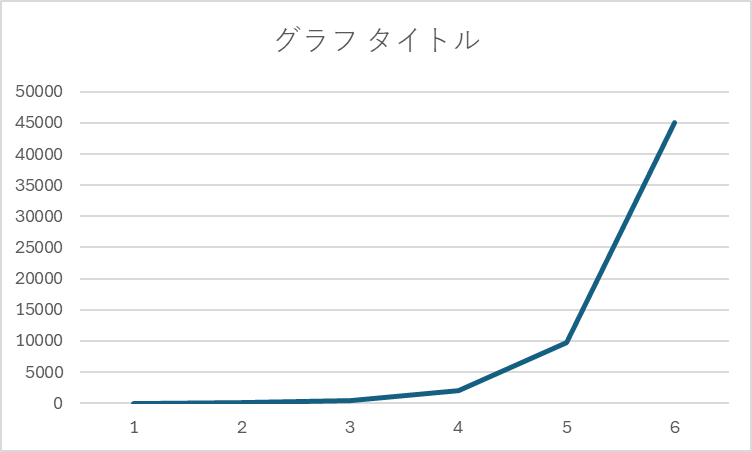
これで通常スケールの折れ線グラフが挿入されます。
この時点では縦軸が通常の等間隔スケールになっているため、1月〜3月のデータがほぼフラットに見えてしまいます。
次のステップで縦軸を対数スケールに変更します。
エクセルで片対数グラフを作る方法2【縦軸を対数スケールに変更する】
グラフを挿入したら、縦軸を対数スケールに変更します。
縦軸の数値部分をダブルクリックすると、画面右側に「軸の書式設定」パネルが表示されます。
「軸のオプション」の中に「対数目盛を表示する」というチェックボックスがありますので、ここにチェックを入れます。
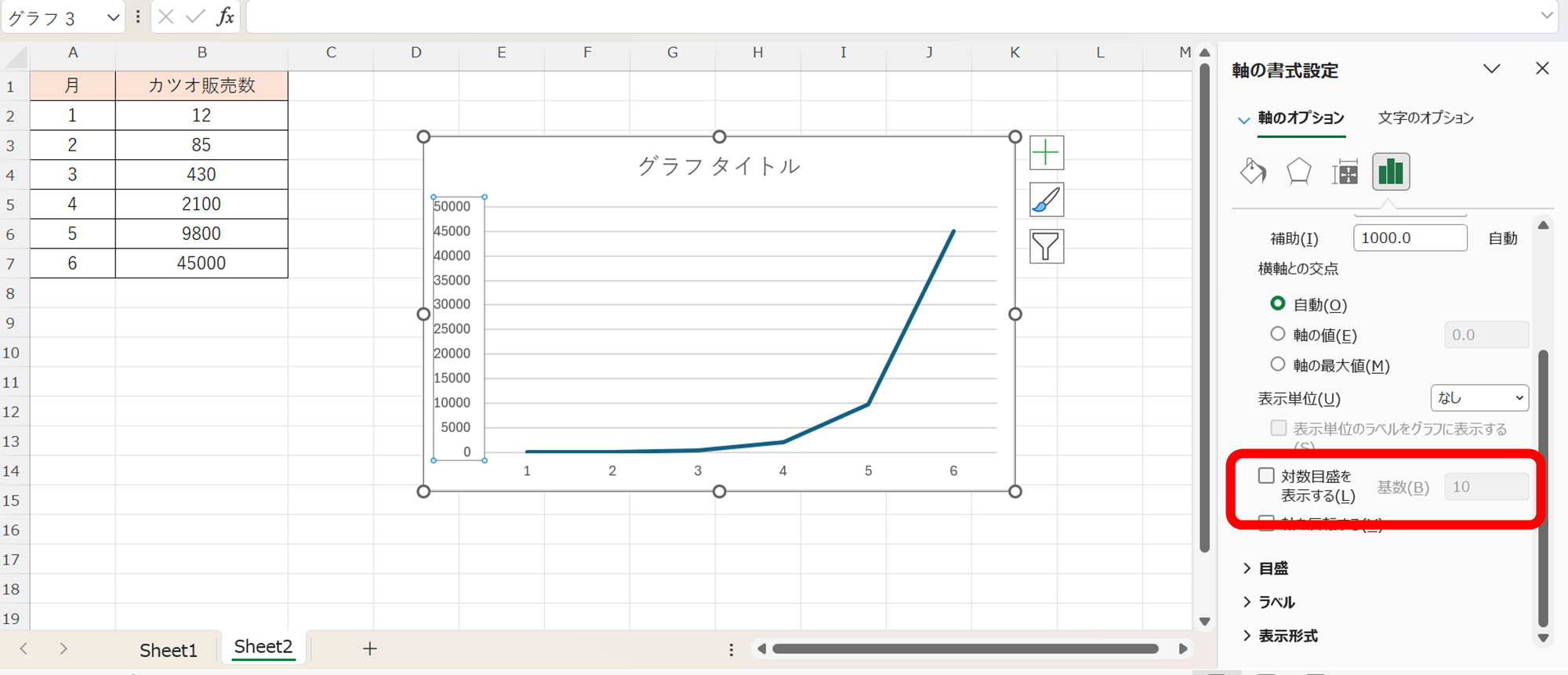
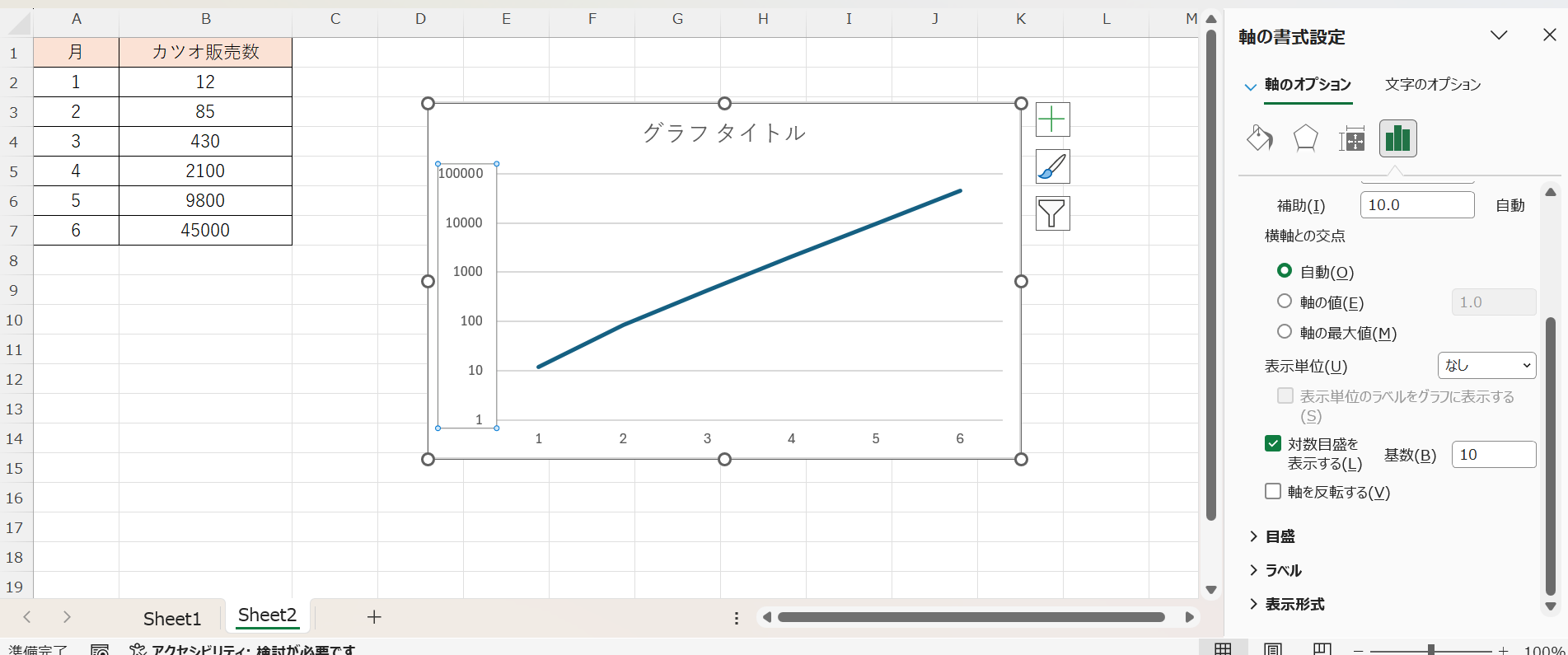
チェックを入れると、縦軸の目盛りが1・10・100・1000・10000・100000のように対数スケールに自動的に変わります。
これで片対数グラフの基本設定は完了です。
グラフを確認すると、先ほどはほぼフラットに見えていた1月〜3月のデータも、他の月と比較できる形で表示されるようになっているはずです。
底の値を変更する方法
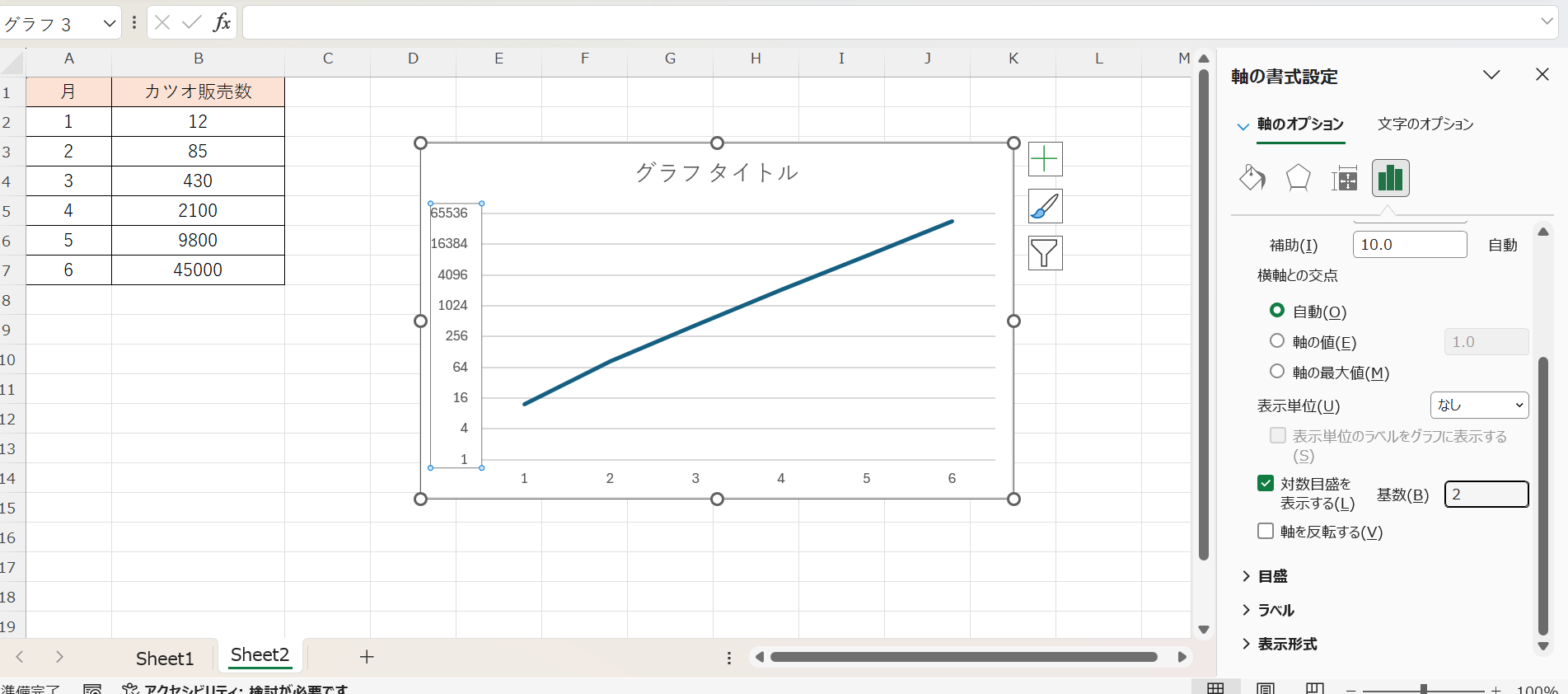
「対数目盛を表示する」のチェックボックスの右側に「基数」という入力欄があり、デフォルトでは10が設定されています。
通常の分析では底を10(常用対数)のままで問題ありませんが、特定の用途では底を2や自然対数のe(約2.718)に変更することもあります。
底を2に変更すると目盛りが1・2・4・8・16・32のように2倍ずつになり、コンピューターサイエンスの分野などで使われます。
エクセルで片対数グラフを作る方法3【目盛りや表示を整える】
対数スケールに変更した後、グラフをより見やすくするための調整を行いましょう。
軸の最小値・最大値を設定する
対数スケールでは、軸の最小値に0を設定することができません。
「軸の書式設定」パネルの「境界値」で最小値と最大値を手動で設定することで、グラフの表示範囲を調整できます。
サンプルデータの場合、最小値を1、最大値を100000に設定すると全データがバランスよく収まります。
補助目盛りを追加する方法
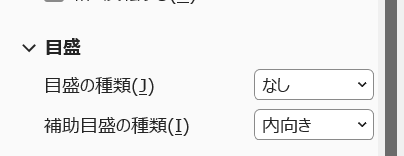
対数スケールのグラフは目盛り間の間隔が大きいため、補助目盛りを追加すると読み取りやすくなります。
「軸の書式設定」の「目盛り」セクションで「補助目盛りの種類」を「内側」または「外側」に設定すると、主目盛りの間に補助目盛りが表示されます。
グラフタイトルと軸ラベルを追加する
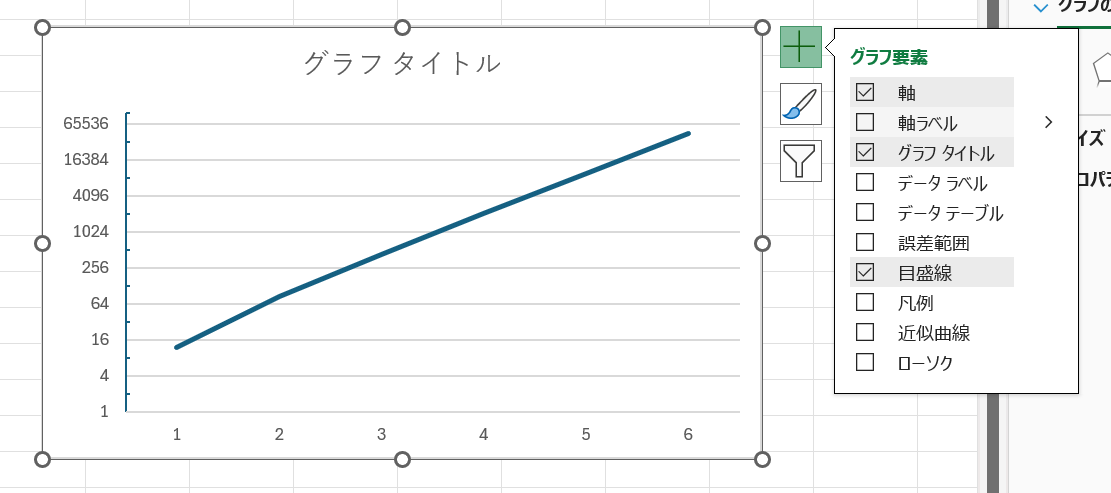
片対数グラフを使う際は、読む人が対数スケールであることを把握できるように、軸ラベルに「(対数スケール)」と明記しておくと親切です。
グラフを選択した状態で「グラフのデザイン」タブから「グラフ要素を追加」→「軸ラベル」を選択して追加できます。
まとめ エクセルで片対数グラフの目盛設定(横軸や縦軸・書き方)
エクセルで片対数グラフを作る手順をまとめると、まず通常の折れ線グラフまたは散布図を挿入し、縦軸をダブルクリックして「軸の書式設定」パネルを開きます。
「対数目盛を表示する」にチェックを入れることで縦軸が対数スケールに変わり、片対数グラフの完成です。
底の値はデフォルトの10のままで通常の分析には対応でき、必要に応じて最小値・最大値の調整や補助目盛りの追加を行うと見やすいグラフに仕上がります。
片対数グラフは桁数が大きく異なるデータや指数的な変化を持つデータの可視化に非常に有効な手法ですので、ぜひ活用してみてください。
コメント