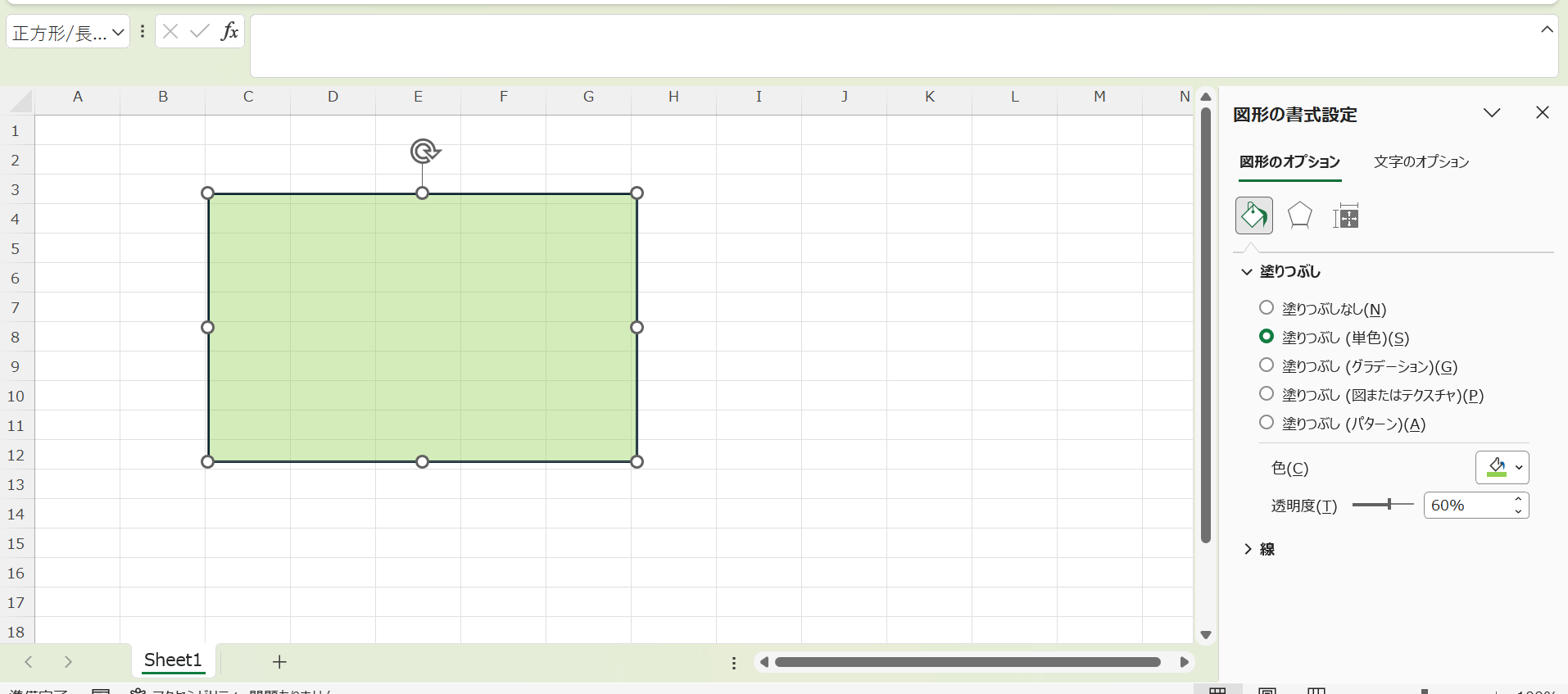
エクセルで図形や画像を使っているとき、「図形を半透明にしたい」「画像を透かしのように表示したい」「図形を立体的に見せたい」と思ったことはありませんか。
この記事では【Excel】エクセルの図形を透過・透かしにする方法(トリミング・切り抜き・立体・変形)について解説していきます。
・画像のトリミング・切り抜きで形を整える方法
・図形を立体的・変形させて表現力を高める方法です。
それでは詳しく見ていきましょう。
エクセルの図形を透過・透かしにする方法1【図形の塗りつぶしの透明度を設定する】
図形を半透明にする基本的な手順を確認しましょう。
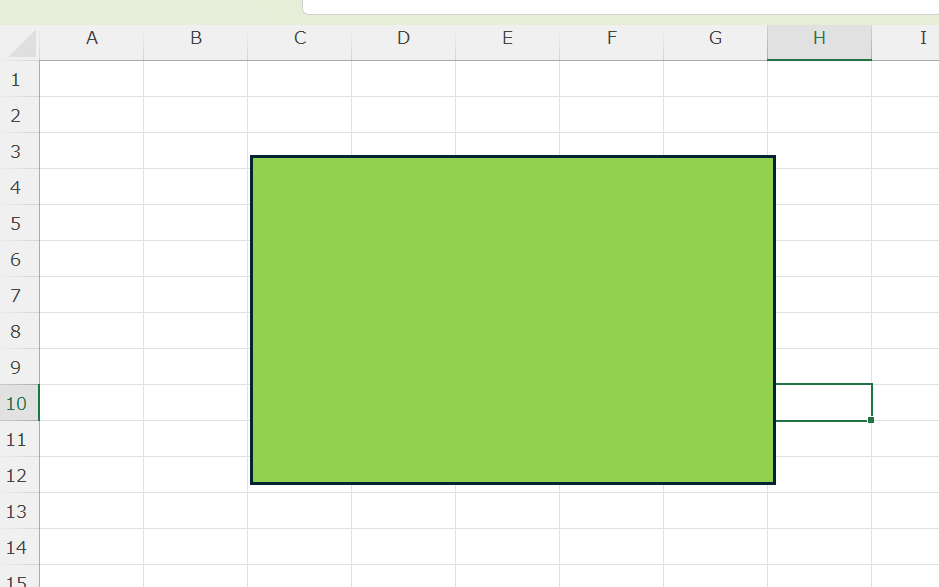
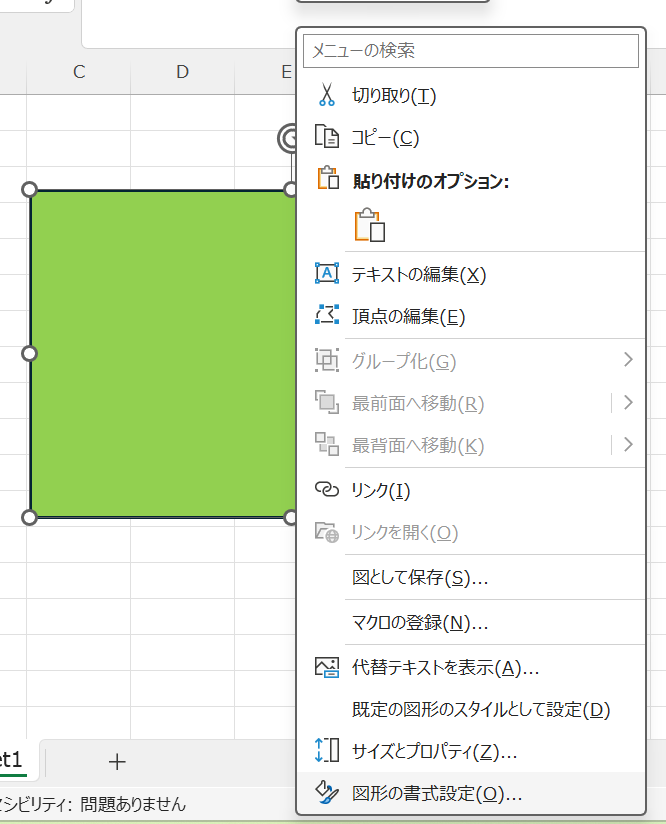
透明度を変更したい図形を右クリックして「図形の書式設定」を開きます。
「塗りつぶしと線」タブの「塗りつぶし」項目を展開すると「透明度」のスライダーが表示されます。スライダーを右に動かすほど透明度が上がり、100%にすると完全に透明になります。
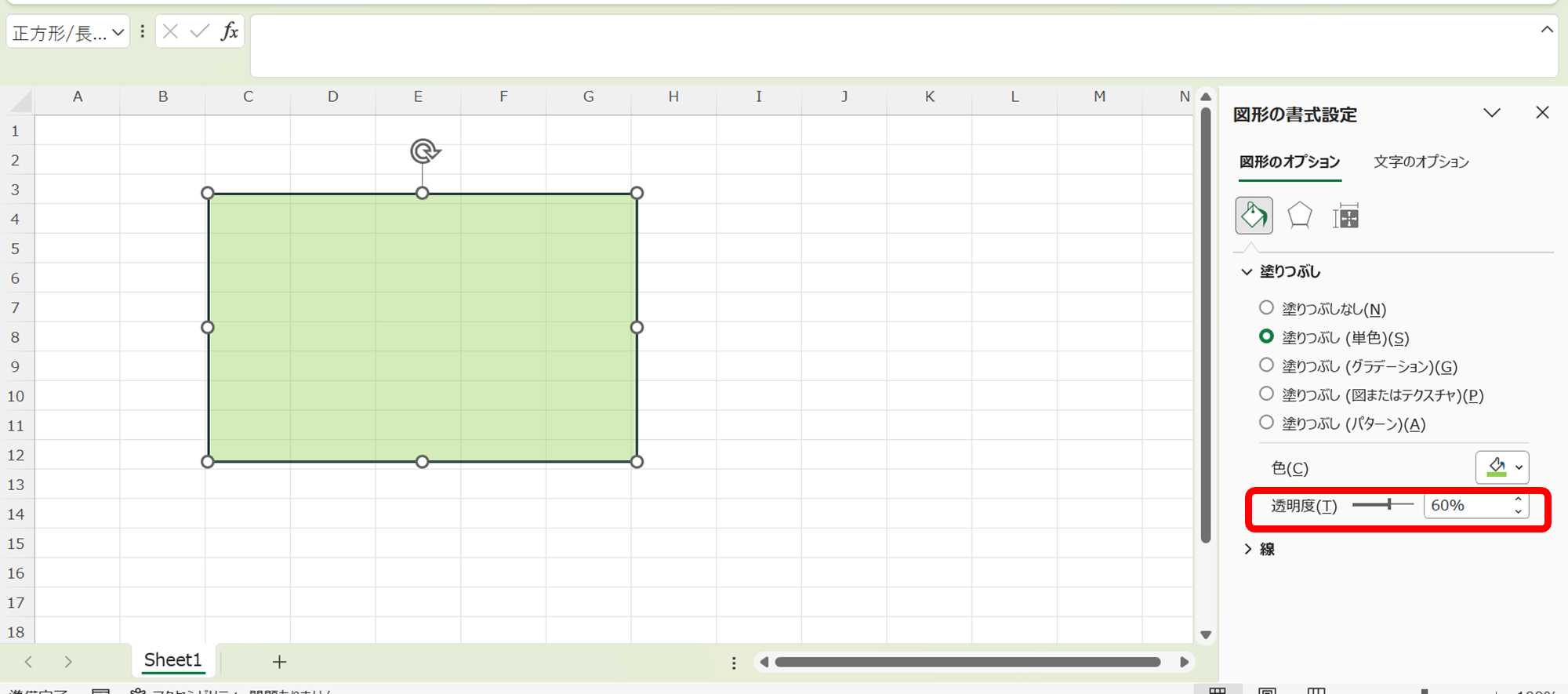
透明度は数値を直接入力することもできます。0%が不透明、100%が完全透明で、50%前後に設定すると背景が透けて見える半透明の状態になります。図形の背後にあるセルのデータや他の図形が透けて見えるため、重ね合わせたデザインを表現したい場合に効果的です。
枠線の透明度も同様に設定できます。「塗りつぶしと線」タブの「線」項目を展開すると線の透明度のスライダーが表示されます。塗りつぶしと枠線の透明度をそれぞれ個別に調整することで、細かいデザインの表現が可能です。
複数の図形の透明度をまとめて変更したい場合は、ShiftキーまたはCtrlキーで複数の図形を選択してから「図形の書式設定」を開きます。選択したすべての図形に同じ透明度が適用されます。
図形の書式設定→塗りつぶしと線→透明度のスライダーで半透明に設定。0%が不透明・100%が完全透明で、重ね合わせ表現は50%前後が目安です。
エクセルの図形を透過・透かしにする方法2【画像を透かしとして表示する】
画像をシートの背景に透かしのように表示する方法を確認しましょう。
画像をシートの背景全体に薄く表示したい場合は「ページレイアウト」タブ→「背景」をクリックします。
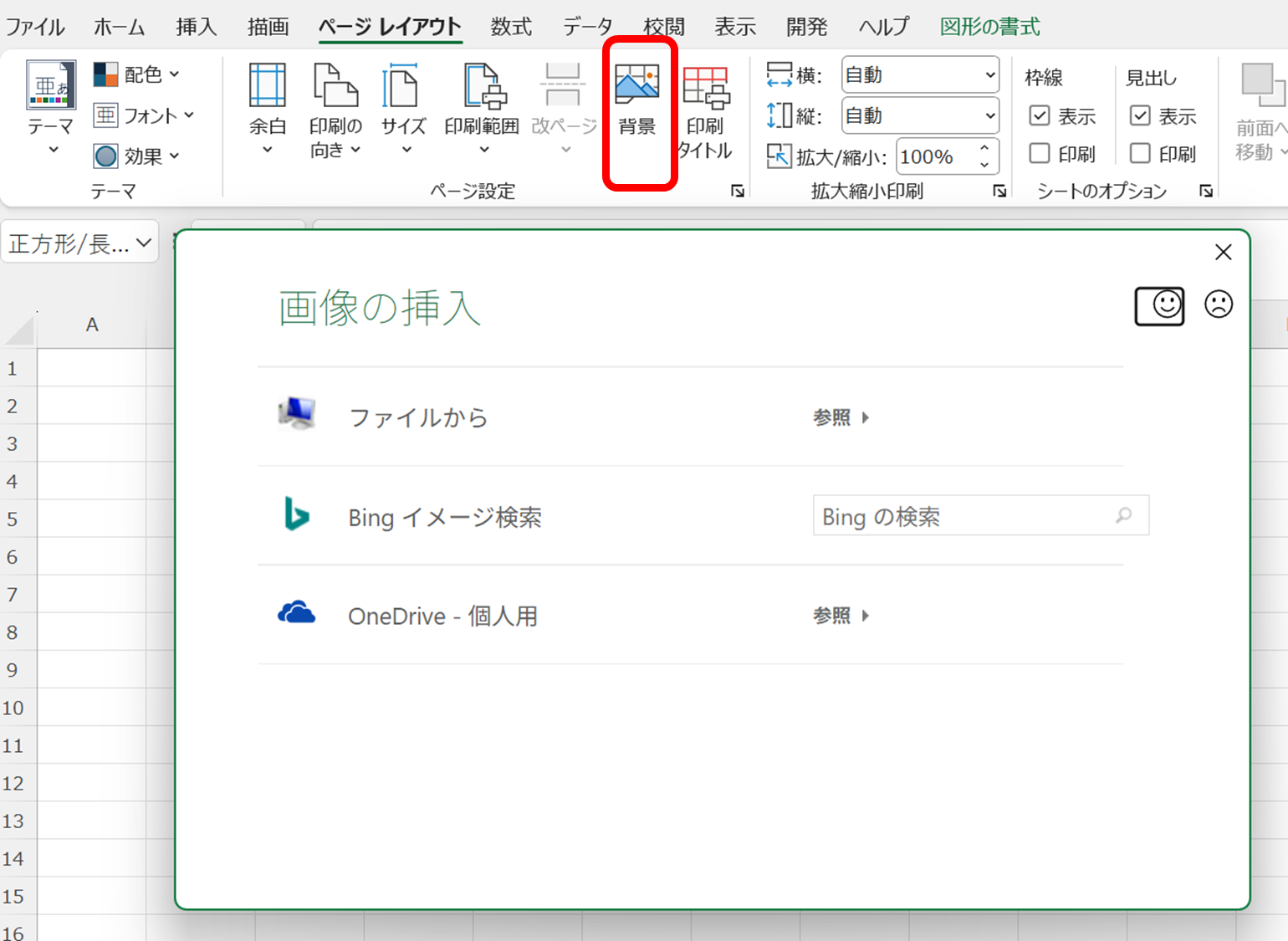
画像ファイルを選択して挿入するとシートの背景全体に画像が繰り返し表示されます。ただしこの背景画像は印刷されない仕様のため、印刷時に透かしを表示したい場合は別の方法が必要です。
印刷にも反映される透かしを設定するには、ヘッダー・フッターに画像を挿入する方法が有効です。「挿入」タブ→「テキスト」→「ヘッダーとフッター」をクリックしてヘッダー編集モードに切り替えます。

「ヘッダーとフッター」タブ→「図の挿入」から画像を挿入し、「図の書式設定」で画像の透明度を設定することで印刷にも反映される透かし画像を表現できます。
図形を使った透かし表現では、テキストボックスや図形の透明度を高く設定してシートに重ねる方法も使えます。
たとえば「社外秘」「DRAFT」などの文字を入力したテキストボックスを作成し、フォントの色を薄いグレーに設定して透明度を調整することで透かし文字を表現できます。
透かし表現をした図形やテキストボックスは背面に配置することで、手前のセルデータや他の図形の邪魔をせずに表示できます。右クリック→「最背面へ移動」で背面に配置しましょう。
シート背景への透かしはページレイアウトタブ→背景から設定。印刷にも反映させるにはヘッダー・フッターへの画像挿入が有効。透かし図形は最背面へ移動して配置しましょう。
エクセルの画像をトリミング・切り抜きする方法
画像の不要な部分を切り取るトリミングと、特定の形に切り抜く方法を確認しましょう。
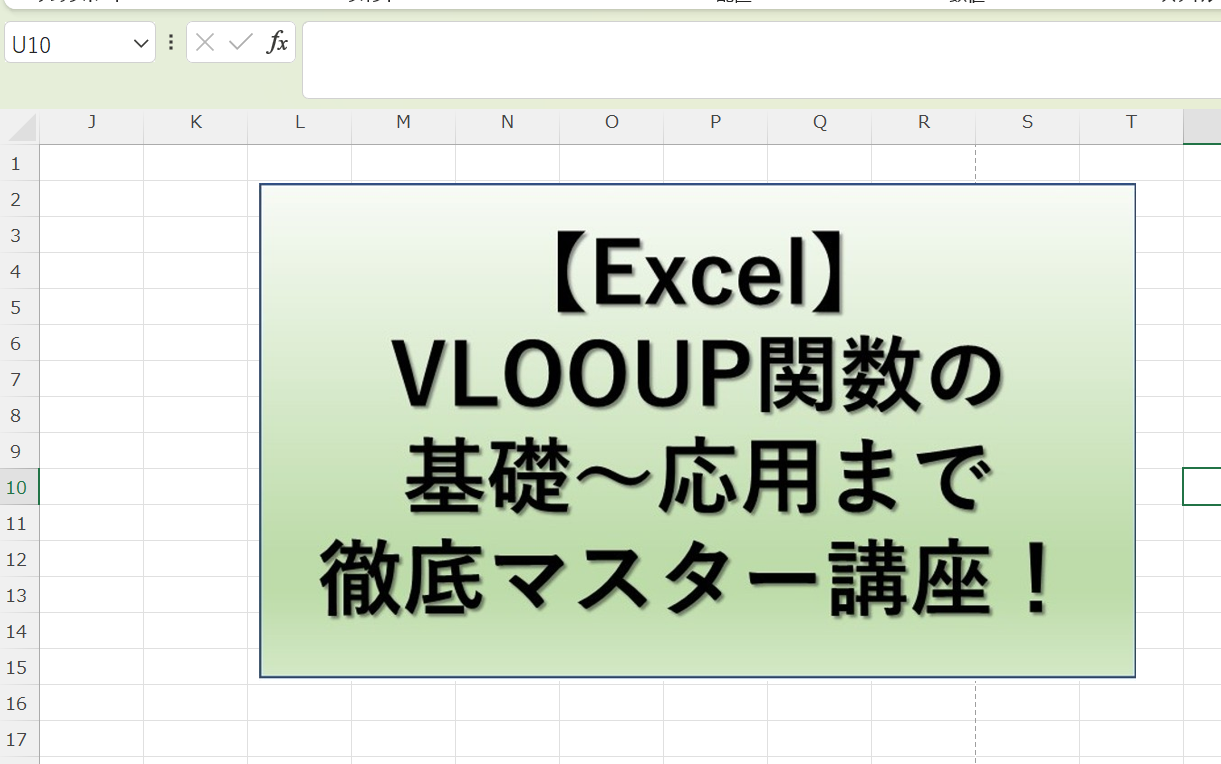
画像をトリミングするには、画像を選択した状態で「図の形式」タブ→「トリミング」をクリックします。

画像の周囲に黒いハンドルが表示されるので、ハンドルをドラッグして残したい範囲を調整します。範囲が決まったら画像の外側をクリックするかEscキーを押してトリミングを確定します。
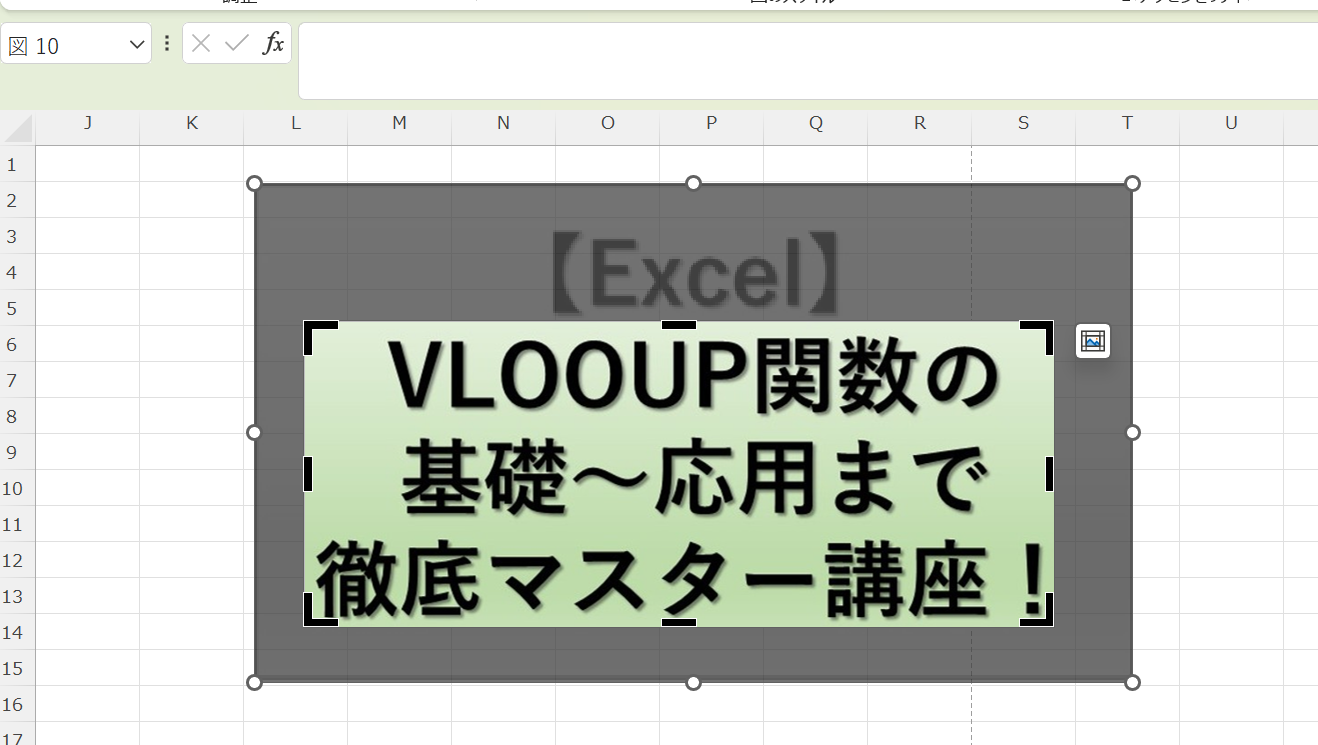
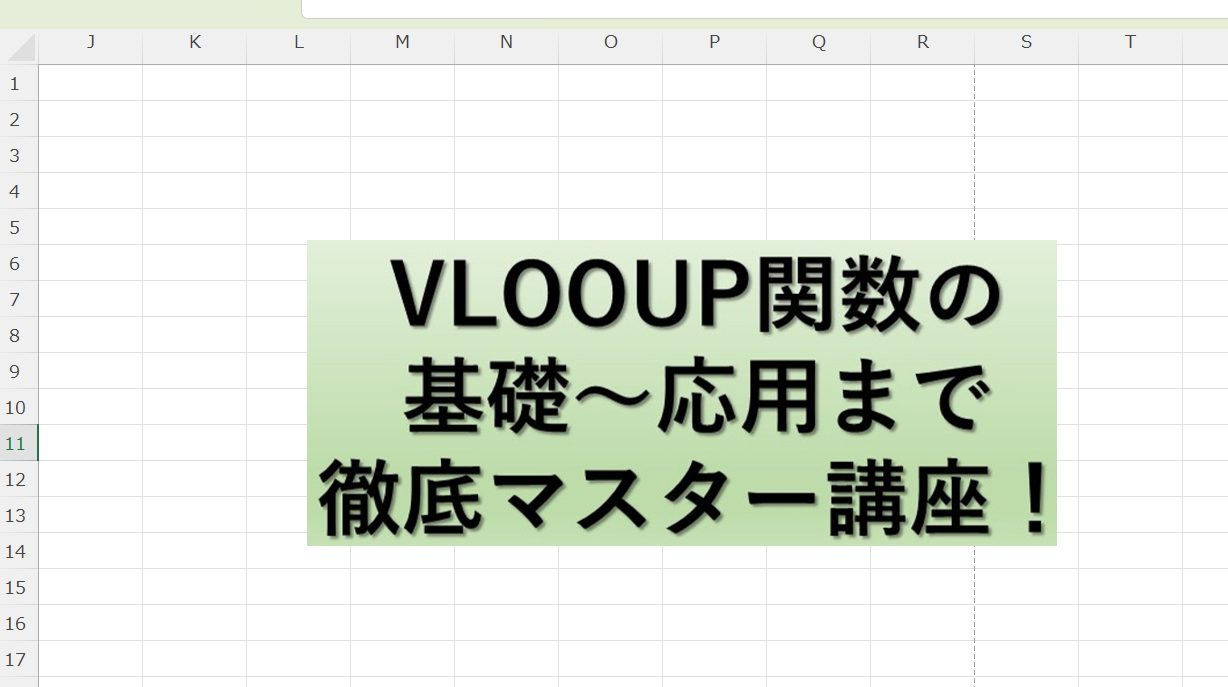
トリミング後も元の画像データは保持されているため、再度「トリミング」をクリックして範囲を調整し直すことができます。トリミングした部分を完全に削除してファイルサイズを小さくしたい場合は「図の形式」タブ→「図の圧縮」→「図のトリミング部分を削除する」にチェックを入れて圧縮します。
画像を特定の図形の形に切り抜きたい場合は「図の形式」タブ→「トリミング」の横の矢印をクリックして「図形に合わせてトリミング」を選択します。図形の一覧が表示されるので、切り抜きたい形(円・星・吹き出しなど)を選択すると画像がその形に切り抜かれます。
人物写真を円形に切り抜いてプロフィール画像風に表示するなど、図形に合わせたトリミングを活用するとシートのデザイン性が大きく向上します。
図の形式タブ→トリミングで範囲を調整。「図形に合わせてトリミング」で円・星などの形に切り抜き可能。トリミング部分の完全削除は図の圧縮から実施しましょう。
エクセルの図形を立体的に見せる方法
図形に立体感を加えて視覚的なインパクトを高める方法を確認しましょう。
図形に立体効果を設定するには、図形を右クリックして「図形の書式設定」を開きます。「効果」タブ(五角形のアイコン)をクリックすると「影」「反射」「光彩」「ぼかし」「3-D書式」「3-D回転」などの効果設定が表示されます。
「3-D書式」を展開すると「表面のスラント」「深さ」「輪郭」「表面」などの設定項目が表示されます。「深さ」の数値を大きくすると図形が厚みを持った立体的な見た目になります。「表面のスラント」では上下左右の角度を調整して立体感を演出できます。
「3-D回転」を展開すると図形を3次元的に回転させる設定ができます。X軸・Y軸・Z軸それぞれの回転角度を調整することで、図形を斜めから見たような立体的な表現が可能になります。プリセットのボタンから「等角投影」「斜投影」などの定型的な3D表現をワンクリックで適用することもできます。
「影」の設定では図形の外側または内側に影をつけることで立体感を強調できます。影の方向・距離・ぼかし・透明度を細かく設定することで、より自然な立体表現が実現できます。
図形の書式設定→効果タブから3-D書式・3-D回転・影を設定して立体感を演出。深さの数値を大きくするほど厚みが増し、3-D回転で傾きを加えると立体的な見た目になります。
エクセルの図形を変形させる方法
図形の形を自由に変形させる方法を確認しましょう。
挿入した図形の多くは黄色いハンドルを持っており、このハンドルをドラッグすることで図形の形状を変形できます。たとえば角丸四角形の黄色いハンドルをドラッグすると角の丸みが変わり、矢印図形の黄色いハンドルをドラッグすると矢印の頭や軸の太さが変わります。
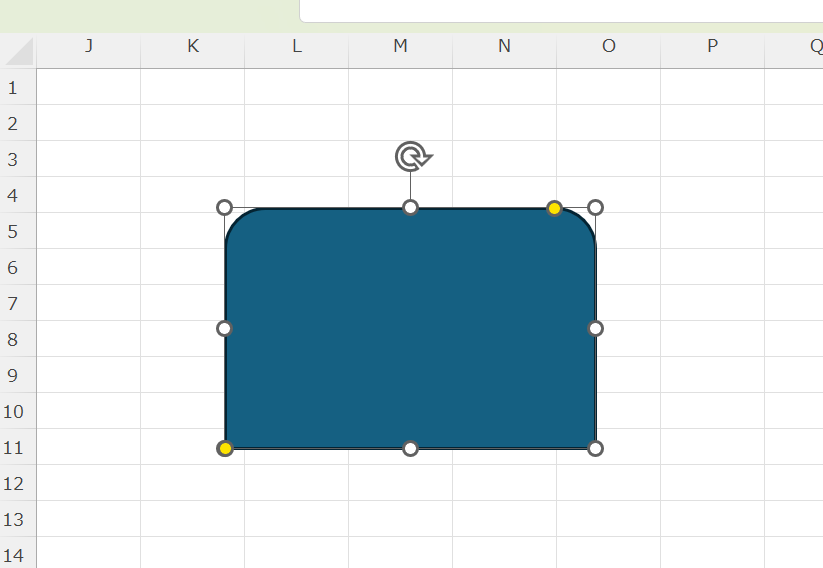
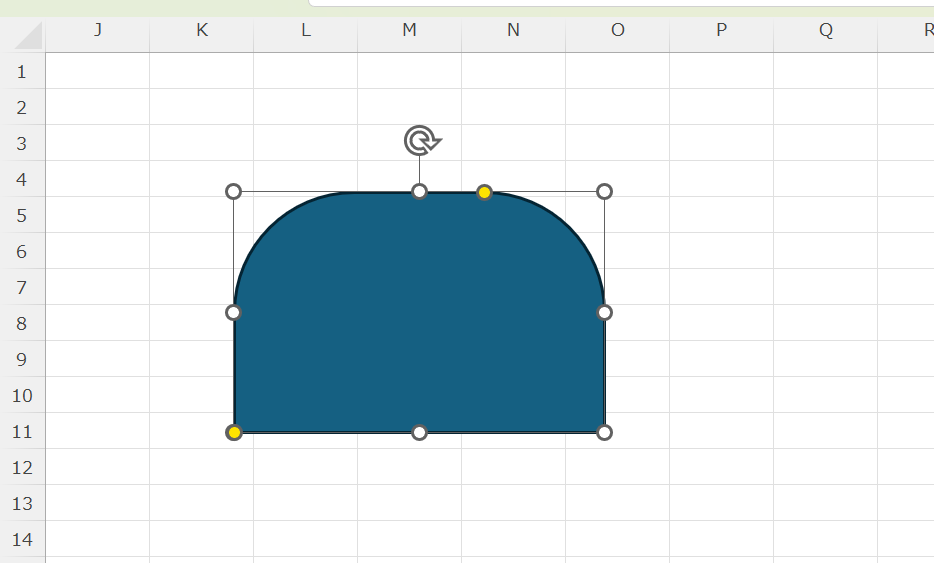
より自由な変形を行いたい場合は「頂点の編集」機能を使います。図形を右クリックして「頂点の編集」を選択すると、図形の輪郭上に黒い四角のハンドル(頂点)が表示されます。この頂点をドラッグすることで図形の輪郭を自由に変形できます。
頂点を右クリックすると「頂点の追加」「頂点の削除」「頂点を基点にスムーズにする」などのオプションが表示されます。頂点を追加することでより複雑な形状を作れ、「スムーズにする」を選択すると曲線で滑らかに繋がります。
「頂点の編集」を使いこなすことで、標準の図形では表現できないオリジナルの形状を自由に作成できます。フリーフォームと組み合わせることでさらに複雑な形状の図形を作ることも可能です。
黄色いハンドルで基本的な形状変更、右クリック→頂点の編集で輪郭を自由に変形。頂点の追加・削除・スムーズ化を組み合わせてオリジナル形状を作りましょう。
まとめ エクセルの図形の透かしやトリミング・変形(パターン・透過度・切り抜き・立体)
エクセルの図形を透過・透かしにする方法をまとめると
・透明度の設定:図形の書式設定→塗りつぶしと線→透明度スライダーで半透明・透過を設定
・透かし表示:ページレイアウトタブ→背景で画像を設定、印刷反映はヘッダー・フッターへの画像挿入を活用
・トリミング:図の形式タブ→トリミングで範囲調整、「図形に合わせてトリミング」で円・星などの形に切り抜き
・立体効果:図形の書式設定→効果タブから3-D書式・3-D回転・影を設定して立体感を演出
・変形:黄色いハンドルで形状変更、右クリック→頂点の編集でより自由な変形が可能
図形の透過・透かし・立体・変形の設定を組み合わせることで、エクセルのシートで高い表現力を発揮できます。透明度を使った重ね合わせ表現や3D効果による立体的なデザインは、プレゼン資料や報告書の見栄えを大幅に向上させます。
トリミングや頂点の編集を活用してオリジナリティの高い図形を作り、見やすく伝わりやすいエクセルシートを作っていきましょう。
コメント