エクセルでデータを扱っていると、「罫線を削除したい」「格子状の罫線をまとめて消したい」「ショートカットキーで素早く罫線を消したい」といった場面に遭遇することはありませんか?
この記事では【Excel】エクセルで罫線の削除・消す(ショートカットキーや一括・一部・消しゴムなど・格子も)方法について解説していきます。
ポイントは
・ショートカットキーで素早く罫線を削除
・罫線の消しゴム機能で部分的に削除
・範囲選択して一括で罫線を削除
です。
それでは詳しく見ていきましょう。
エクセルで罫線を一括削除する方法1【ショートカットキーで削除】
エクセルで罫線を削除する最も基本的な方法が、範囲を選択してショートカットキーやリボンから罫線を削除することです。
罫線を削除したい範囲を選択してから、ショートカットキーやボタン操作で一括削除することで、効率的に罫線を消すことができます。
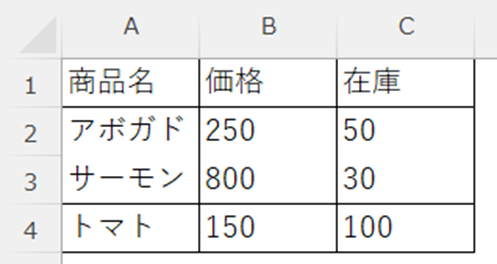
例えば、以下のような格子状の罫線が引かれた表があるとしましょう。
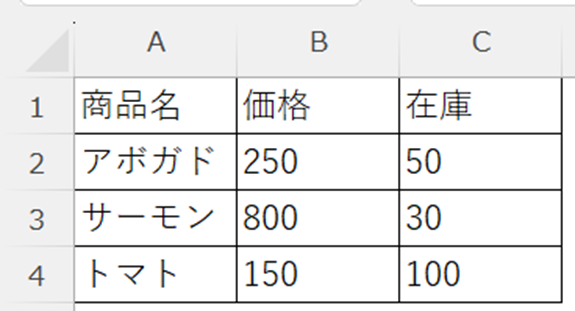
この表の罫線を全て削除したい場合、この方法を使えば簡単に実現できるでしょう。
解決方法【範囲選択してショートカットで削除】
具体的な手順を見ていきます。
まず、罫線を削除したいセル範囲(例としてA1からC4)をドラッグして選択しましょう。
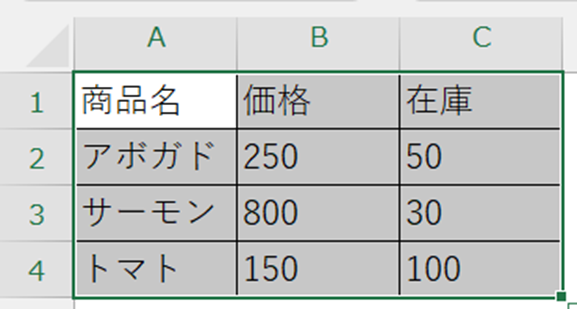
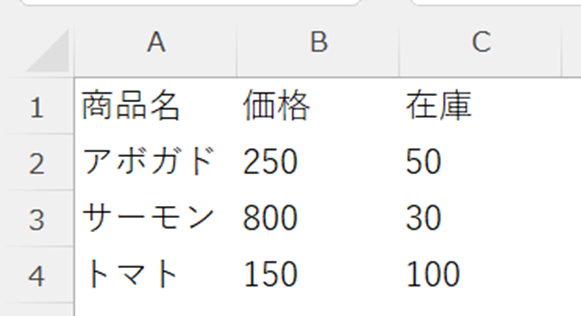
範囲を選択した状態で、Ctrl + Shift + アンダーバー(_) キーを押してください。
このショートカットキーで、選択範囲の全ての罫線が一括削除されるわけです。
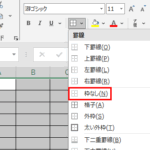
または、「ホーム」タブをクリックして、「フォント」グループにある「罫線」ボタンの横の下矢印をクリックする方法もあります。
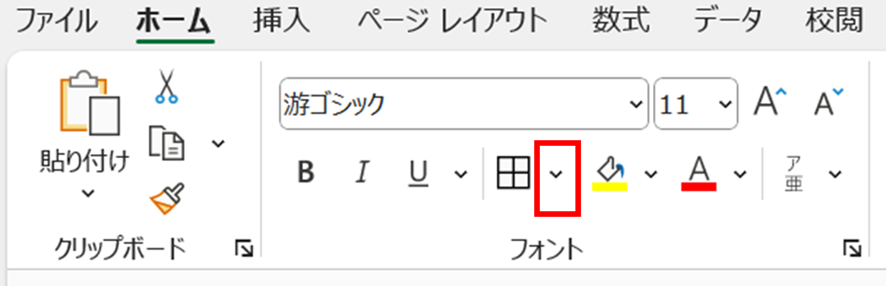
表示されるメニューから「枠なし」を選択すれば、選択範囲の罫線が全て削除されます。
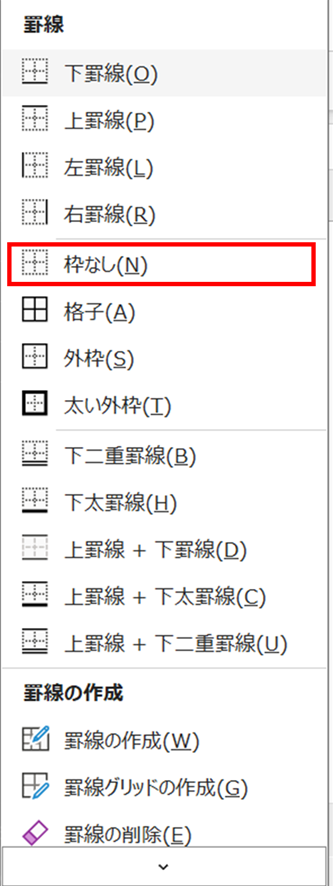
この方法なら、表全体の罫線をまとめて削除できるでしょうか。
シート全体の罫線を削除する場合
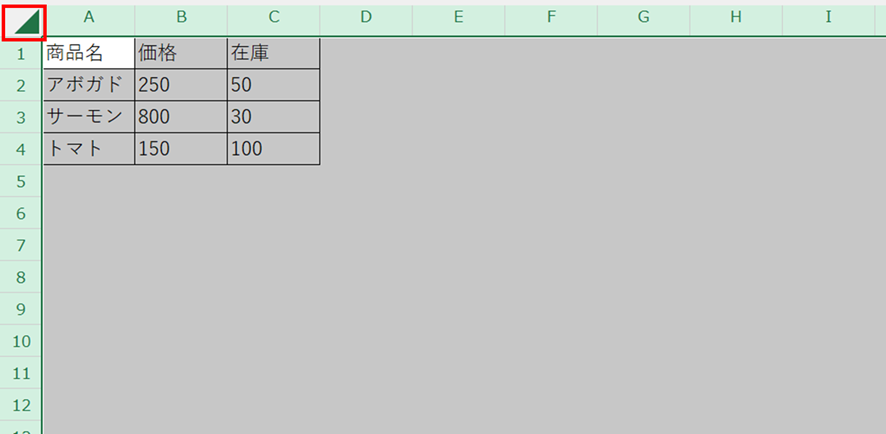
シート全体の罫線を一度に削除したい場合は、全セルを選択してから削除します。
シートの左上隅にある全選択ボタン(行番号と列番号の交差部分)をクリックするか、Ctrl + A キーを押してください。
全選択された状態で、Ctrl + Shift + _ キーを押すか、「罫線」ボタンから「枠なし」を選択すれば、シート全体の罫線が削除されます。
エクセルで罫線を部分的に削除する方法2【罫線の消しゴム機能】
全ての罫線ではなく、特定の罫線だけを削除したい場合もあるでしょう。
そんな時に役立つのが、罫線の消しゴム機能を使って、クリックした部分の罫線だけを削除する方法です。
この方法を使えば、表の一部の罫線だけを選択的に削除できます。
格子状の罫線から特定の区切り線だけを消したい場合に特に有効です。
解決方法【消しゴム機能で部分的に削除】
「ホーム」タブをクリックして、「フォント」グループにある「罫線」ボタンの横の下矢印をクリックしましょう。
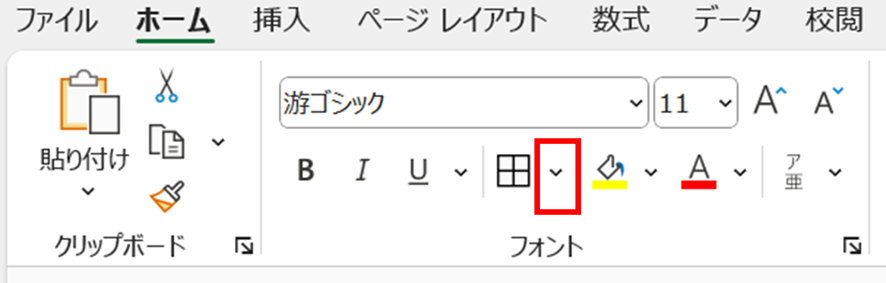
表示されるメニューから「罫線の削除」または「罫線の消去」を選択してください。
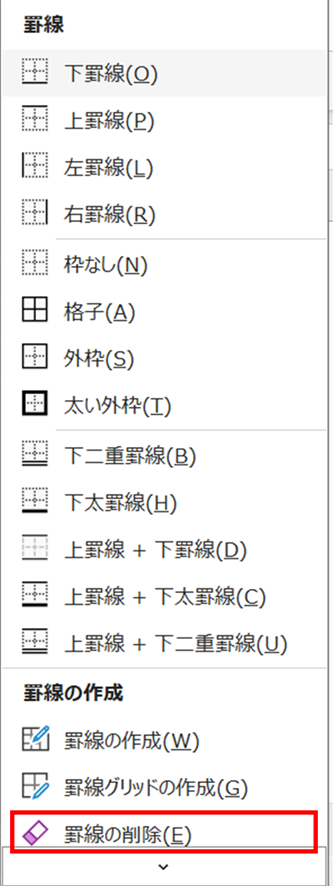
マウスポインタが消しゴムのアイコンに変わります。
この状態で、削除したい罫線の上をクリックまたはドラッグしてください。
クリックした罫線だけが削除されるわけです。
複数の罫線を連続して削除したい場合は、消しゴムアイコンのままドラッグして、削除したい罫線をなぞっていきます。
作業が完了したら、Escキーを押すか、もう一度「罫線の削除」をクリックして通常モードに戻しましょう。
この方法なら、必要な罫線は残しつつ、不要な罫線だけを選択的に削除できるでしょう。
特定の罫線種類だけを削除する場合
外枠だけ残して内側の罫線を削除したい場合など、特定のパターンで削除したい場合は、罫線メニューから適切なオプションを選択します。
範囲を選択して、「罫線」ボタンから「内側の罫線の削除」を選択すれば、外枠は残したまま内側の格子だけを削除できます。
または、「罫線」ボタンから「格子」を選択後、再度「枠なし」を選択することでも、段階的に削除可能です。
エクセルで格子罫線を削除する方法3【セルの書式設定から削除】
より詳細に罫線を制御して削除したい場合もあるでしょう。
そんな時には、セルの書式設定ダイアログを使った削除方法が便利です。
セルの書式設定ダイアログを開けば、上下左右の罫線や斜め罫線など、各辺の罫線を個別に設定・削除できます。
細かく罫線を調整したい場合や、斜め罫線などの特殊な罫線を削除したい場合に有効です。
解決方法【セルの書式設定から罫線を削除】
罫線を削除したいセル範囲を選択しましょう。
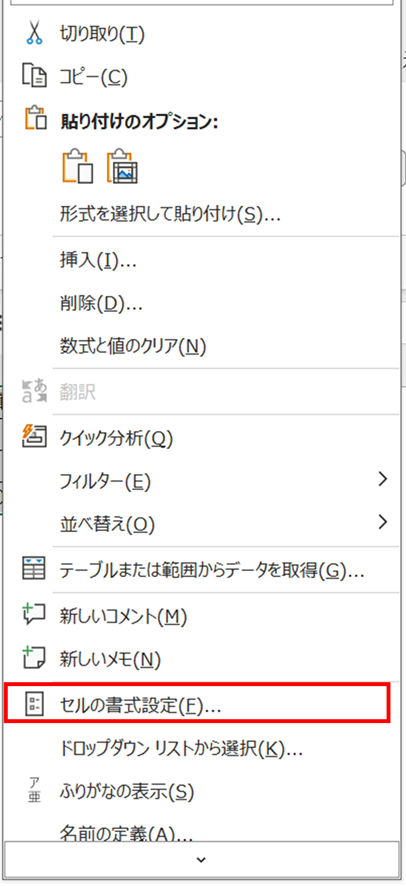
選択範囲を右クリックして、メニューから「セルの書式設定」を選択してください。または、Ctrl + 1 キーを押すことでも開けます。
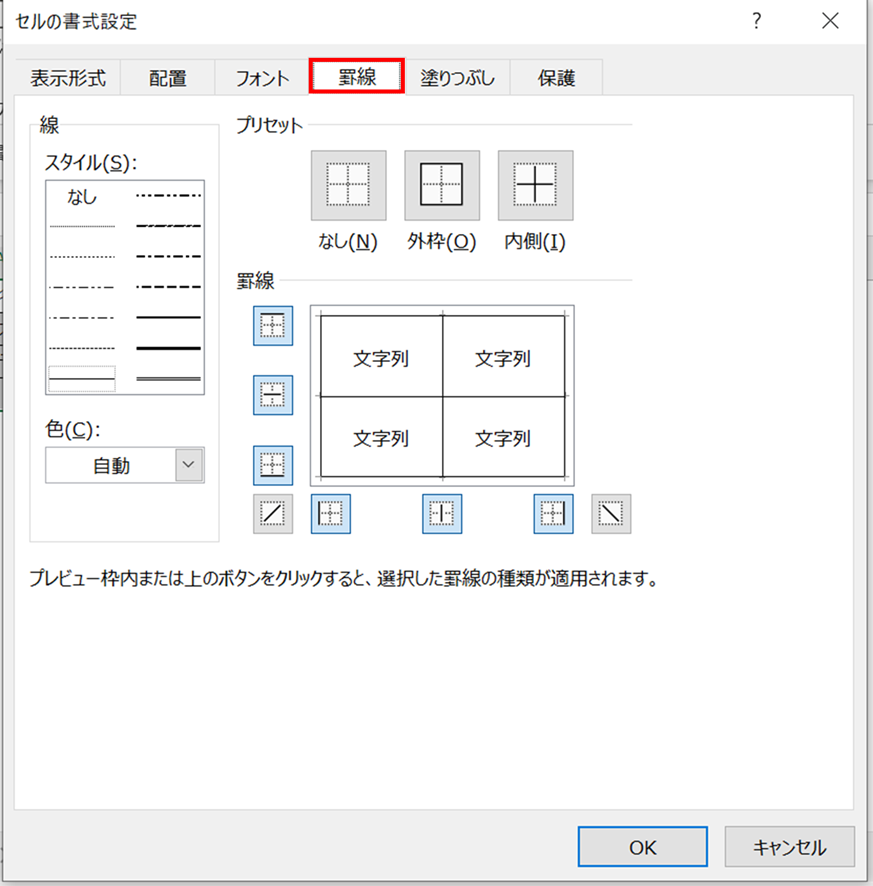
「セルの書式設定」ダイアログボックスが表示されたら、「罫線」タブをクリックします。
ダイアログの中央にあるプレビュー画面で、削除したい罫線の位置をクリックしてください。
または、上側の「プリセット」ボタンから「なし」を選択すれば、全ての罫線を削除できるわけです。
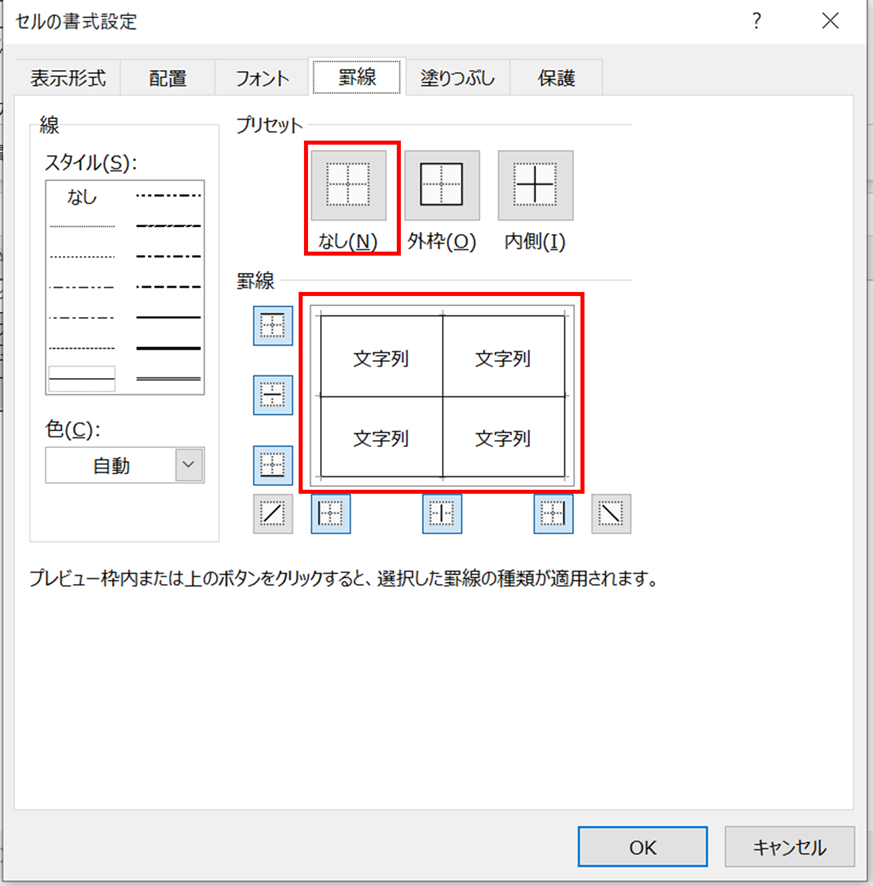
プレビュー画面では、上下左右や斜めの各辺をクリックすることで、個別に罫線を追加・削除できます。
削除したい罫線をクリックすると、その罫線が消えます。
設定が完了したら「OK」をクリックして確定しましょう。
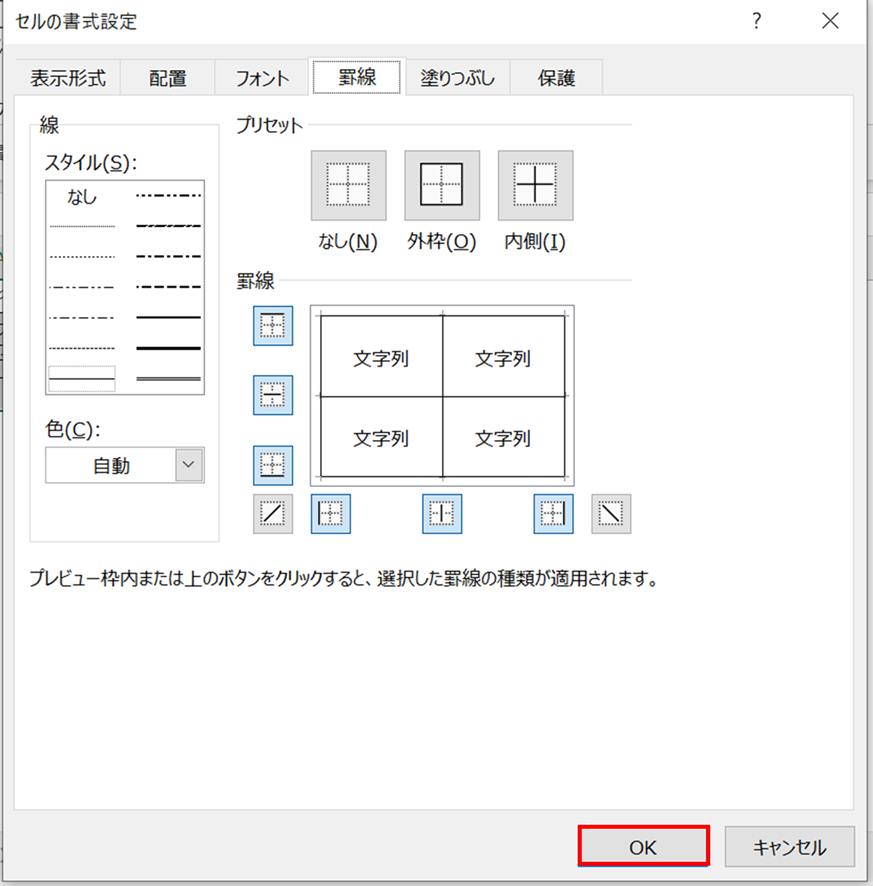
この方法なら、上の罫線だけ、右の罫線だけといった細かい調整ができるでしょうか。
斜め罫線を削除する場合
斜め罫線は通常の罫線削除では消えないことがあります。
セルの書式設定の「罫線」タブで、プレビュー画面の斜め線をクリックすることで削除できます。
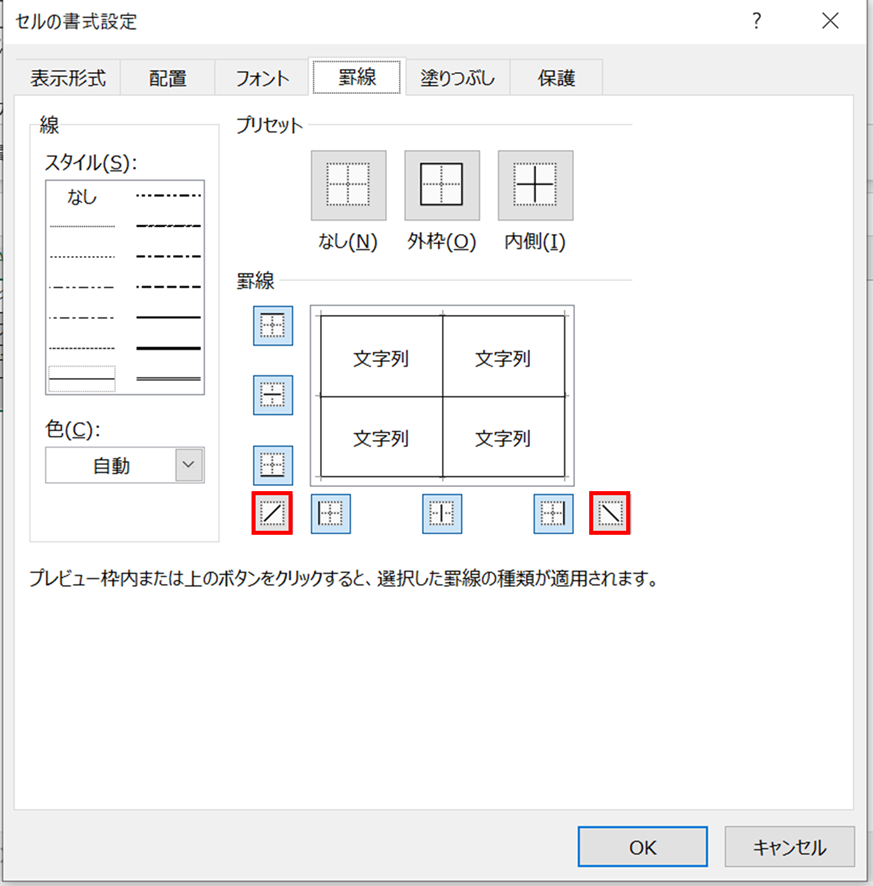
左下から右上への斜め線、または右下から左上への斜め線を個別に削除可能です。
エクセルで罫線が削除できない原因と対処方法4【トラブルシューティング】
罫線を削除しようとしても削除できない場合もあるでしょう。
そんな時には、原因を特定して適切な対処をする方法が必要です。
罫線が削除できない主な原因は、シートの保護、セルのロック、またはテーブル形式での設定などが考えられます。
罫線削除時にエラーが表示される場合や、削除しても罫線が消えない場合に有効です。
解決方法【シート保護を解除する】
まず、シートが保護されていないか確認しましょう。
「校閲」タブをクリックして、「シート保護の解除」ボタンが表示されているか確認してください。

表示されている場合は、シートが保護されているため、「シート保護の解除」をクリックします。
パスワードが設定されている場合は、パスワードを入力しましょう。
シート保護が解除されれば、罫線の削除ができるようになるわけです。
テーブルスタイルが原因の場合
データがテーブル形式に変換されている場合、テーブルのスタイルとして罫線が設定されている可能性があります。
テーブル内のセルを選択すると、「テーブルデザイン」タブが表示されるか確認してください。

テーブル形式の場合は、「範囲に変換」ボタンをクリックしてテーブルを解除するか、「テーブルスタイル」から罫線のないスタイルを選択しましょう。
また、条件付き書式で罫線が設定されている場合もあります。「ホーム」タブの「条件付き書式」から「ルールのクリア」を試してみてください。
印刷範囲の罫線と混同している場合
画面上に表示されている薄い灰色の線は、セルの境界線(グリッド線)であり、罫線ではありません。
これは「表示」タブの「目盛線」のチェックで表示・非表示を切り替えられますが、罫線削除の操作では消えないでしょう。
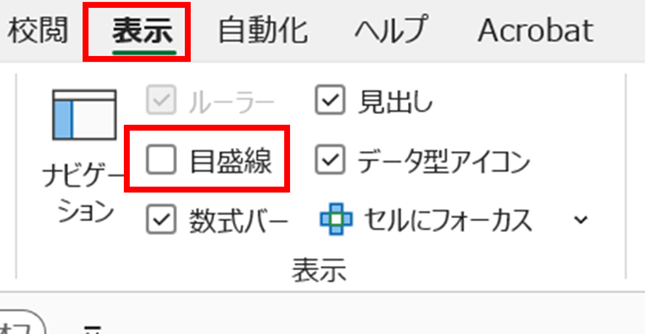
実際に引かれた罫線は、グリッド線よりも濃い色で表示されます。罫線が設定されているか確認するには、セルを選択して「罫線」ボタンのプレビューを確認しましょう。
まとめ エクセルで罫線を削除・消す(ショートカット・一括・消しゴム・格子)する方法
エクセルで罫線の削除・消す(ショートカットキーや一括・一部・消しゴムなど・格子も)方法をまとめると、範囲を選択してCtrl + Shift + _ キーを押せば一括で罫線を削除でき、「罫線」ボタンから「枠なし」を選択する方法も簡単で効果的です。
また、「罫線の削除」機能を使えば消しゴムのようにクリックやドラッグで部分的に罫線を消すことができ、必要な罫線だけを残しながら不要な罫線を選択的に削除できます。
セルの書式設定の「罫線」タブを使えば、上下左右や斜めの各辺の罫線を個別に制御でき、細かい調整が可能で、斜め罫線などの特殊な罫線も確実に削除できます。
罫線が削除できない場合は、シート保護やテーブル形式が原因であることが多く、保護を解除したりテーブルを範囲に変換したりすることで削除可能になります。
これらの方法を状況に応じて使い分けていけば、ほとんどのケースで罫線削除の問題を解決できるでしょう。
特にショートカットキーを使った一括削除は最も効率的で簡単な方法のため、まずこの方法をマスターすることをおすすめします。
ただし、罫線の削除は元に戻せる操作ですが、複雑な罫線設定の場合は、削除前にファイルのバックアップを取ることも検討しましょう。
エクセルの罫線機能を正しく理解して、見やすい表作成を実現していきましょう!
コメント