ワードで文章を入力しているときに、Enterキーを押して改行すると行間が異常に広くなってしまう、段落と段落の間に大きなスペースが空いてしまう、行間を詰めたいのに設定変更がうまくいかないといった経験はありませんか。
この記事では【Word】ワードの改行の幅が広い・広すぎる原因と狭くする方法(改行すると行間が広がる・スペースが空く・詰める・間隔を調整)について解説していきます。
ポイントは
・段落後のスペース(段落間隔)を0ptに設定して行間を詰める
・行間の設定を「固定値」に変更して広がりを防ぐ
・スタイルの設定を変更してワード全体の行間を統一する
です。
それでは詳しく見ていきましょう。
ワードの改行の幅が広くなる原因を正しく理解する
ワードで改行の幅が広くなる原因は、「段落間隔(段落前・段落後のスペース)の設定」「行間の設定」「スタイルに組み込まれた余白設定」の3種類に大きく分類できます。
Enterキーを押すと「段落の終わり」として処理されるため、段落後に自動的にスペースが追加される設定になっていると、改行のたびに大きな空白が生まれます。
ワードの初期設定では「段落後:8pt」「行間:1.08倍」という設定が標準スタイルに組み込まれており、これが改行後の行間が広く感じられる主な原因です。
Enterキーによる「段落改行」とShift+Enterキーによる「行内改行(改行のみ)」は動作が異なり、段落改行では段落間隔が適用されますが行内改行では適用されません。
広い行間を解消するには段落間隔と行間の両方を確認して設定し直すことが重要です。
ワードの改行の幅を狭くする方法1【段落後のスペースを0ptに設定する】
改行するたびに大きなスペースが空く場合、最初に確認すべきは段落間隔の設定です。
ワードの段落設定には「段落前」と「段落後」のスペースがあり、この値が大きいほど段落と段落の間に広い空白が生まれます。
段落後のスペースを0ptに設定することで、改行後の余分なスペースを解消できます。
段落間隔を0ptに変更する手順
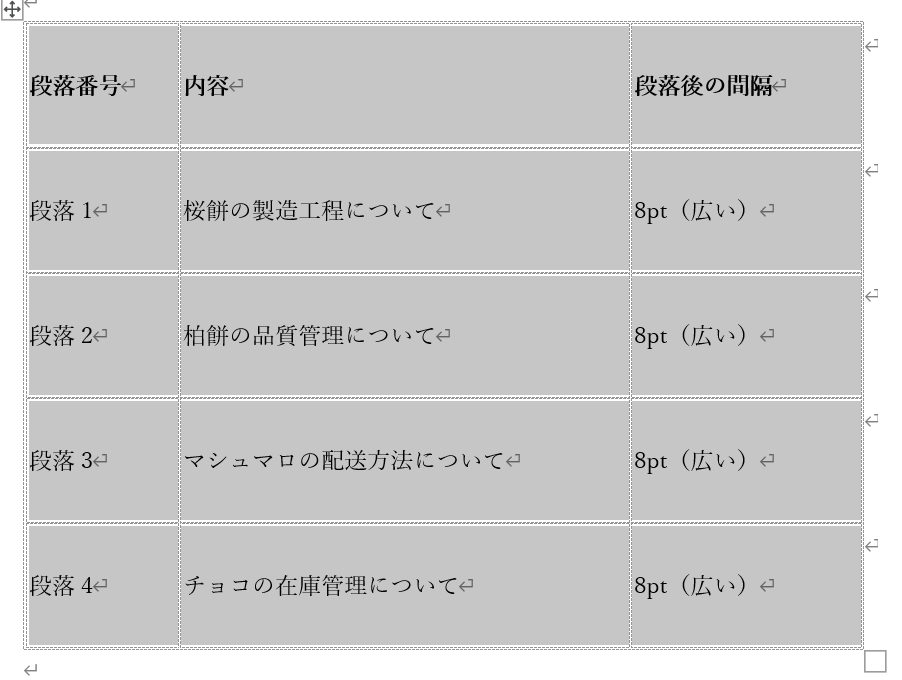
以下のようなサンプル文書を例に考えてみましょう。
| 段落番号 | 内容 | 段落後の間隔 |
|---|---|---|
| 段落1 | 桜餅の製造工程について | 8pt(広い) |
| 段落2 | 柏餅の品質管理について | 8pt(広い) |
| 段落3 | マシュマロの配送方法について | 8pt(広い) |
| 段落4 | チョコの在庫管理について | 8pt(広い) |
間隔を変更したい段落をすべて選択します(Ctrl+Aで全選択も可能)。
「ホーム」タブの「段落」グループ右下の小さな矢印をクリックして「段落」ダイアログを開きます。
「インデントと行間隔」タブの「間隔」セクションに「段落前」と「段落後」の設定があります。
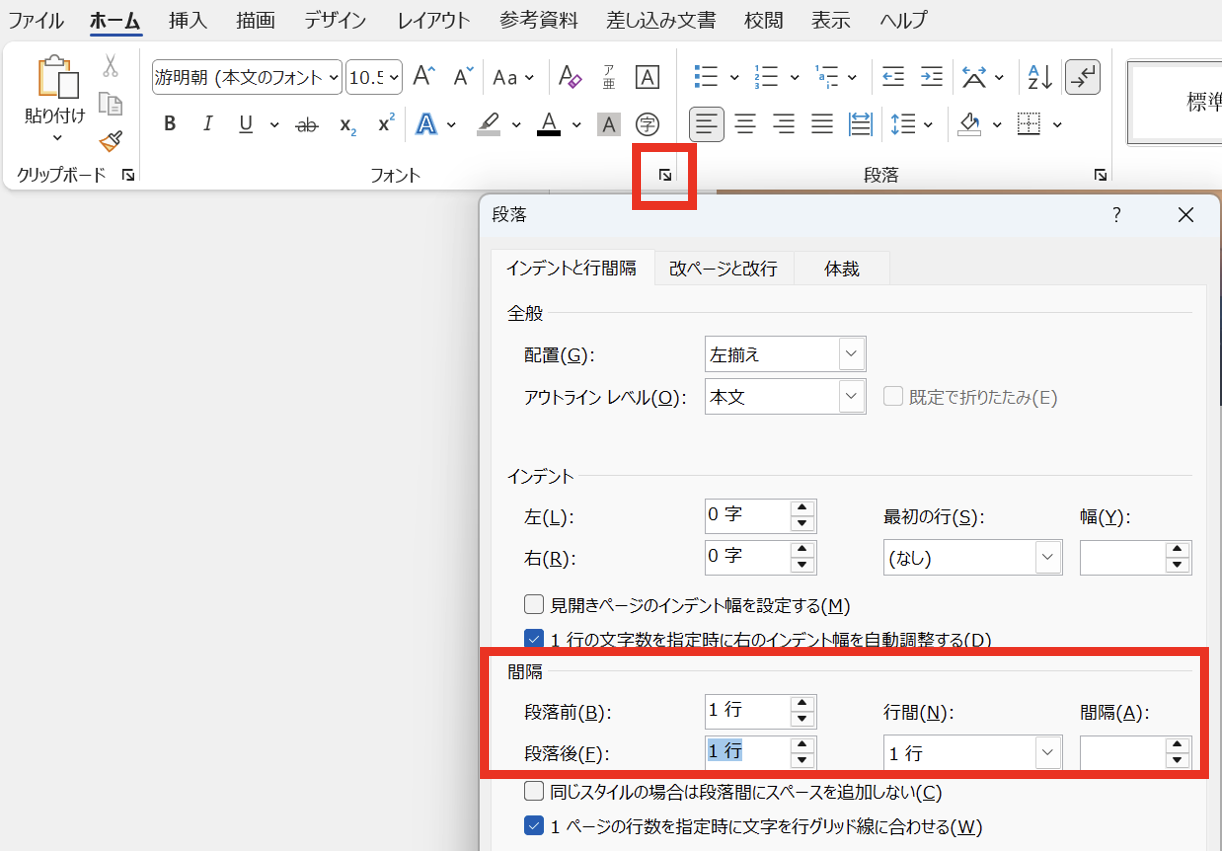
「段落後」の値を「0pt」に変更して「OK」をクリックします。
「段落前」も大きな値になっている場合は合わせて0ptに変更することで、段落間の余分なスペースをすべて解消できます。
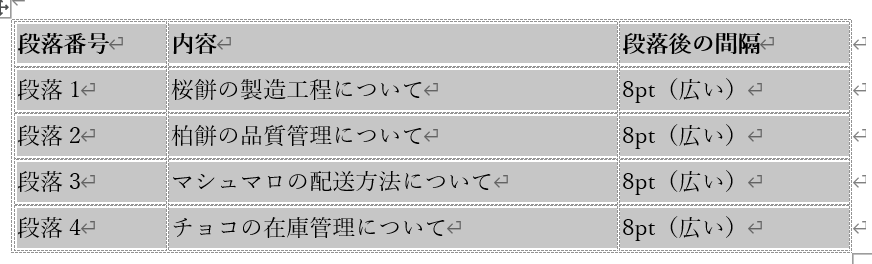
「ページレイアウト」タブの「段落」グループにある「前」「後」の数値から直接変更する方法もあります。
ワードの改行の幅を狭くする方法2【行間を固定値に設定する】
段落間隔を0ptにしても行間がまだ広いと感じる場合は、行間そのものの設定を変更する必要があります。
ワードの行間設定には「1行」「1.5行」「2行」「最小値」「固定値」「倍数」の6種類があり、「1行」に設定している場合でもフォントサイズや画像の挿入によって自動的に行間が広がることがあります。
行間を「固定値」に設定することで、内容に関わらず行間を一定に保つことができます。
行間を固定値に変更する手順
以下のサンプルを例に解説します。
| 設定名 | 動作 | 推奨用途 |
|---|---|---|
| 1行 | フォントサイズに合わせて自動調整 | 一般的な文書 |
| 最小値 | 指定値以上で自動調整 | 画像混在の文書 |
| 固定値 | 常に指定値で固定 | 行間を厳密に揃えたい場合 |
| 倍数 | フォントサイズの指定倍率 | 倍率で管理したい場合 |
変更したい段落を選択して「段落」ダイアログを開きます。
「インデントと行間隔」タブの「間隔」セクションにある「行間」ドロップダウンから「固定値」を選択します。
隣の「間隔」欄に任意の数値(例:「18pt」や「20pt」)を入力して「OK」をクリックします。
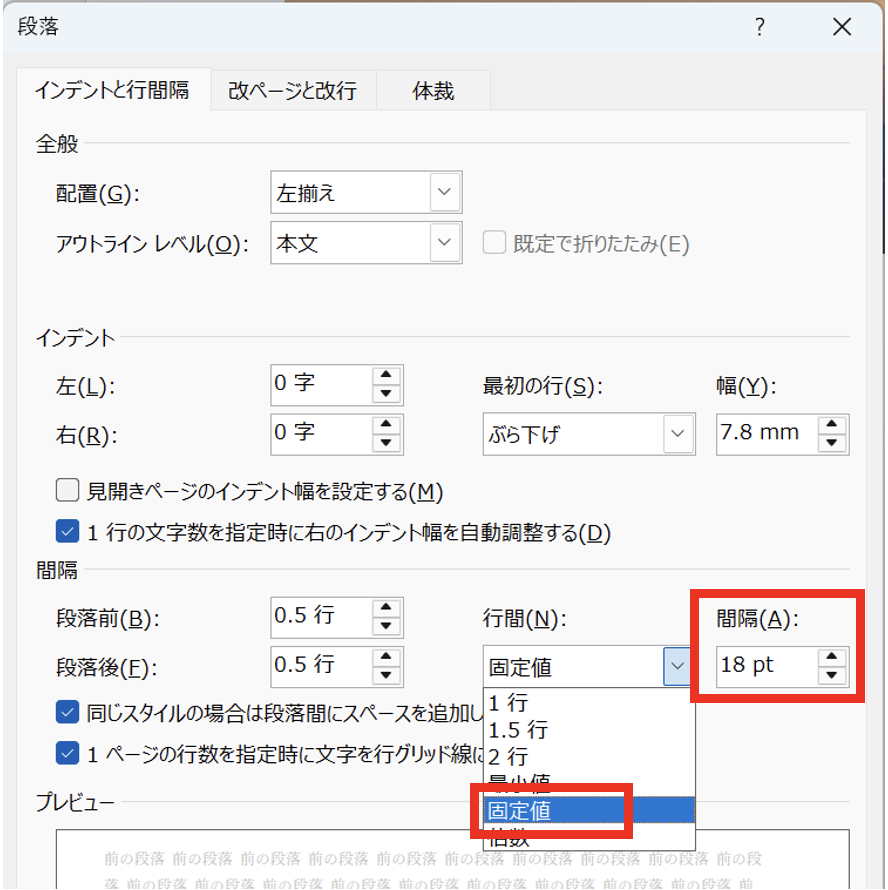
固定値に設定した場合、設定値より大きなフォントや画像を挿入すると文字や画像の上部が切れて表示されることがあります。
フォントサイズが12ptの場合は行間を「14〜18pt」程度に設定するとバランスよく表示されます。
行内に大きなフォントや画像が含まれる可能性がある場合は「最小値」を使うと内容に応じて自動調整されるため安全です。
ワードの改行の幅を狭くする方法3【スタイルの設定を変更して全体の行間を統一する】
文書全体の行間を一括で変更したい場合は、スタイルの設定を変更するのが最も効率的な方法です。
ワードでは文書の書式は「スタイル」によって管理されており、標準スタイルの行間設定を変更することで文書全体の行間を一括で統一できます。
個々の段落を手動で変更するよりも大幅に効率が上がり、新たに入力した段落にも自動的に設定が反映されます。
標準スタイルの行間を変更する手順
以下のサンプルを例に解説します。
| スタイル名 | 主な用途 | 変更効果 |
|---|---|---|
| 標準 | 本文テキスト全般 | 文書全体の本文行間が変わる |
| 見出し1 | 大見出し | 見出し1の行間が変わる |
| 見出し2 | 中見出し | 見出し2の行間が変わる |
| 本文 | 本文テキスト | 本文スタイル適用箇所が変わる |
「ホーム」タブのスタイルギャラリーで「標準」を右クリックし「変更」を選択します。
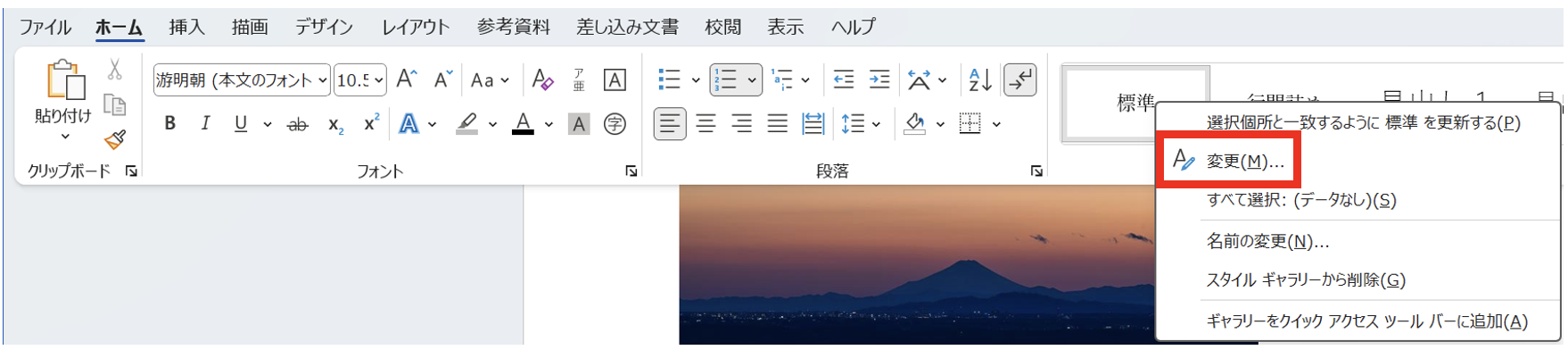
「スタイルの変更」ダイアログが開いたら、左下の「書式」ボタンをクリックして「段落」を選択します。
「段落」ダイアログで「段落後」を「0pt」、「行間」を「固定値」と任意の数値に変更して「OK」をクリックします。
「このドキュメントを使用しているすべての新規文書」を選択すると、以降に作成するすべてのワード文書にも同じ設定が適用されます。
現在の文書だけに適用したい場合は「この文書のみ」を選択してOKをクリックします。
ワードの改行の幅を狭くする方法4【Shift+Enterの行内改行を活用する】
段落間隔の設定を維持したまま特定の箇所だけ行間を詰めたい場合は、Enterキーの代わりにShift+Enterキーを使って改行する方法が有効です。
Shift+Enterで入力される「行内改行」は段落を新しく作らず同じ段落内で改行するため、段落後スペースが適用されず行間が広がりません。
行内改行と段落改行の違いを理解して使い分ける
以下のサンプルを例に解説します。
| 改行の種類 | 操作 | 記号 | 段落間隔の適用 |
|---|---|---|---|
| 段落改行 | Enterキー | ¶(段落記号) | 適用される |
| 行内改行 | Shift+Enterキー | ↵(矢印記号) | 適用されない |
住所の入力や詩・歌詞のような行間を詰めたい場面では、Shift+Enterで改行することで段落間隔を発生させずに改行できます。
行内改行を使うと段落記号(¶)ではなく下向き矢印(↵)が行末に表示されます。
既存の段落改行を行内改行に変換したい場合は、検索と置換(Ctrl+H)を使って「^p」(段落記号)を「^l」(行内改行)に一括置換することもできます。
ただし文書全体を一括置換すると意図しない箇所まで変換されることがあるため、変換範囲を選択してから置換を実行することをおすすめします。
ワードの改行の幅を狭くする方法5【行グリッド線への自動整列を解除する】
上記の設定変更をすべて行っても行間が広いままの場合、文字が「行グリッド線」に自動整列する設定が有効になっていることが原因の可能性があります。
ワードには「文字グリッド線に合わせる」という設定があり、これが有効だと行間が強制的にグリッド線の幅に揃えられるため、固定値で行間を設定しても見た目が変わらないことがあります。
グリッド線への整列設定を解除する手順
以下のサンプルを例に解説します。
| 症状 | 原因 | 確認場所 | 対処法 |
|---|---|---|---|
| 固定値にしても行間が変わらない | グリッド整列が有効 | 段落ダイアログ | 「文字グリッド線〜」のチェックを外す |
| 特定の段落だけ行間が違う | 段落単位のグリッド設定 | 段落ダイアログ | 対象段落のチェックを外す |
| 全体的に行間が詰まらない | 文書全体のグリッド設定 | ページ設定ダイアログ | グリッド設定を「グリッドなし」に変更 |
行間が変わらない段落を選択して「段落」ダイアログを開きます。
「インデントと行間隔」タブの下部にある「1ページの行数を指定時に文字を行グリッド線に合わせる」のチェックを外して「OK」をクリックします。
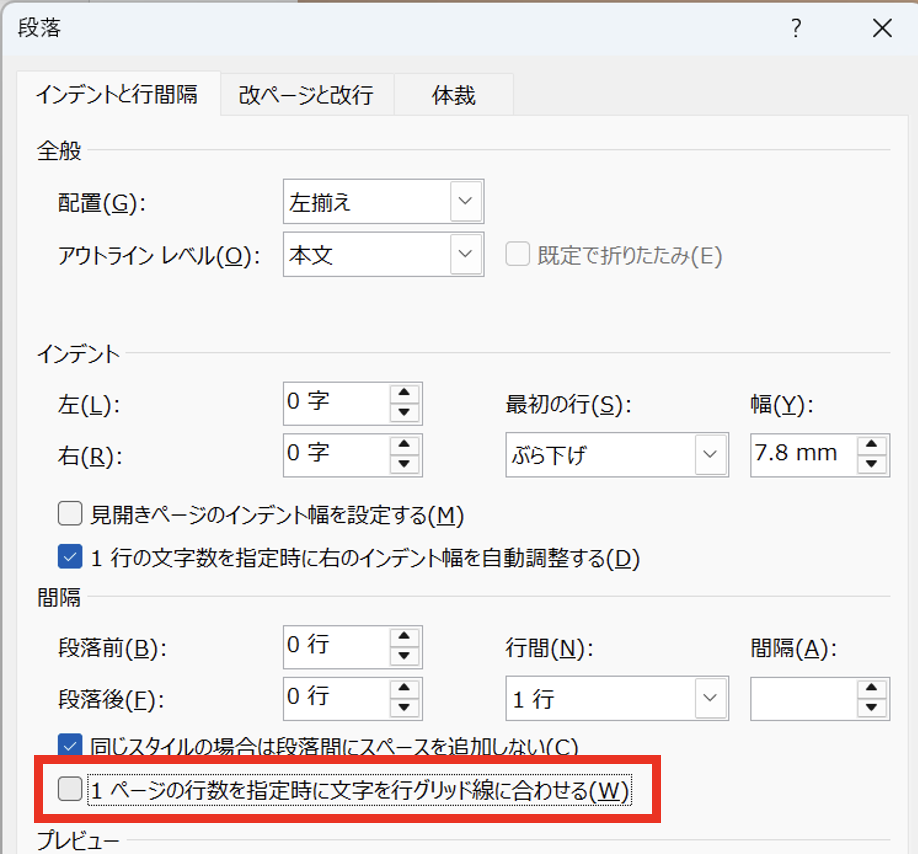
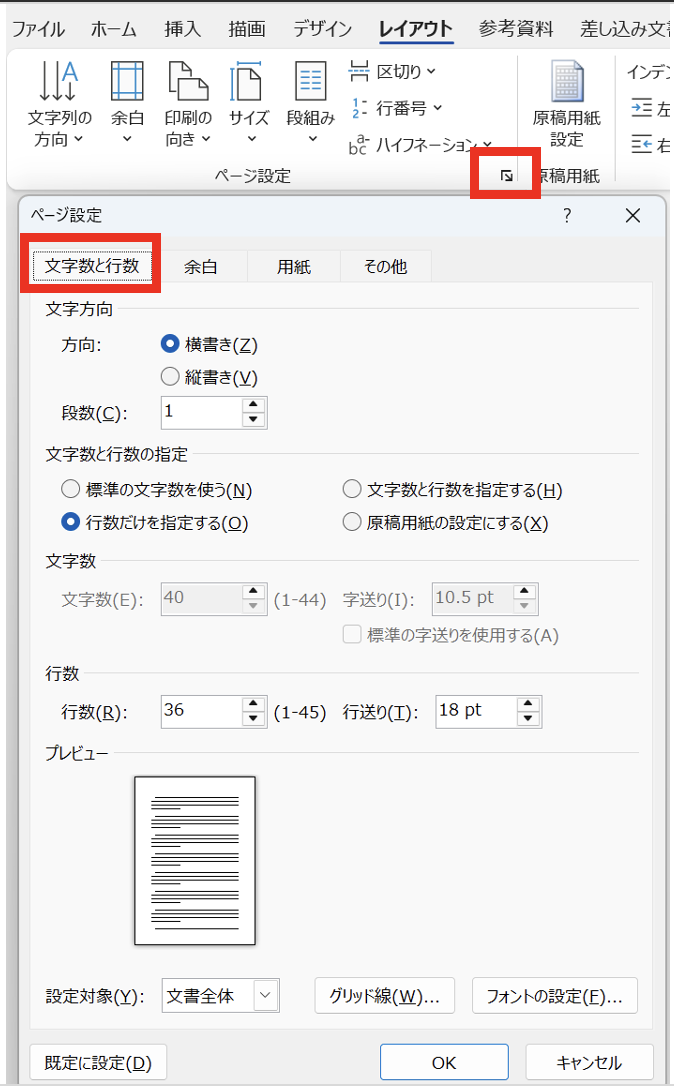
文書全体のグリッド設定を変更したい場合は「レイアウト」タブ→「ページ設定」ダイアログ→「文字数と行数」タブで「行数だけを指定する」または「標準の文字数を使う」を選択することでグリッドの影響を軽減できます。
この設定変更後に改めて行間の固定値を設定し直すと、指定した通りの行間で表示されるようになります。
まとめ ワードの改行の幅を狭くする方法(違う・行間が広がる・調整・スペースが空く・詰める
ワードの改行の幅を狭くする方法をまとめると
・改行するたびにスペースが空く場合は「段落」ダイアログの「段落後」を0ptに設定することで余分なスペースを解消できます。
・行間そのものを詰めたい場合は「段落」ダイアログの「行間」を「固定値」に変更して数値を指定しましょう。
・文書全体の行間を一括変更するにはスタイルギャラリーの「標準」を右クリック→「変更」からスタイルの段落設定を変更します。
・特定箇所だけ行間を詰めたい場合はShift+Enterの行内改行を使うと段落間隔が適用されずに改行できます。
・固定値を設定しても反映されない場合は「段落」ダイアログの「文字を行グリッド線に合わせる」のチェックを外してからもう一度設定し直しましょう。
これらの方法を状況に応じて組み合わせることで、改行の幅に関するほとんどの問題を解決できます。
ワードの行間トラブルの大半は段落後スペースとグリッド整列の2点が原因であるため、まずこの2点を確認するだけで多くのケースを素早く解決できます。
行間の設定を正しく理解して、読みやすい文書作成を進めていきましょう。
コメント