エクセルでセルの左上に表示される緑の三角マーク、気になったことはありませんか。この小さな三角マークが表示されていると、データが正しく入力されているのか不安になることもあるでしょう。
この記事では【Excel】エクセルの緑の三角マークを消す・つける(右下・押すと一覧が出る・選択項目を出す・作成・一括)方法について解説していきます。
ポイントは
・エラーインジケーターの表示と非表示の切り替え
・個別のセルでエラーを無視する設定
・一括でエラーマークを削除する方法
です。
それでは詳しく見ていきましょう。
エクセルの緑の三角マークとは
エクセルのセル左上に表示される緑の三角マークは、「エラーインジケーター」と呼ばれるものです。
このマークは、エクセルがセルの内容に何らかの問題がある可能性を検出したときに自動的に表示されます。
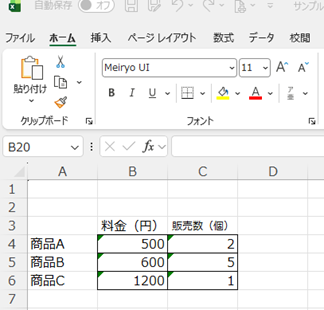
例えば、数値として保存されるべきデータが文字列として保存されている場合や、数式に不整合がある場合などに表示されます。緑の三角マークが表示されているセルをクリックすると、セルの右下に黄色い感嘆符マークが表示され、そこからエラーの種類を確認できるようになっています。
このマークをクリックすると、エラーの内容や対処方法を示すドロップダウンメニューが表示される仕組みです。
エクセルの緑の三角マークを個別に消す方法
緑の三角マークが表示されているセルで、実際には問題がないと判断できる場合があります。
そのような場合は、セルごとにエラーインジケーターを無視する設定を行うことで、緑の三角マークを消すことができます。
具体的な操作手順
まず、緑の三角マークが表示されているセルを選択しましょう。
セルを選択すると、セルの左側に黄色い感嘆符マーク(エラーチェックオプションボタン)が表示されます。
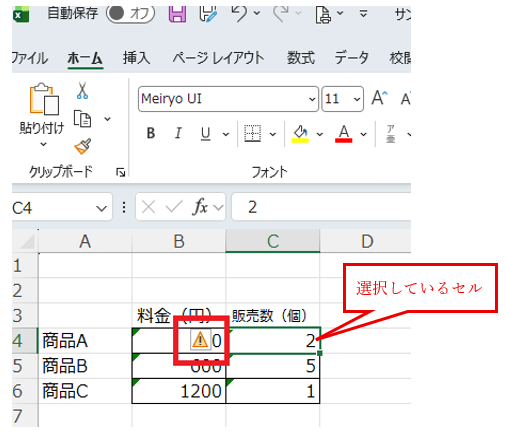
この感嘆符マークをクリックすると、ドロップダウンメニューが表示されます。メニューの中から「エラーを無視する」を選択してください。
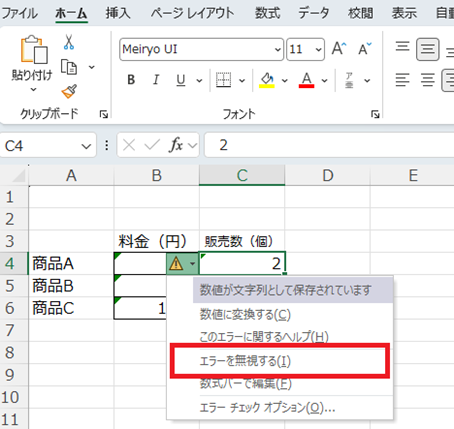
これで選択したセルの緑の三角マークが消えます。この方法は1つのセルだけでなく、複数のセルを同時に選択して実行することも可能です。
個別のセルで緑の三角マークを消すには、セルを選択して黄色い感嘆符マークから「エラーを無視する」を選択する方法が最も簡単です。
エクセルの緑の三角マークを一括で消す方法
シート内に緑の三角マークが多数表示されている場合、1つずつ消していくのは非効率的でしょう。
このような場合は、ジャンプ機能を使ってエラーセルを一括選択し、まとめてエラーを無視する設定を行うことができます。
一括削除の手順
まず、エラーマークを消したい範囲全体を選択します。
ドラッグで複数のセルを選択できる場合は、その状態で黄色い感嘆符マークから「エラーを無視する」を選択することで消すことができます
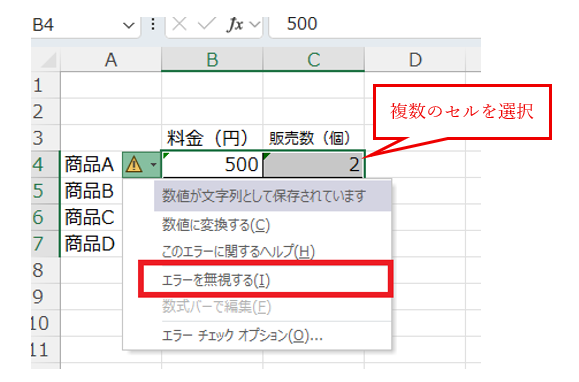
エラーマークがシート内に点在している場合など、シート全体から一括でエラーマークを消したい場合は、設定で消すことが簡単な方法です。
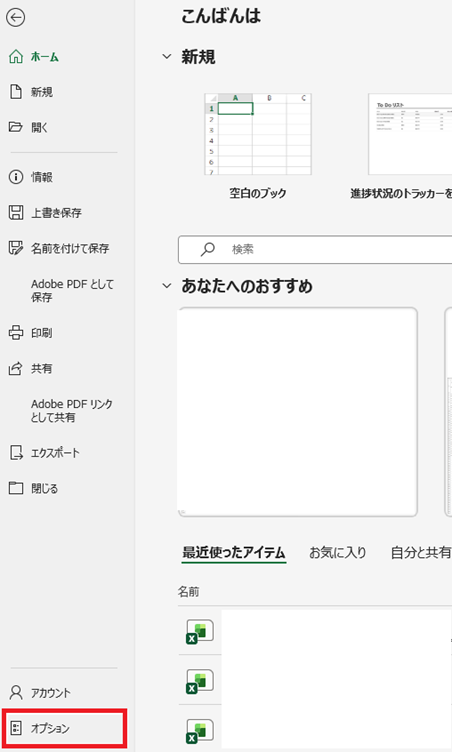
「ファイル」タブをクリックして「オプション」を選択しましょう。
オプションウインドウが開いた後、左側のメニューから「数式」を選択し、「エラーチェック」の項目にある「バックグラウンドでエラーチェックを行う」のチェックを外します。

OKをクリックすると、シート内のエラーマークがすべて消えます。
これは設定を変更することになりますので、他のシートにあるエラーマークも一括で消すことができます。
大量の緑の三角マークを一括で消すには、「オプション」から「数式」を選択し、「バックグラウンドでエラーチェックを行う」のチェックを外すことが効率的です。
エクセルの緑の三角マークをつける(表示する)方法
逆にエラーチェック機能が無効になっていて緑の三角マークが表示されない場合や、一度消したエラーマークを再度表示させたい場合もあるでしょう。
エクセルのオプション設定から、エラーチェック機能そのものを有効化することができます。
エラーチェック機能の有効化手順
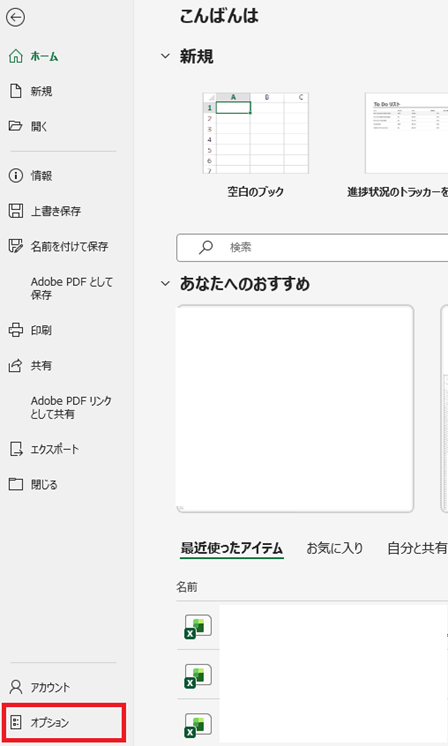
シート全体のエラーマークを設定で消した手順と同様に、「ファイル」タブをクリックして、「その他」から「オプション」を選択します。
左側のメニューから「数式」を選択しましょう。
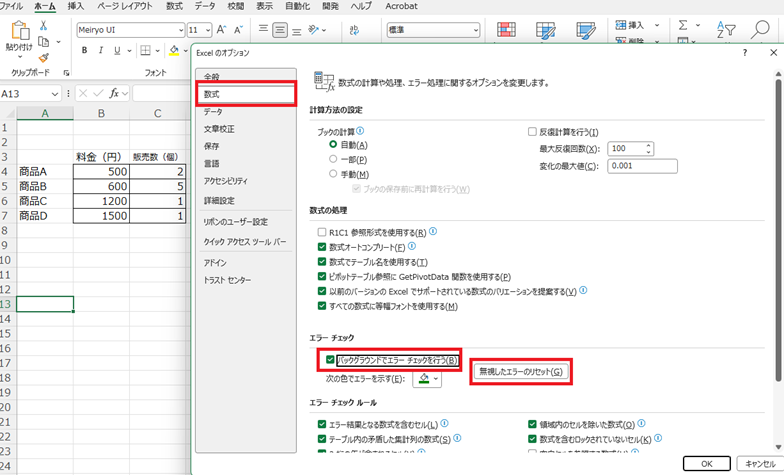
「エラーチェック」セクションにある「バックグラウンドでエラーチェックを行う」にチェックを入れ、「OK」をクリックします。
この設定を有効にすると、エクセルが自動的にエラーの可能性があるセルを検出し、緑の三角マークを表示するようになります。
ただし感嘆符マークを選択してエラーマークを消したセルについては、「バックグラウンドでエラーチェックを行う」にチェックを入れた後に、右にある「無視したエラーのリセット」をクリックする必要がありますので、注意が必要です。
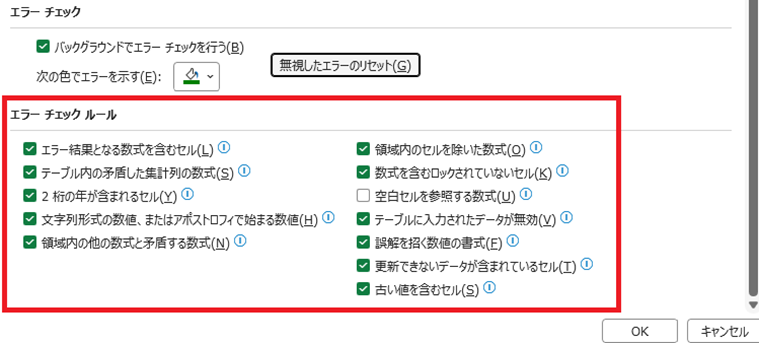
また、同じ画面で「エラーチェックルール」の各項目にチェックを入れることで、どのような種類のエラーを検出するかを細かく設定できます。
例えば「文字列形式の数値、またはアポストロフィで始まる数値」にチェックを入れると、数値が文字列として保存されている場合に緑の三角マークが表示されるようになります。
設定を変更したら「OK」をクリックして、エクセルファイルを開き直しましょう。
緑の三角マークを表示させるには、エクセルのオプションから「数式」を選択し、「バックグラウンドでエラーチェックを行う」を有効にする設定が必要です。
緑の三角マークの種類と意味
緑の三角マークが表示される理由はさまざまです。黄色い感嘆符マークをクリックしたときに表示されるメニューから、具体的なエラーの種類を確認できます。
代表的なエラーの種類としては、「数値が文字列として保存されています」「数式の不整合」「空白セルが参照されています」「無効な名前のエラー」などがあります。
それぞれのエラーには適切な対処方法があり、必ずしもすべてのエラーマークを消す必要はありません。
例えば、郵便番号や電話番号など、先頭にゼロが含まれる数値を文字列として意図的に保存している場合は、エラーマークが表示されても問題ないケースもあるでしょう。一方で、計算に使用する数値が文字列として保存されていると、数式が正しく動作しない原因となります。
エラーの内容を確認してから、無視するか修正するかを判断することが大切です。
まとめ エクセルの緑の三角マークを消す・つける(一括・作成・右下に押すと選択項目が出る)方法
エクセルの緑の三角マークを消す・つける方法をまとめると
・個別に消す方法・セルを選択して黄色い感嘆符マークから「エラーを無視する」を選択
・一括で消す方法・ファイル→オプション→数式で「バックグラウンドでエラーチェックを行う」を無効化
・マークを表示する方法・ファイル→オプション→数式で「バックグラウンドでエラーチェックを行う」を有効化。感嘆符マークからエラーマークを消したセルは「無視したエラーのリセット」をクリック。
・エラーの種類を確認・黄色い感嘆符マークをクリックして表示されるメニューから確認可能
これらの方法を状況に応じて使い分けることで、緑の三角マークを適切に管理できます。
特に一括削除の方法は、大量のエラーマークが表示されている場合に非常に効率的ですので、ぜひ活用してみてください。
ただし、エラーマークを消す前に、本当にエラーではないかどうかを確認することが重要です。
数式の不整合や参照エラーなど、実際に問題がある場合は、エラーを無視するのではなく、根本的な原因を修正する必要があるでしょう。
エクセルのエラーチェック機能を正しく理解して、効率的にデータ管理を行っていきましょう。
コメント