【Excel】エクセルで空白ページが削除できない(白紙・いらない・不要・余分なページを消したい)原因と対策
エクセルでデータを扱っていると、「空白ページが削除できない」「印刷すると白紙のページが出てくる」「不要な余分なページを消したい」といった場面に遭遇することはありませんか?
この記事では【Excel】エクセルで空白ページが削除できない(白紙・いらない・不要・余分なページを消したい)原因と対策について解説していきます。
ポイントは
・改ページプレビューで不要な改ページを削除
・使用範囲をリセットして余分なページを解消
・印刷範囲を設定して必要な部分だけを印刷
です。
それでは詳しく見ていきましょう。
エクセルで空白ページが出る原因とは?
エクセルで印刷時に空白ページが出てしまう主な原因は、いくつかあります。
空白ページが表示される原因として、不要な改ページの設定、セルの書式や数式が残っている、印刷範囲が広すぎるなどが考えられます。
例えば、データを削除したつもりでも、セルに書式や空白スペースが残っていると、エクセルはそのセルを「使用中」と認識してしまいます。また、手動で改ページを設定した場合、その設定が残っていると不要な空白ページが作成されるわけです。
印刷プレビューで確認すると、データがないのに複数ページに分かれている場合は、これらの原因が考えられます。
まずは原因を特定してから、適切な対処方法を選択することが重要です。
エクセルで空白ページを削除する方法1【改ページプレビューで確認・削除】
エクセルで空白ページを削除する最も基本的な方法が、改ページプレビューで不要な改ページを確認して削除することです。
改ページプレビューを使えば、どこで改ページされているかを視覚的に確認でき、不要な改ページを削除して空白ページを解消できます。
手動で設定した改ページが原因で空白ページが発生している場合、この方法を使えば簡単に解決できるでしょう。
解決方法【改ページプレビューで改ページを削除】
具体的な手順を見ていきます。
まず、「表示」タブをクリックしましょう。
「ブックの表示」グループにある「改ページプレビュー」ボタンをクリックしてください。
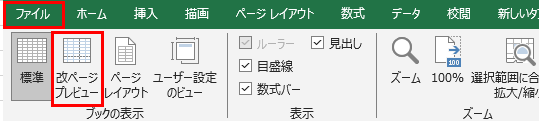
画面が改ページプレビューモードに切り替わり、青い実線と点線で改ページの位置が表示されるわけです。
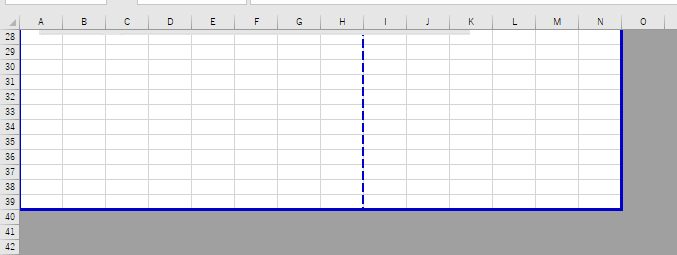
青い実線は手動で設定した改ページ、青い点線は自動的に設定された改ページを示しています。
不要な改ページ(青い実線)を見つけたら、その線をクリックして選択しましょう。
線が選択されると、太く表示されます。
選択した状態で、「ページレイアウト」タブをクリックし、「改ページ」ボタンから「改ページの解除」を選択してください。
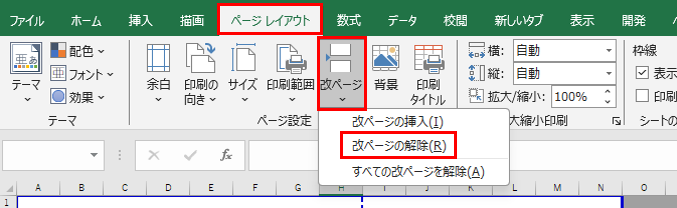
または、改ページ線を右クリックして「改ページの解除」を選択することもできます。
不要な改ページが削除され、空白ページが解消されます。
全ての改ページを解除したい場合は、シート内のいずれかのセルを選択して、「ページレイアウト」タブの「改ページ」から「すべての改ページを解除」を選択しましょう。
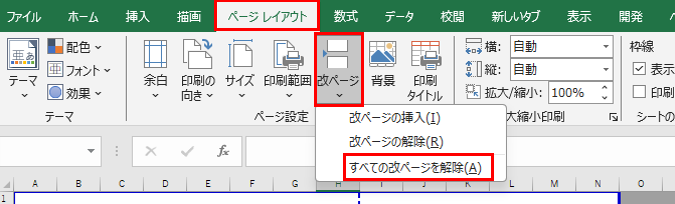
作業が完了したら、「表示」タブから「標準」ビューに戻してください。
この方法なら、視覚的に確認しながら空白ページを削除できます。
自動改ページの位置を調整する場合
自動改ページ(点線)の位置を調整したい場合は、点線をドラッグして移動できます。
ただし、これは印刷範囲を変更することになるため、必要なデータが印刷されなくならないよう注意が必要です。
エクセルで使用範囲をリセットする方法2【余分なセルをクリア】
データを削除しても空白ページが残る場合、セルに書式や見えない文字が残っている可能性があります。
そんな時に役立つのが、使用範囲をリセットして、余分なセル情報をクリアする方法です。
この方法を使えば、エクセルが認識している「使用中のセル範囲」を正しくリセットできます。
データを削除したのに印刷プレビューで空白ページが表示される場合に特に有効です。
解決方法【不要な行・列を削除して使用範囲をリセット】
「ホーム」タブをクリックして、データの最終行を確認しましょう。
Ctrl + End キーを押すと、エクセルが認識している使用範囲の最後のセルにジャンプします。
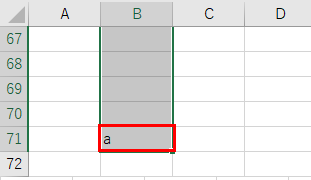
もしこのセルが、実際のデータよりもはるか下や右にある場合、そこまでが使用範囲として認識されているため、空白ページが発生しているわけです。
実際のデータの最終行を確認したら、その次の行から使用範囲の最終行までを選択しましょう。
例えば、データが10行目までなのに、Ctrl + Endで100行目にジャンプした場合、11行目から100行目までを選択してください。
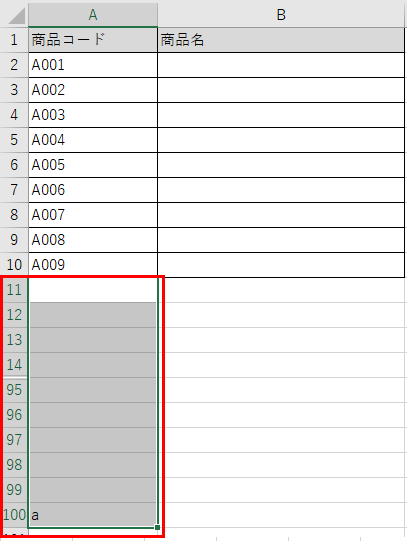
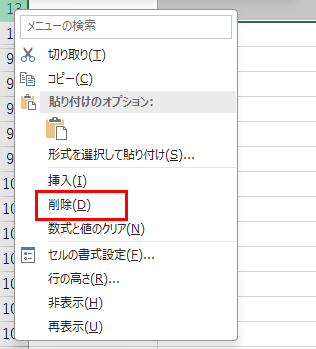
行番号をクリックして行全体を選択したら、右クリックして「削除」を選択します。
同様に、データの最終列よりも右側に余分な列がある場合は、それらの列も削除しましょう。
削除後、ファイルを保存(Ctrl + S)してから、一度閉じて再度開いてください。
これで使用範囲がリセットされ、空白ページが解消されるはずです。
セルの書式をクリアする方法
行・列を削除せずに、セルの内容と書式をクリアする方法もあります。
データの範囲外にある余分なセルを選択して、「ホーム」タブの「クリア」ボタンから「すべてクリア」を選択してください。
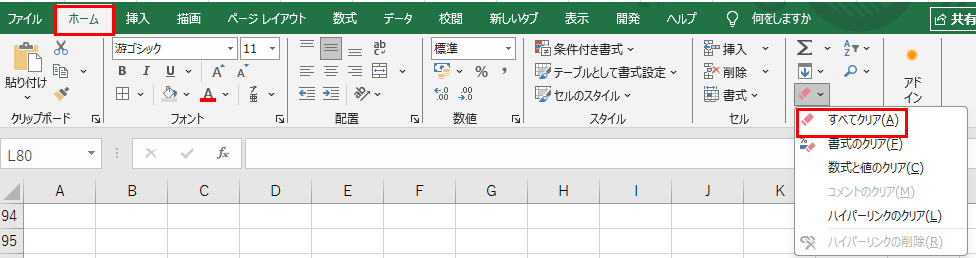
これでセルの値、書式、コメントなど全てが削除され、完全に空のセルになります。
その後、ファイルを保存して再度開けば、使用範囲が更新されます。
エクセルで印刷範囲を設定する方法3【必要な部分だけを印刷】
空白ページを削除するのではなく、必要な部分だけを印刷対象にする方法もあります。
そんな時には、印刷範囲を明示的に設定する方法が便利です。
印刷範囲を設定することで、指定した範囲だけが印刷対象となり、余分な空白ページが印刷されなくなります。
複雑なシートで一部だけを印刷したい場合や、一時的に空白ページを除外したい場合に有効です。
解決方法【印刷範囲を手動設定】
「ページレイアウト」タブをクリックして、印刷したい範囲を選択しましょう。
例えば、A1からF10までのデータだけを印刷したい場合、その範囲をドラッグして選択してください。
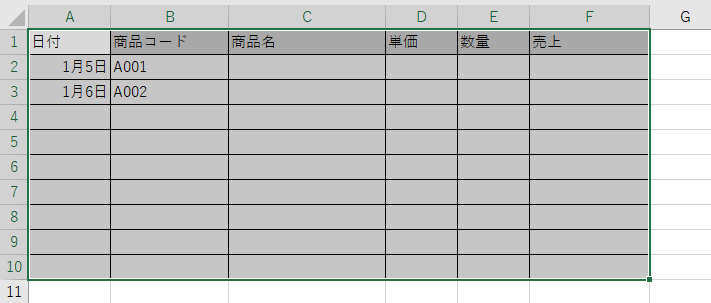
範囲を選択した状態で、「ページレイアウト」タブの「印刷範囲」ボタンをクリックし、「印刷範囲の設定」を選択します。
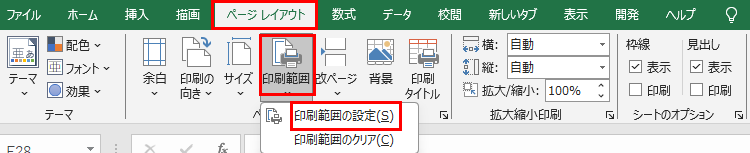
これで選択した範囲だけが印刷対象になり、それ以外の空白ページは印刷されなくなるわけです。
印刷プレビュー(Ctrl + P)で確認すると、設定した範囲だけが表示されます。
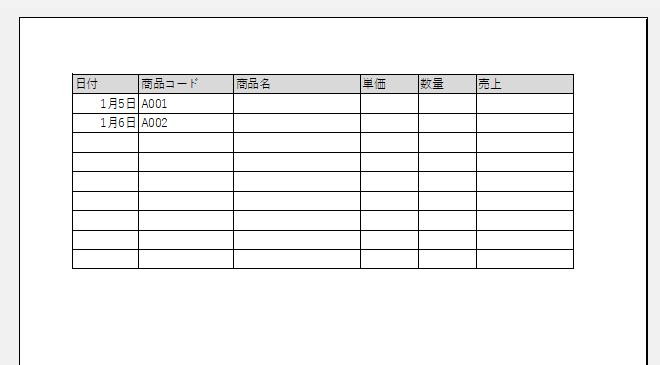
印刷範囲を解除したい場合は、「ページレイアウト」タブの「印刷範囲」ボタンから「印刷範囲のクリア」を選択してください。
名前ボックスで印刷範囲を確認する方法
設定されている印刷範囲を確認したい場合は、数式バーの左にある「名前ボックス」をクリックしましょう。
ドロップダウンリストに「Print_Area」という名前が表示されている場合、印刷範囲が設定されています。

これを選択すると、設定されている印刷範囲が選択状態になるため、範囲を確認できます。
印刷範囲を変更したい場合は、新しい範囲を選択してから「印刷範囲の設定」を実行すれば、上書きされます。
エクセルで空白ページが削除できないその他の原因と対策4【応用トラブルシューティング】
上記の方法でも空白ページが削除できない場合は、他の原因が考えられます。
そんな時には、その他の要因を確認して対処する方法が必要です。
ヘッダー・フッターの設定、非表示の行・列、図形やオブジェクトなどが原因で空白ページが発生している場合があります。
一般的な方法で解決できない場合の対処法として有効です。
ヘッダー・フッターを確認する
ヘッダーやフッターに内容が設定されていると、本文が空白でもページとして認識されることがあります。
「ページレイアウト」タブから「ページ設定」ダイアログランチャー(右下の小さな矢印)をクリックしましょう。
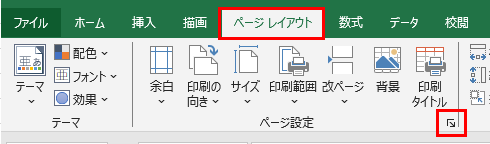
「ヘッダー/フッター」タブを開いて、不要な内容が設定されていないか確認してください。
設定されている場合は、「(なし)」を選択して削除します。
非表示の行・列を確認する
非表示になっている行や列にデータがあると、空白ページの原因になることがあります。
シート全体を選択(Ctrl + A)して、「ホーム」タブの「書式」から「行の再表示」と「列の再表示」を実行してください。
非表示の行・列が表示されたら、不要なデータがないか確認しましょう。
図形やオブジェクトを確認する
シート上に配置されている図形やオブジェクトが印刷範囲外にあると、それが原因で空白ページが発生することがあります。
「ホーム」タブの「検索と選択」から「オブジェクトの選択」を選択し、シート全体をドラッグして全てのオブジェクトを選択してください。
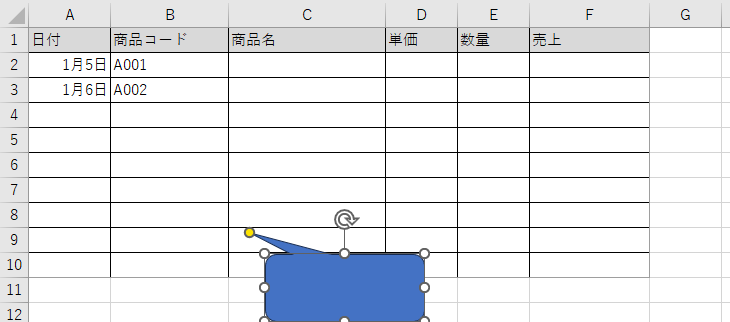
印刷範囲外にあるオブジェクトが選択されたら、Deleteキーで削除しましょう。
また、余白の設定が大きすぎる場合も、ページが増える原因になります。「ページレイアウト」タブの「余白」から適切な余白設定を選択してください。
最終手段:新しいシートにコピー
どうしても空白ページが削除できない場合は、必要なデータだけを新しいシートにコピーする方法もあります。
必要なデータ範囲を選択してコピー(Ctrl + C)し、新しいシートに貼り付け(Ctrl + V)してください。
新しいシートでは使用範囲が正しく認識されるため、空白ページの問題が解決することが多いでしょうか。
元のシートは削除するか、参考用として残しておくことができます。
まとめ エクセルで不要・余分な空白ページを消す・削除する方法と原因
エクセルで空白ページが削除できない(白紙・いらない・不要・余分なページを消したい)原因と対策をまとめると、改ページプレビューで不要な改ページ(青い実線)を確認して削除すれば手動設定された改ページによる空白ページを解消でき、「すべての改ページを解除」で一括削除も可能です。
また、Ctrl + Endで使用範囲の最後を確認し、実際のデータより下や右にある余分な行・列を削除してファイルを保存し直せば、使用範囲がリセットされて空白ページが解消されます。
印刷範囲を明示的に設定すれば必要な部分だけを印刷対象にでき、余分な空白ページを印刷から除外でき、「印刷範囲の設定」で柔軟に調整可能です。
ヘッダー・フッター、非表示の行・列、図形やオブジェクト、余白設定なども空白ページの原因になるため、それぞれ確認して不要な要素を削除することが重要で、最終手段として新しいシートにデータをコピーする方法も有効です。
これらの方法を状況に応じて使い分けていけば、ほとんどのケースで空白ページ削除の問題を解決できるでしょう。
特に改ページプレビューと使用範囲のリセットは最も効果的な方法のため、まずこれらの方法を試すことをおすすめします。
ただし、行・列の削除は元に戻せない操作のため、重要なファイルでは事前にバックアップを取ることが大切です。
エクセルの印刷設定を正しく理解して、効率的な印刷作業を実現していきましょう!
コメント