今回は【WORD】ワードのファイルが開かない(メール添付ファイル・特定・古い形式等)原因と対策について解説していきます。
※本記事では、Windows 11を中心に、考えられる原因と具体的な対処法を紹介します。Windows 10で操作が異なる場合には、その方法もあわせて解説します。
・ファイルの関連付けが外れている場合:プログラムから開く→Wordを開くアプリに指定し直す
・ファイル自体が破損している場合:[開いて修復]を選択
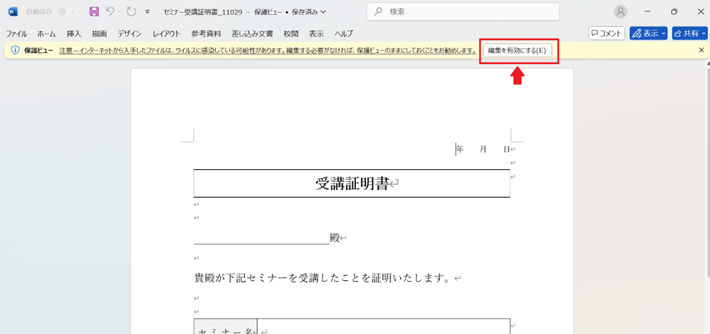
・保護ビューの影響の場合:[編集を有効にする]をクリック
ワードのファイルが開かない原因と対策1【Wordの起動に問題がある】
ダブルクリックしてもWordが立ち上がらない場合は、Word自体に不具合がある可能性があります。
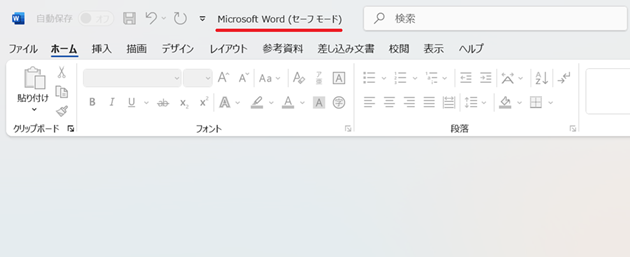
このようなときは“セーフモード”という安全起動機能を使い、通常の設定を外した状態で動作確認を行うのが有効です。
操作手順
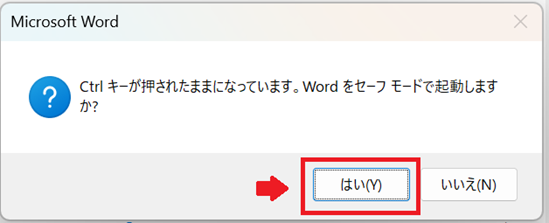
1.キーボードで[Ctrl]キーを押しながらWordを起動
(スタートボタンから開いても編集中ファイルの保存場所からでも構いません)
2.「セーフモードで起動しますか?」と表示されたら[はい]を選択
(このダイヤログ画面が表示されない場合には手前で開いている画面を閉じてみてください)
3.セーフモードで開ける場合、通常の環境設定やアドインに問題があると判断できます
ワードのファイルが開かない原因と対策2【ファイルの関連付けが外れている】
ファイルの関連付けが切れてしまうと、Wordで開けず真っ白なアイコンになってしまうことがあります。
その場合は、もう一度Wordを開くアプリに指定し直す必要があります。
操作手順
1.対象のWordファイルを右クリック
2.[プログラムから開く]→[別のプログラムを選択]
3.「Word」を選択し、常にこのアプリを使って開く にチェック
4.[OK]をクリック
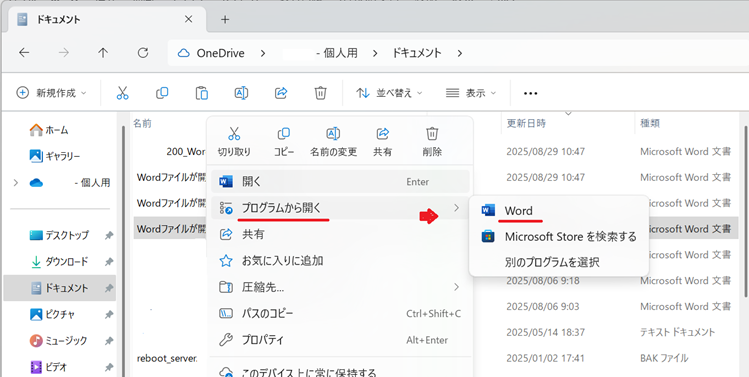
※Windows 10では「既定のアプリの選択」画面が少し異なりますが、操作の流れは同様です。
ワードのファイルが開かない原因と対策3【ファイル自体が破損している】
USBでのコピーやメール添付の際に転送エラーが起きると、ファイル自体が壊れてしまい、開こうとするとエラー表示になる場合があります。
操作手順
1.Wordで[ファイル]→[開く]→[参照]対象のファイルを選び、右下の[開く]ボタン横▼をクリック
2.[開いて修復]を選択
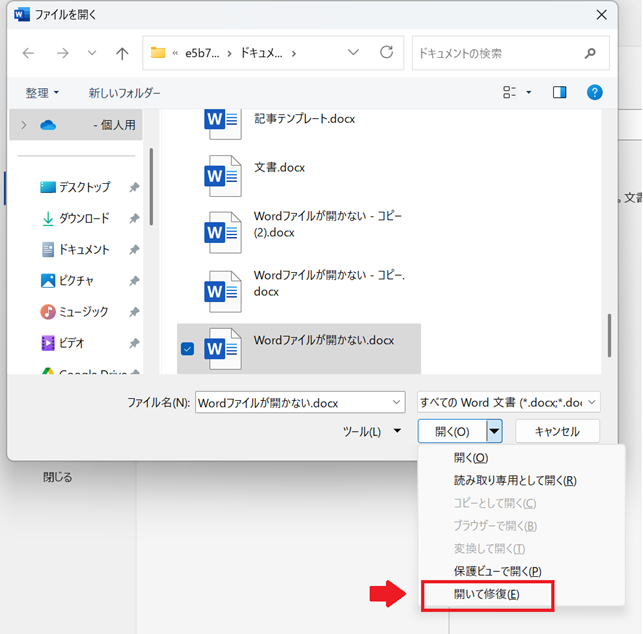
「この画面は通常のWordウィンドウではなく、[ファイルを開く]ダイアログの右下部分に表示されます。[開く]ボタンの右側にある小さな下向きの三角をクリックすると、[開いて修復]が選べるようになります。
ワードのファイルが開かない原因と対策4【保護ビューの影響】
インターネットやメールからダウンロードしたファイルは、自動的に「保護ビュー」で開かれることがあります。
そのままでは編集も閲覧もできない場合があります。
操作手順
1.Wordでファイルを開く
2.画面上部に「保護ビュー」と表示された場合は[編集を有効にする]をクリック
その他のチェックポイント
・クラウドの不具合:OneDriveやSharePointの同期トラブルで開けないことがあります
・互換性の問題:古いWord(2003以前)では新しい.docx形式が開けません
・Officeの不具合:[コントロールパネル]→[プログラム]からOfficeの修復を実行
(Window10は[プログラムと機能])
図を参照して[Microsoft Office]を選択して上部[変更]ボタンをクリックします。
以下のダイアログボックスの[修復]ボタンをクリックします。
まとめ
Wordファイルが開けない原因はさまざまですが、まずは「再起動」「開いて修復」「保護ビュー解除」など、手軽な対処法から試すと解決しやすいです。
トラブル時は焦らず、原因を切り分けながら一つずつ操作してみましょう。

コメント