ワードで文字や画像にハイパーリンクが設定されていて、クリックするたびにブラウザが開いてしまったり、青い下線が邪魔で見た目を整えたかったりして困った経験はありませんか。
この記事では【Word】ワードのハイパーリンクを解除する方法(リンク解除・差し込み印刷の解除・スタイル解除)について解説していきます。
ポイントは
・差し込み印刷フィールドのリンク解除
・ハイパーリンクスタイルの解除方法
です。
それでは詳しく見ていきましょう。
ワードのハイパーリンクを解除する方法1【個別に解除する手順】
ハイパーリンクとは、文字や画像にURLや別のファイルへのリンクを設定する機能です。
ハイパーリンクが設定された文字は通常、青色の下線付きで表示されます。
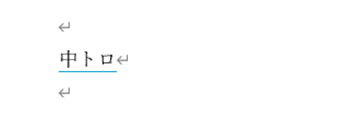
以下のような状況でハイパーリンクの解除が必要になります。
| ファイル名 | リンクの状態 | 解除が必要な理由 |
|---|---|---|
| マグロ商品カタログ.docx | 商品名にURLリンクあり | 印刷時に下線が不要 |
| カツオ取引先一覧.docx | メールアドレスに自動リンク | 見た目を統一したい |
| ハラス発注書.docx | 社内ファイルへのリンクあり | 配布先でリンクが機能しない |
右クリックメニューからハイパーリンクを解除する手順
個別にハイパーリンクを解除する最も簡単な方法は、右クリックメニューを使う方法です。
解除したいハイパーリンクが設定された文字の上で右クリックします。
表示されたメニューの中から「ハイパーリンクの削除」をクリックすれば、リンクが解除されます。
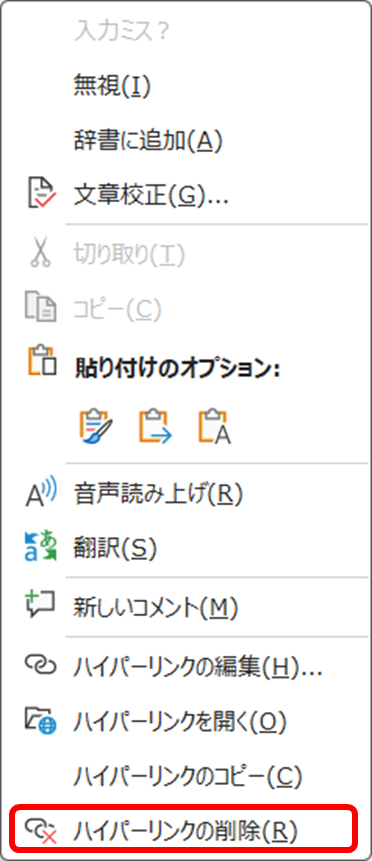
解除後も文字の内容はそのまま残り、青色下線の書式も同時に消えます。
ショートカットキーでハイパーリンクを解除する手順
キーボード操作で素早く解除したい場合は、ショートカットキーが便利です。
ハイパーリンクが設定された文字をクリックして選択し、「Ctrl」+「Shift」+「F9」キーを同時に押すとリンクが解除されます。
この操作は選択範囲内のすべてのリンクを解除するため、複数のリンクをまとめて消したい場合にも活用できます。
文書全体を選択(Ctrl+A)してからこのショートカットを使えば、一括解除も可能です。
ハイパーリンクダイアログから解除する手順
リンクの内容を確認しながら解除したい場合は、ハイパーリンクダイアログを使いましょう。
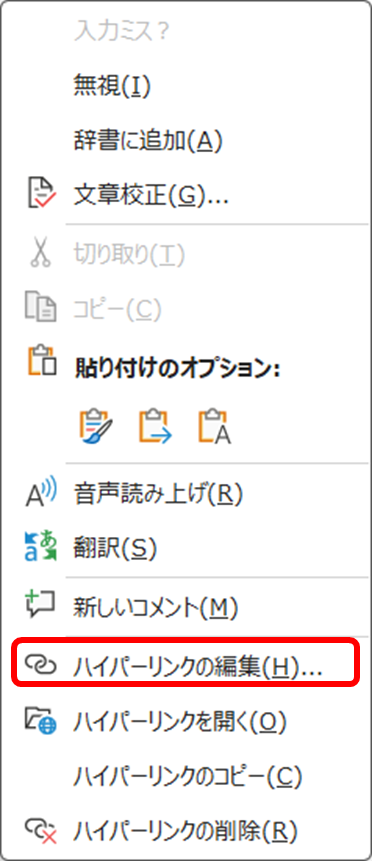
対象の文字を右クリックして「ハイパーリンクの編集」を選択します。
「ハイパーリンクの編集」ダイアログが表示されるので、左下にある「リンクの削除」ボタンをクリックします。
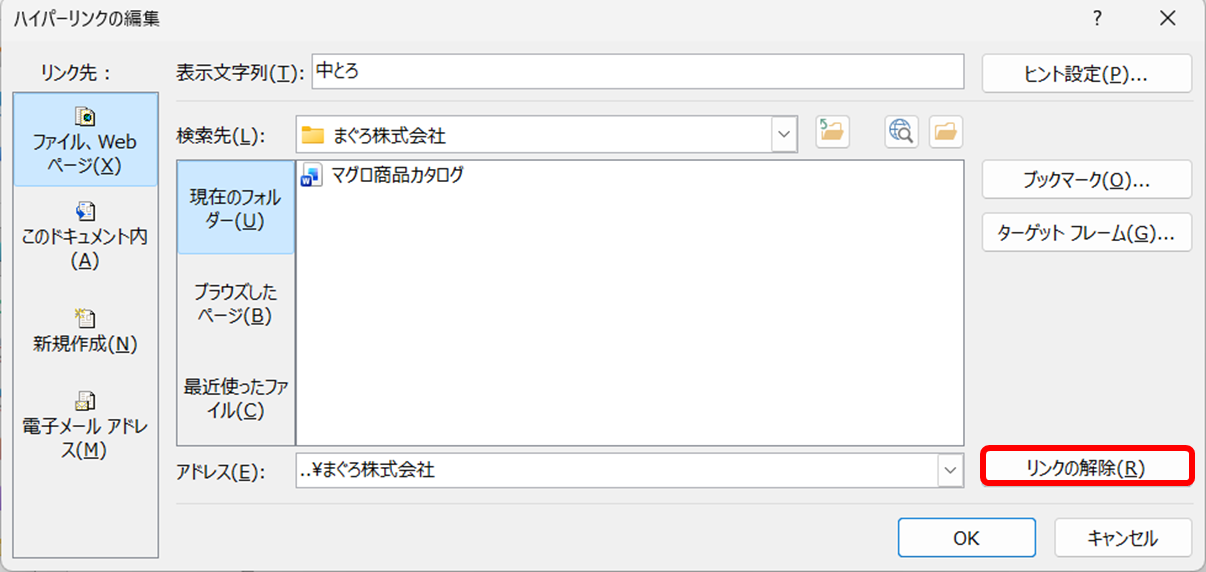
この方法ではリンク先のURLを確認してから解除できるため、意図しないリンクが含まれていないかを確認しつつ操作したい場合に便利です。
・右クリック→「ハイパーリンクの削除」が最も手軽な方法
・ショートカット「Ctrl+Shift+F9」で選択範囲内のリンクを一括解除できる
・「ハイパーリンクの編集」ダイアログの「リンクの削除」ボタンでも解除可能
ワードのハイパーリンクを一括解除する方法2【文書全体のリンクをまとめて削除】
文書内に多数のハイパーリンクが含まれている場合、一件ずつ解除するのは大変です。
文書全体を選択してからショートカットキーを使うことで、すべてのリンクを一括で解除できます。
以下の手順で操作しましょう。
| 操作 | キー操作 | 効果 |
|---|---|---|
| 全文選択 | Ctrl+A | 文書内のすべてのテキストを選択 |
| リンク一括解除 | Ctrl+Shift+F9 | 選択範囲内のすべてのリンクを解除 |
文書全体のハイパーリンクを一括解除する手順
まず、「Ctrl+A」キーで文書内のすべてのテキストを選択します。
次に「Ctrl+Shift+F9」キーを押すと、選択されたすべてのハイパーリンクが一括で解除されます。
この操作はフィールドコードもあわせて解除するため、目次フィールドやページ番号フィールドなども影響を受ける場合があります。
重要なフィールドが含まれている文書では、ハイパーリンクのみを個別に解除する方法を選ぶほうが安全です。
オートコレクト設定でハイパーリンクの自動生成を無効にする手順
URLやメールアドレスを入力するたびに自動的にハイパーリンクが設定されてしまう場合は、オートコレクトの設定を変更することで自動生成を無効にできます。
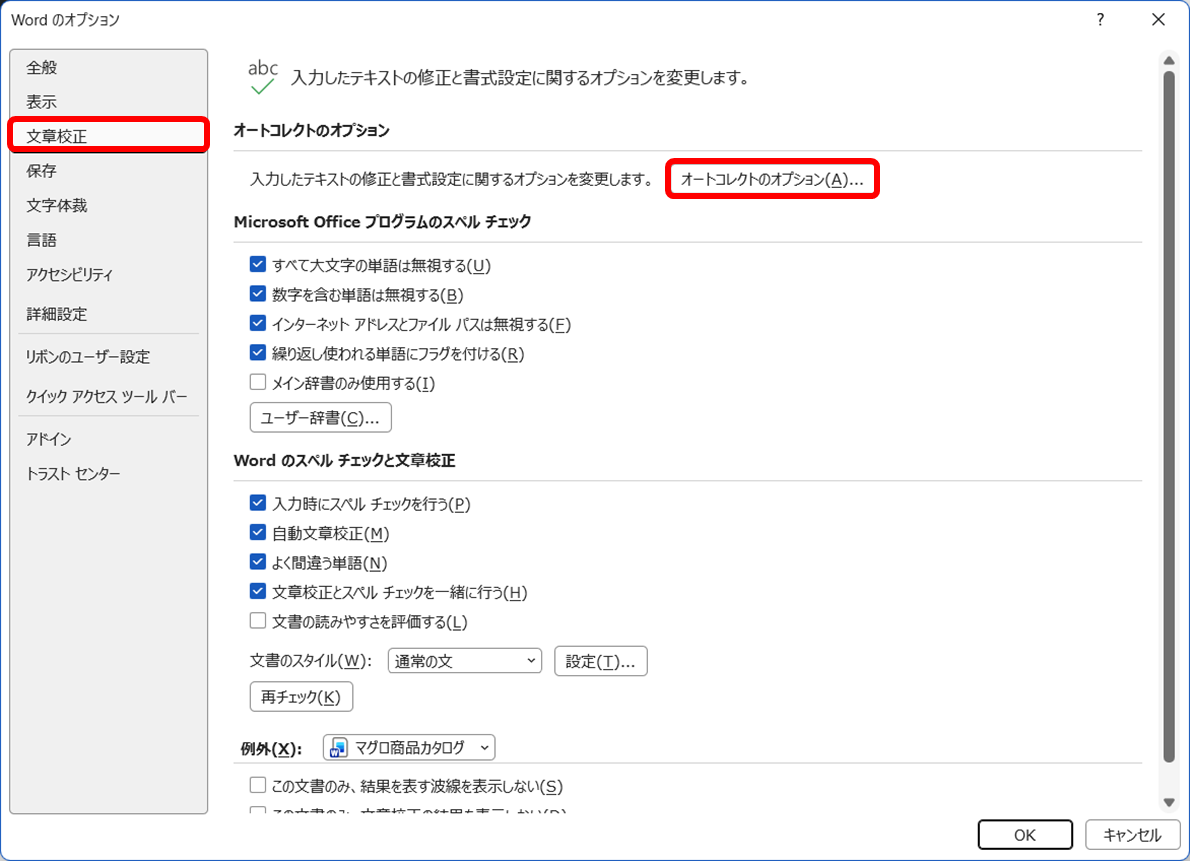
「ファイル」タブ→「オプション」→「文章校正」→「オートコレクトのオプション」をクリックします。
「入力オートフォーマット」タブを開いて「インターネットとネットワークのアドレスをハイパーリンクに変更する」のチェックを外し、「OK」をクリックします。
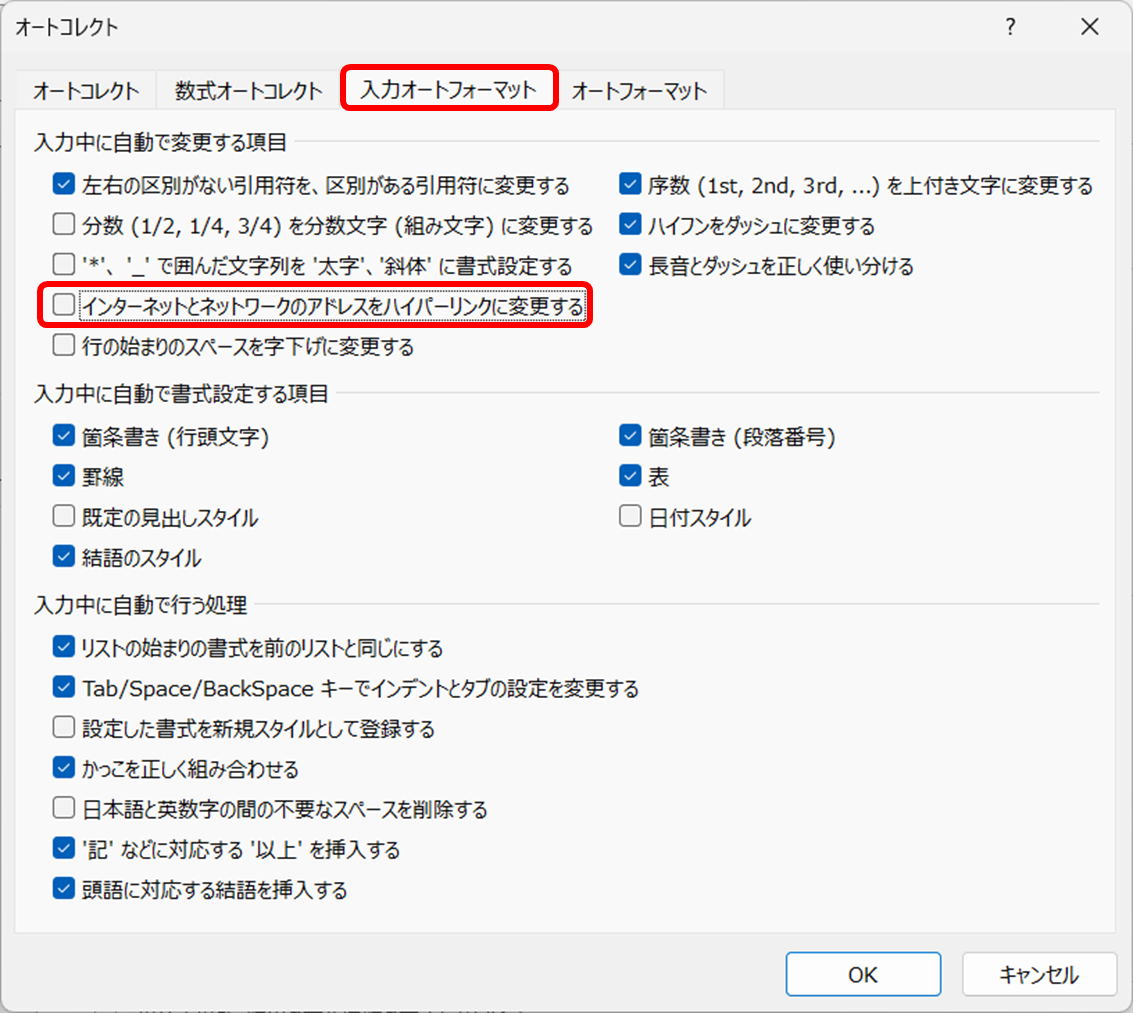
この設定により、以降はURLやメールアドレスを入力しても自動的にハイパーリンクが設定されなくなります。
貼り付け時にハイパーリンクを含めない方法
他のファイルやウェブページからテキストをコピー&ペーストするとリンクが引き継がれることがあります。
この場合、貼り付け時に「貼り付けのオプション」から「テキストのみ保持」を選択することで、書式やリンクを除いた文字だけを貼り付けられます。
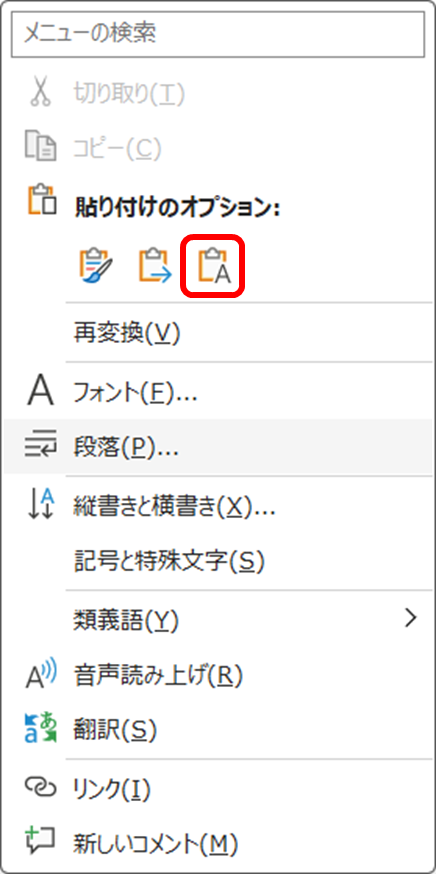
貼り付け後に表示される小さなクリップボードアイコンをクリックするか、「Ctrl+V」の代わりに「Ctrl+Shift+V」を使うことで選択できます。
・「Ctrl+A」で全選択後「Ctrl+Shift+F9」でリンクを一括解除できる
・オートコレクト設定でURLの自動リンク生成を無効化できる
・貼り付け時は「テキストのみ保持」を選ぶとリンクを引き継がずに済む
ワードの差し込み印刷のリンクを解除する方法3【フィールドの解除手順】
差し込み印刷を使用した文書では、差し込みフィールドが設定されており、これがハイパーリンクに見える場合があります。
差し込みフィールドは通常のハイパーリンクとは異なるため、解除の手順も異なります。
以下の状況で差し込みフィールドの解除が必要になることがあります。
| 状況 | フィールドの種類 | 解除の必要性 |
|---|---|---|
| 差し込み印刷完了後の文書 | 差し込みフィールド | 配布前に固定テキストに変換 |
| 目次が含まれる文書 | TOCフィールド | リンク削除後は更新不可に注意 |
| 相互参照が設定された文書 | REFフィールド | 印刷専用にする際に解除 |
【【ここに図を入れる】】
差し込みフィールドを固定テキストに変換する手順
差し込み印刷のフィールドを通常のテキストに変換して解除するには、対象のフィールドを選択して「Ctrl+Shift+F9」を押します。
これによりフィールドコードが固定テキストに変換され、以降はデータソースと連動しない通常の文字として扱われます。
文書全体のフィールドをまとめて固定化したい場合は「Ctrl+A」で全選択してから同じ操作を行います。
なお、目次や相互参照フィールドも同時に固定化されるため、後から更新が必要な場合は注意が必要です。
差し込み印刷の結果を確定させて解除する手順
差し込み印刷を実行した後、結果を確定させてフィールドを通常テキストに変換する方法もあります。
「差し込み文書」タブ→「完了と差し込み」→「個々のドキュメントの編集」を選択して差し込み結果の新しい文書を作成します。

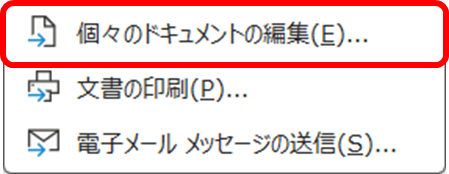
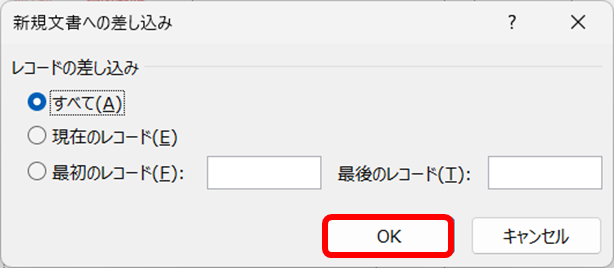
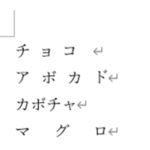
作成された新しい文書にはフィールドが含まれず、純粋なテキストのみの文書になります。
この文書を保存して使用することで、差し込みフィールドに関連するリンクの問題を根本的に解消できます。
ハイパーリンクスタイルを解除して書式を整える手順
ハイパーリンクを解除した後も、青色の下線書式が残ってしまうことがあります。
これはハイパーリンクの「スタイル」が文字に適用されたままの状態です。
解除するには対象の文字を選択して「ホーム」タブのスタイルギャラリーから「標準」または「既定の段落フォント」を選択します。

それでも書式が残る場合は「すべての書式をクリア」ボタンをクリックすれば、青色・下線をまとめて削除できます。
・差し込みフィールドの解除は「Ctrl+Shift+F9」でフィールドを固定テキストに変換する
・差し込み印刷結果は「個々のドキュメントの編集」で新しい文書を作成すると確実
・リンク解除後に青色下線が残る場合はスタイルギャラリーから「標準」を選択するか「すべての書式をクリア」を使う
まとめ ワードのハイパーリンクの解除できない時(目次・出てこない時・自動)
ワードのハイパーリンク解除方法についてまとめると以下の通りです。
・個別解除:対象文字を右クリック→「ハイパーリンクの削除」をクリックする
・ショートカット解除:リンクを選択して「Ctrl+Shift+F9」を押す
・一括解除:「Ctrl+A」で全選択してから「Ctrl+Shift+F9」を押す
・自動生成の無効化:オートコレクトの「インターネットとネットワークのアドレスをハイパーリンクに変更する」のチェックを外す
・差し込みフィールドの解除:「Ctrl+Shift+F9」でフィールドを固定テキストに変換する、または「個々のドキュメントの編集」で新規文書を作成する
・スタイルの解除:スタイルギャラリーから「標準」を選択するか「すべての書式をクリア」を使う
ハイパーリンクは便利な機能ですが、印刷用文書や配布用文書では不要なケースも多くあります。
状況に応じた解除方法を使い分けて、見た目の整った文書を作成しましょう。

コメント