ワードを開いたときにツールバーやリボン、上部のバーが消えていたり、よく使う「元に戻す」ボタンが見当たらなくなっていたりして困った経験はありませんか。
この記事では【Word】ワードのツールバー・上のバー・戻るボタンが消えた原因と表示する方法について解説していきます。
ポイントは
・クイックアクセスツールバーの表示・カスタマイズ方法
・戻るボタン(元に戻す)が消えた場合の対処法
です。
それでは詳しく見ていきましょう。
ワードのリボン・上のバーが消えた原因と再表示する方法1
Wordのリボン(上部のタブとコマンドが並んだバー)が消えてしまう原因はいくつかあります。
リボンはタブをダブルクリックすることで折りたたまれる仕様になっており、誤操作で非表示になってしまうケースが最も多いです。

以下のような症状と原因が考えられます。
| 症状 | 主な原因 | 対処法 |
|---|---|---|
| タブだけ表示されコマンドが消えた | リボンが折りたたまれている | タブをダブルクリックして展開 |
| タブもコマンドもすべて消えた | 全画面・フォーカスモード | Escキーまたはリボン表示オプションから変更 |
| リボン全体が非表示になっている | リボン表示オプションの設定変更 | リボン表示オプションから「タブとコマンドを表示」を選択 |
| 特定のタブが消えた | リボンのカスタマイズで非表示に設定 | Wordのオプションからタブを再表示 |
折りたたまれたリボンを展開する手順
リボンが折りたたまれてタブのみが表示されている状態の場合、任意のタブをダブルクリックするとリボンが展開されます。
また、リボン右端に表示される小さな「∧」アイコンをクリックしても展開・折りたたみを切り替えられます。

「Ctrl+F1」のショートカットキーでもリボンの表示・非表示を素早く切り替えることができます。
折りたたみ状態ではタブをクリックするたびにリボンが一時的に表示される動作になっているため、常に表示したい場合は展開状態に固定しましょう。
リボン表示オプションからすべて再表示する手順
タブもコマンドもすべて消えてしまっている場合は、画面右上の「リボンの表示オプション」ボタン(四角に下向き矢印のアイコン)をクリックします。
メニューが表示されるので「タブとコマンドを表示する」を選択すれば、リボン全体が再表示されます。
「タブのみを表示する」を選択するとタブだけが表示される折りたたみ状態になり、「リボンを自動的に非表示にする」を選択するとすべて非表示になる設定です。
通常の使用では「タブとコマンドを表示する」を選んでおくのが最も使いやすい状態です。
非表示になったタブを再表示する手順
「開発」タブや「ヘルプ」タブなど特定のタブが表示されていない場合は、リボンのカスタマイズ設定から再表示できます。
「ファイル」タブ→「オプション」→「リボンのユーザー設定」を開き、右側のリボンの一覧から表示したいタブのチェックボックスにチェックを入れて「OK」をクリックします。
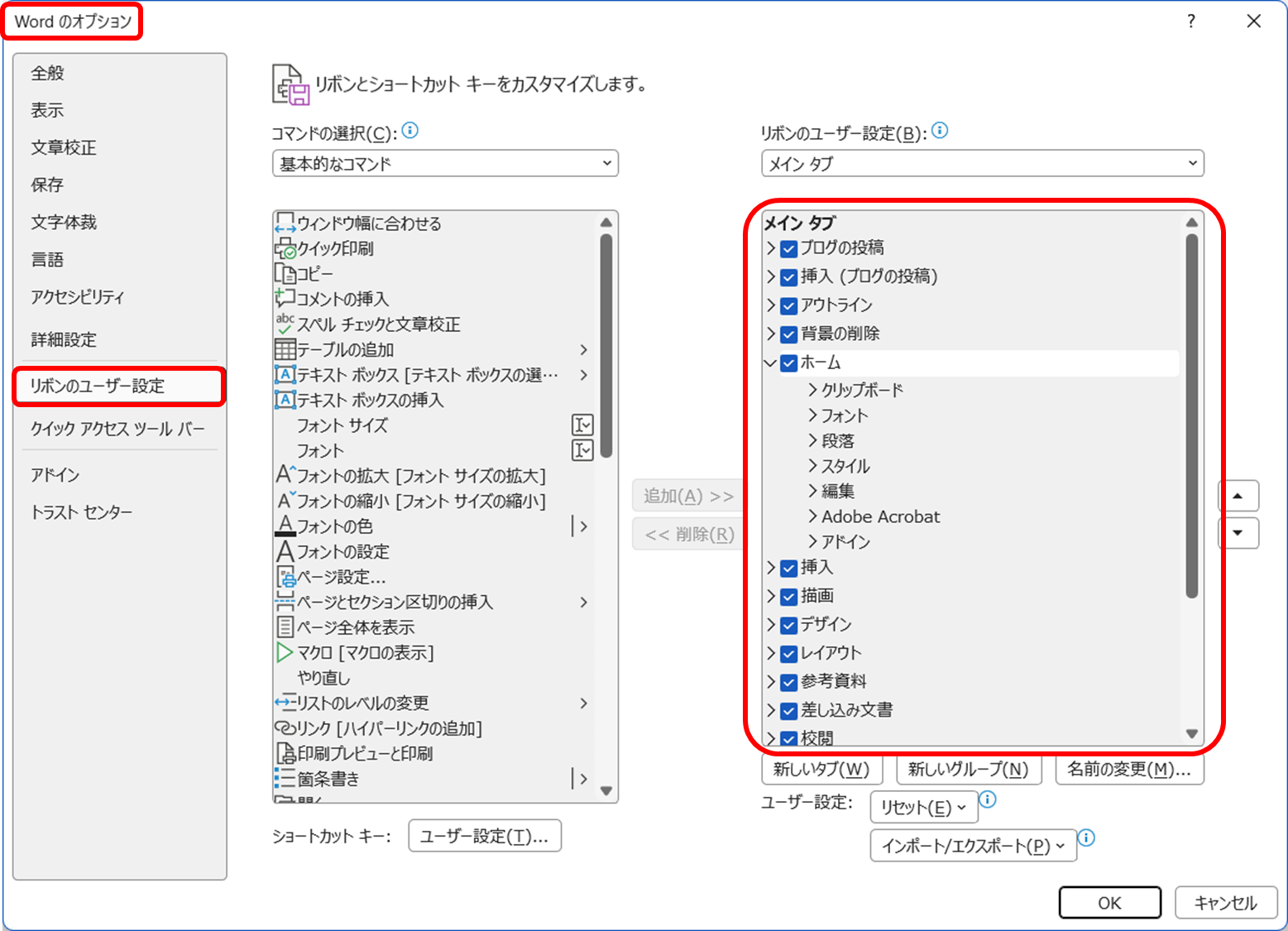
誤ってタブを非表示に設定していた場合はこの手順で簡単に元に戻せます。
・リボンが折りたたまれている場合はタブをダブルクリックまたは「Ctrl+F1」で展開する
・完全に消えた場合は画面右上の「リボンの表示オプション」→「タブとコマンドを表示する」を選択する
・特定のタブが消えた場合は「ファイル」→「オプション」→「リボンのユーザー設定」からチェックを入れて再表示する
ワードのクイックアクセスツールバーを表示・カスタマイズする方法2
クイックアクセスツールバーとは、Wordの画面最上部またはリボンの下に表示される小さなツールバーで、よく使うコマンドをワンクリックで実行できる便利な機能です。
初期設定では「上書き保存」「元に戻す」「やり直し」などのボタンが並んでいますが、設定によっては非表示になっていることがあります。
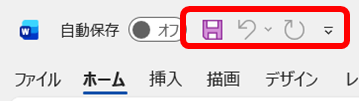
以下のような状況でクイックアクセスツールバーの設定変更が必要になります。
| 状況 | 対処法 |
|---|---|
| クイックアクセスツールバー自体が見当たらない | 表示オプションから再表示する |
| よく使うボタンが表示されていない | ツールバーにコマンドを追加する |
| ツールバーの位置を変えたい | リボンの上または下に移動する |
クイックアクセスツールバーを再表示する手順
クイックアクセスツールバーが非表示になっている場合は、リボンの任意のタブを右クリックして「クイックアクセスツールバーを表示する」を選択します。
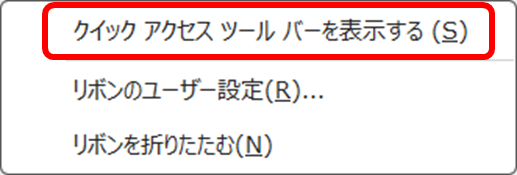
Word 2019以降では「ファイル」タブ→「オプション」→「クイックアクセスツールバー」の設定画面からも表示・非表示を切り替えられます。
Microsoft 365の新しいバージョンではタイトルバー右端の「…」メニューから「クイックアクセスツールバーを表示する」を選択して再表示できます。
クイックアクセスツールバーにコマンドを追加する手順
クイックアクセスツールバーのカスタマイズは、ツールバー右端の「∨」ボタンをクリックして「クイックアクセスツールバーのユーザー設定」メニューを開きます。
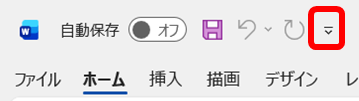
よく使うコマンドのチェックボックスにチェックを入れるだけで簡単に追加できます。
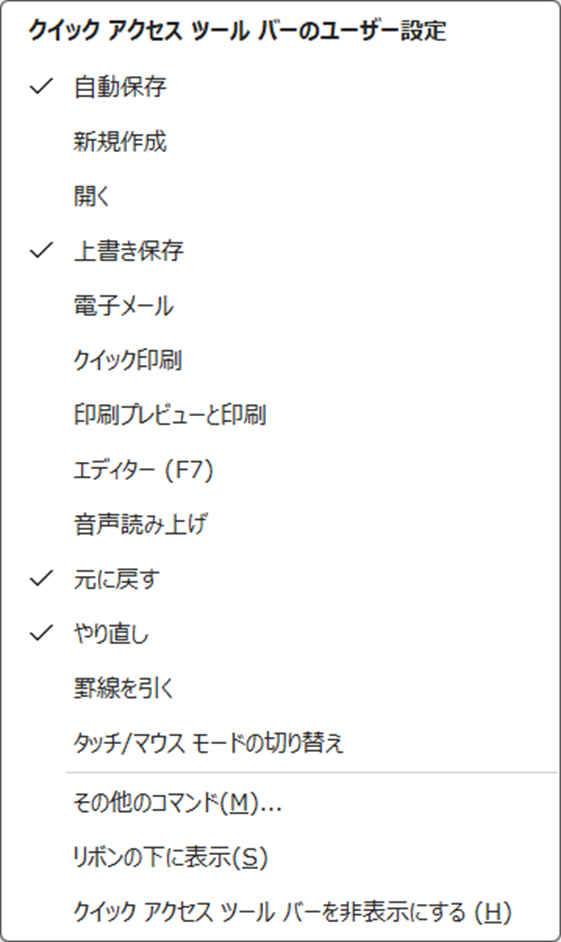
一覧にないコマンドを追加したい場合は「その他のコマンド」を選択すると、Wordのすべてのコマンドから任意のものを追加できます。
印刷プレビュー・新規作成・メール送信など、自分がよく使う操作を追加しておくと作業効率が大幅に上がります。
クイックアクセスツールバーの位置を変更する手順
クイックアクセスツールバーはリボンの上(タイトルバー)またはリボンの下のいずれかに配置できます。
ツールバー右端の「∨」ボタンをクリックして「リボンの下に表示」または「リボンの上に表示」を選択すれば位置が切り替わります。
リボンの下に配置するとコマンドに近い位置になり、より操作しやすくなる場合があります。
・非表示の場合はリボンのタブを右クリック→「クイックアクセスツールバーを表示する」で再表示する
・ツールバー右端の「∨」ボタンからコマンドの追加・削除ができる
・「リボンの上に表示」「リボンの下に表示」で配置場所を切り替えられる
ワードの戻るボタン(元に戻す)が消えた場合の対処法3
「元に戻す」ボタン(左向きの矢印アイコン)はクイックアクセスツールバーに表示されるコマンドのひとつです。
クイックアクセスツールバーの設定変更やリセットによって「元に戻す」ボタンが消えてしまうことがあります。
以下の手順で再表示・活用できます。
| 操作方法 | 内容 |
|---|---|
| クイックアクセスツールバーに追加 | 「∨」ボタン→「元に戻す」にチェックを入れる |
| ショートカットキーで代用 | 「Ctrl+Z」で元に戻す操作ができる |
| ツールバーをリセット | 初期設定に戻して元に戻すボタンを復活させる |
「元に戻す」ボタンをツールバーに再表示する手順
クイックアクセスツールバーの右端にある「∨」ボタンをクリックして設定メニューを開きます。
一覧の中に「元に戻す」が表示されているのでチェックを入れるとツールバーにボタンが追加されます。
同様に「やり直し」ボタンも一覧から追加できます。
「元に戻す」の横の下向き矢印をクリックすると、複数の操作をまとめて元に戻すことができる履歴リストも利用できます。
クイックアクセスツールバーを初期設定にリセットする手順
ツールバーのカスタマイズが複雑になって元の状態に戻したい場合は、初期設定にリセットする方法があります。
「ファイル」タブ→「オプション」→「クイックアクセスツールバー」を開き、画面右下にある「リセット」→「クイックアクセスツールバーのみをリセット」をクリックします。
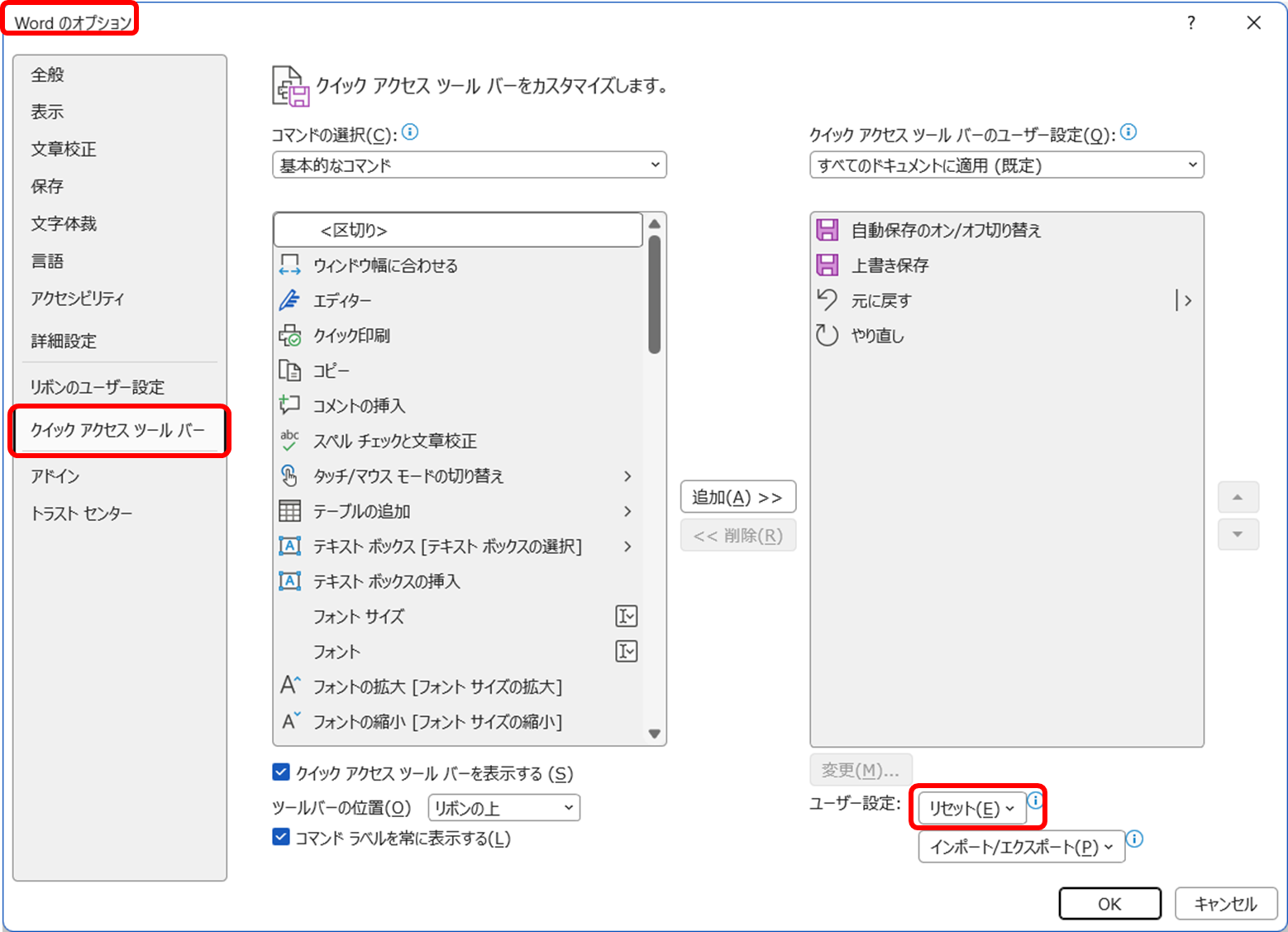
初期設定の「上書き保存」「元に戻す」「やり直し」の3つのボタンが並んだ状態に戻ります。
ショートカットキーで代用する方法
ボタンが見当たらない場合でも、キーボードショートカットで同じ操作が可能です。
「元に戻す」は「Ctrl+Z」、「やり直し」は「Ctrl+Y」で操作できます。
これらのショートカットはボタンの有無にかかわらず常に使用できるため、覚えておくと非常に便利です。
複数回押すことで複数の操作を順番に元に戻したり、やり直したりすることができます。
・「∨」ボタン→「元に戻す」にチェックを入れてクイックアクセスツールバーに追加する
・「ファイル」→「オプション」→「クイックアクセスツールバー」からリセットして初期状態に戻せる
・ボタンが見つからない場合は「Ctrl+Z」のショートカットキーで代用できる
まとめ ワードの上のバーや戻るボタンが表示されない!どこ?固定方法も【戻るボタンも】
ワードのツールバー・上のバー・戻るボタンが消えた場合の対処法についてまとめると以下の通りです。
・リボンが折りたたまれた場合:タブをダブルクリックまたは「Ctrl+F1」で展開する
・リボン全体が消えた場合:画面右上の「リボンの表示オプション」→「タブとコマンドを表示する」を選択する
・特定のタブが消えた場合:「ファイル」→「オプション」→「リボンのユーザー設定」からチェックを入れて再表示する
・クイックアクセスツールバーが消えた場合:リボンのタブを右クリック→「クイックアクセスツールバーを表示する」を選択する
・「元に戻す」ボタンが消えた場合:ツールバーの「∨」ボタンから「元に戻す」にチェックを入れて追加する
・ツールバーをリセットしたい場合:「ファイル」→「オプション」→「クイックアクセスツールバー」→「リセット」で初期状態に戻す
ツールバーやリボンが突然消えると焦りますが、ほとんどのケースは簡単な操作で元に戻せます。
各設定の場所と操作手順を覚えておくことで、トラブルが起きても慌てず対処できるようになりましょう。
コメント