ワードで作業中に突然ファイルが消えてしまったり、保存し忘れたまま閉じてしまったりして、データが復元できないか焦った経験はありませんか。
この記事では【Word】ワードのデータ・ファイルが消えた場合の復元方法(消えた原因・消えたデータの復元・保存していない場合の対処法)について解説していきます。
ポイントは
・自動回復機能を使ったデータの復元手順
・保存していない場合・完全に削除された場合の対処法
です。
それでは詳しく見ていきましょう。
ワードのファイルが消えた原因と確認方法1
Wordのファイルが消えたと感じる場合、実際にはいくつかの異なる状況が考えられます。
「ファイルが見当たらない」「保存したはずなのにない」「上書き保存して以前の内容が消えた」など、状況によって対処法が異なります。
まずどのような状況でファイルが消えたかを確認しましょう。
| 状況 | 主な原因 | 対処法 |
|---|---|---|
| 保存場所が見つからない | 保存先フォルダの間違い・検索不足 | エクスプローラーで検索する |
| 保存せずに閉じてしまった | 保存確認ダイアログで「保存しない」を選択 | 自動回復データを確認する |
| 上書き保存して内容が消えた | 意図しない上書き保存 | バージョン履歴・自動回復を確認 |
| ゴミ箱に移動した | 誤ってファイルを削除した | ゴミ箱から復元する |
| 完全に削除された | ゴミ箱を空にした・Shift+Delete | 復元ソフトや以前のバージョンを確認 |
エクスプローラーでファイルを検索する手順
保存したはずのファイルが見当たらない場合は、まずエクスプローラーの検索機能でファイルを探してみましょう。
エクスプローラーを開いて画面右上の検索ボックスにファイル名またはファイルの拡張子「.docx」を入力して検索します。

検索場所を「PC全体」に広げることで、意図しない場所に保存されたファイルも見つかる可能性があります。
更新日時でソートすると直近に保存されたファイルが上位に表示されるため、目的のファイルを見つけやすくなります。
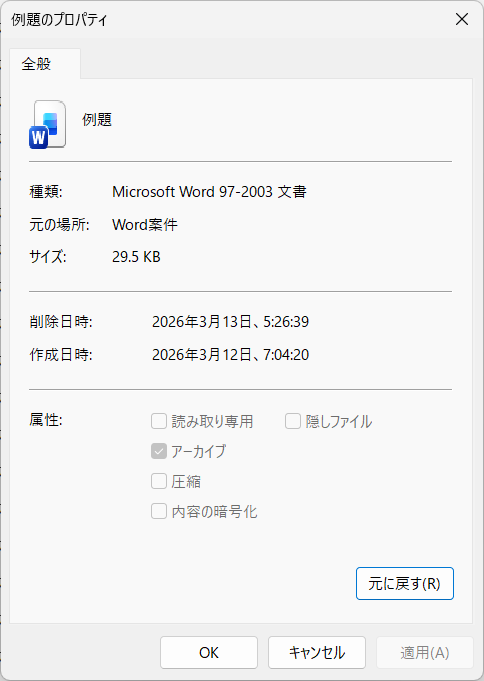
ゴミ箱からファイルを復元する手順
誤ってファイルを削除してしまった場合は、まずデスクトップのゴミ箱を確認しましょう。
ゴミ箱を開いて対象のファイルを右クリックし、「元に戻す」をクリックすれば削除前の保存場所にファイルが戻ります。
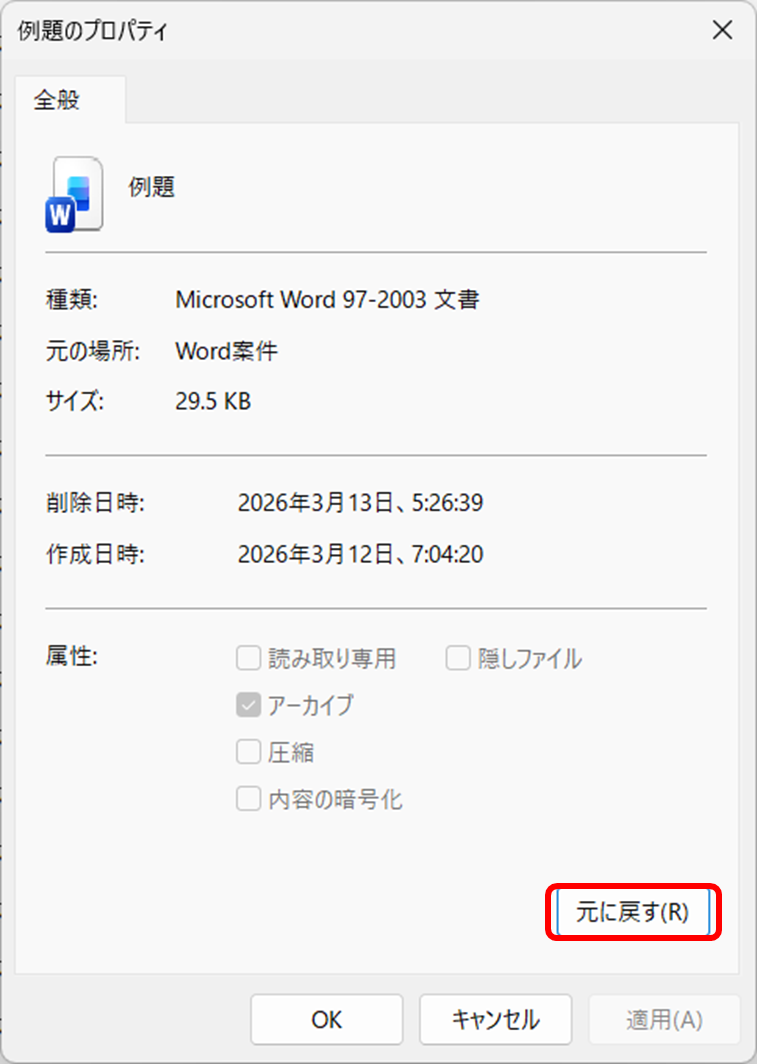
ゴミ箱内にファイルが見当たらない場合は、ゴミ箱を空にしてしまったか、Shift+Deleteで完全削除した可能性があります。
最近使ったファイルからアクセスする手順
Wordを起動すると「最近使ったファイル」の一覧が表示されます。
「ファイル」タブをクリックして「最近使ったアイテム」を確認すると、最近編集したファイルの一覧とそのパスが表示されます。
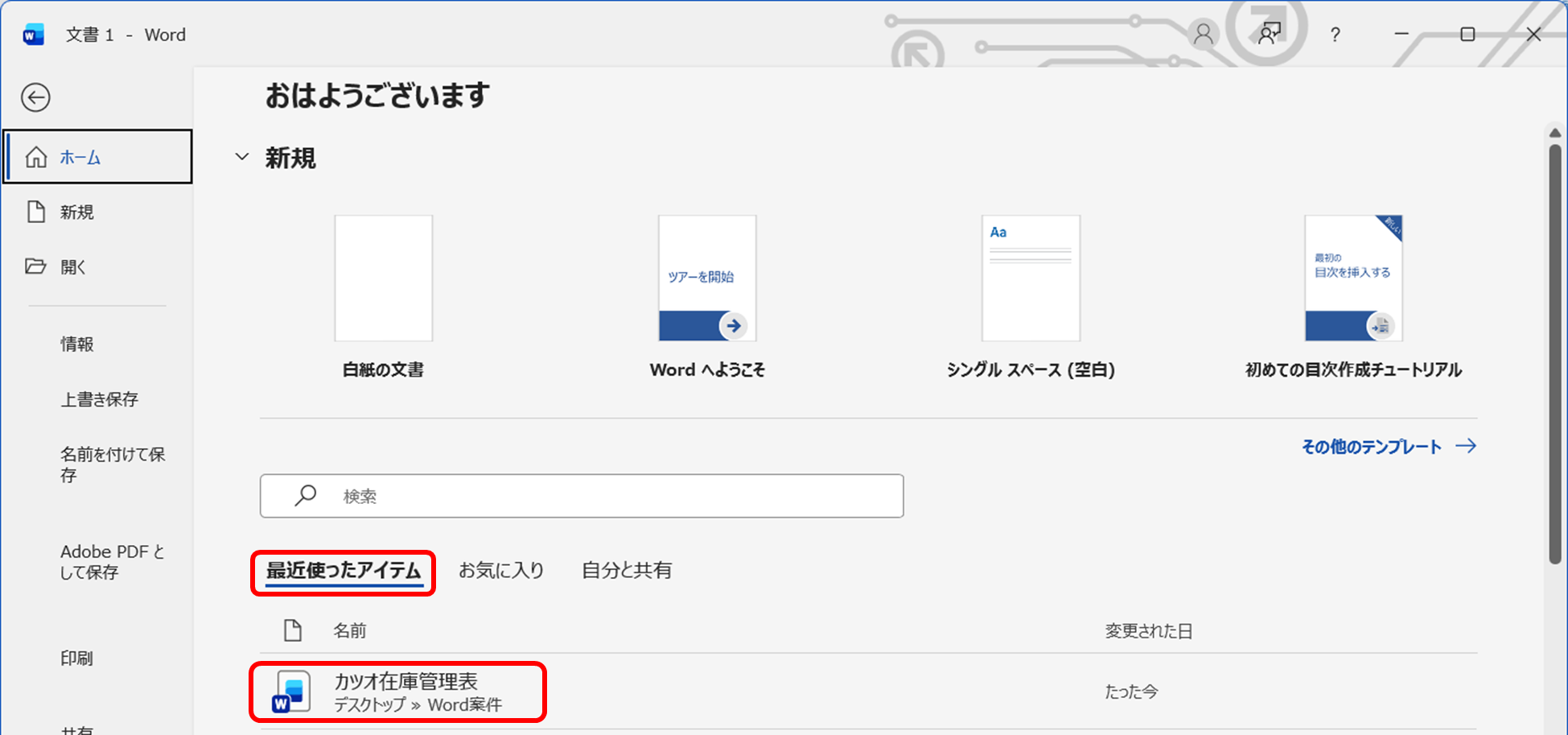
ファイル名の右側に表示されているパスを確認することで、どのフォルダに保存されているかがわかります。
パスをコピーしてエクスプローラーのアドレスバーに貼り付ければ保存先フォルダに直接アクセスできます。
・エクスプローラーの検索でファイル名や「.docx」を検索して保存場所を特定する
・ゴミ箱を確認して「元に戻す」で削除前の場所に復元できる
・「ファイル」→「最近使ったアイテム」でファイルの保存先パスを確認できる
ワードの自動回復機能でデータを復元する方法2
Wordには一定時間ごとに自動で回復用データを保存する「自動回復」機能があります。
保存せずにWordを閉じてしまった場合や、PCが突然シャットダウンした場合でも、自動回復データが残っていれば復元できる可能性があります。
自動回復データは通常10分間隔で保存されているため、直近10分以内の変更は失われることがありますが、それ以前のデータは回復できます。
| 状況 | 自動回復データの有無 | 復元の可能性 |
|---|---|---|
| PCが突然シャットダウンした | あり(最後の自動保存まで) | 高い |
| 「保存しない」で閉じた | あり(条件による) | 中程度 |
| 自動回復が無効になっていた | なし | 低い |
| 新規作成直後に閉じた | なし(一度も保存していない) | 低い |
Wordの自動回復データを確認する手順
Wordを起動すると、前回の作業で回復データがある場合は画面左側に「ドキュメントの回復」パネルが自動的に表示されます。
表示されたファイルの一覧から復元したいファイルをクリックすると内容を確認できます。
内容を確認して問題なければ「名前を付けて保存」で任意の場所に保存しましょう。
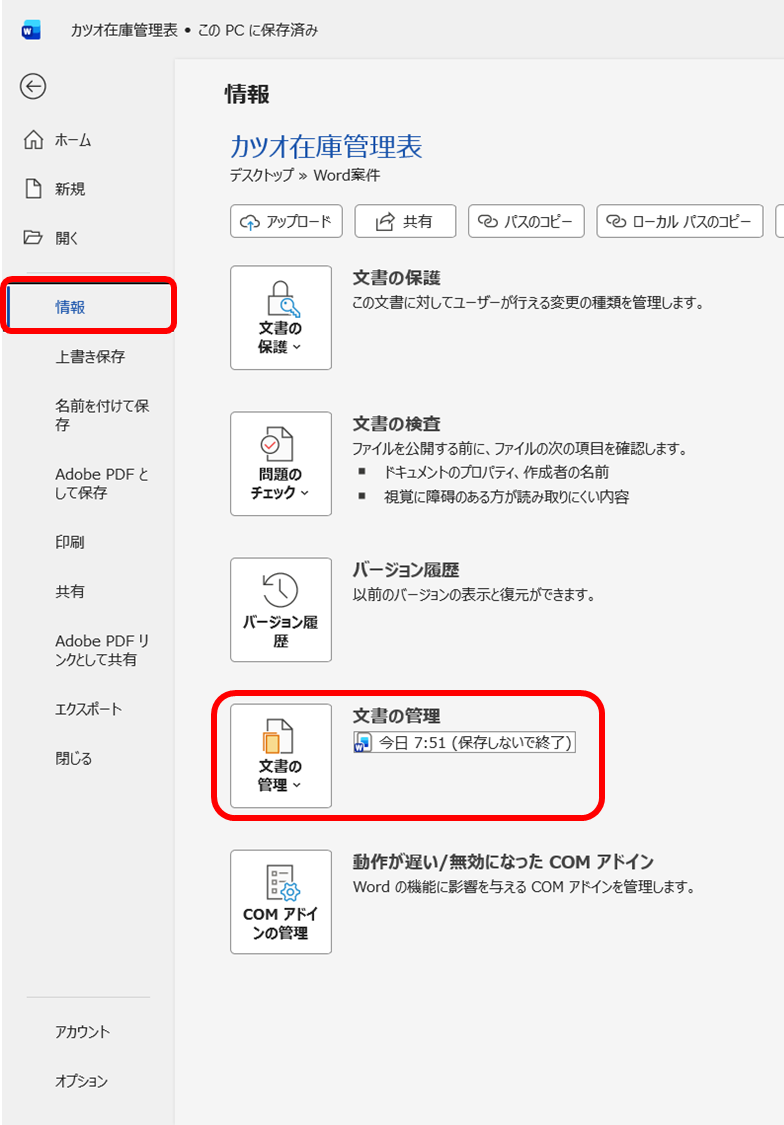
回復パネルが自動表示されない場合は「ファイル」タブ→「情報」→「文書の管理」から「保存されていない文書の回復」を選択して確認できます。
自動回復ファイルの保存場所を直接確認する手順
Wordから回復データが見つからない場合は、自動回復ファイルの保存フォルダを直接確認する方法があります。
エクスプローラーのアドレスバーに「%appdata%\Microsoft\Word」と入力してEnterキーを押すと、自動回復ファイルが保存されているフォルダが開きます。

拡張子が「.asd」のファイルが自動回復データです。
該当のファイルをWordで開いて内容を確認し、必要なデータがあれば「名前を付けて保存」でdocx形式に変換して保存します。
保存していない新規文書を回復する手順
一度も保存していない新規文書が消えてしまった場合は、「ファイル」タブ→「情報」→「文書の管理」から「保存されていない文書の回復」をクリックします。
未保存のまま自動回復データとして残っているファイルの一覧が表示されるので、該当するファイルを開いて内容を確認します。
保存できていた場合はすぐに「名前を付けて保存」で正式に保存しておきましょう。
・Word起動時に「ドキュメントの回復」パネルが表示された場合はそこから復元できる
・「ファイル」→「情報」→「文書の管理」→「保存されていない文書の回復」から未保存データを確認できる
・自動回復フォルダ(%appdata%\Microsoft\Word)を直接確認する方法も有効
ワードのファイルが完全に削除された場合の対処法3
ゴミ箱からも削除されてしまった場合や自動回復データもない場合でも、いくつかの方法で復元を試みることができます。
完全削除後も一定期間はデータがストレージ上に残っている場合があり、専用のツールや機能で復元できる可能性があります。
ただし時間が経つほど復元の可能性は下がるため、気づいたら早急に対処することが重要です。
| 復元方法 | 対象 | 復元の難易度 |
|---|---|---|
| 以前のバージョン(Windows機能) | ローカル保存のファイル | 低い(設定済みの場合) |
| OneDriveのバージョン履歴 | OneDriveに保存したファイル | 低い |
| バックアップからの復元 | バックアップが存在する場合 | 低い |
| データ復元ソフトの使用 | 完全削除されたファイル | 高い(専門知識が必要) |
Windowsの「以前のバージョン」で復元する手順
Windowsのファイル履歴やシステムの復元ポイントが有効になっている場合、ファイルを以前の状態に戻せる可能性があります。
ファイルが保存されていたフォルダを右クリックして「以前のバージョンの復元」を選択します。
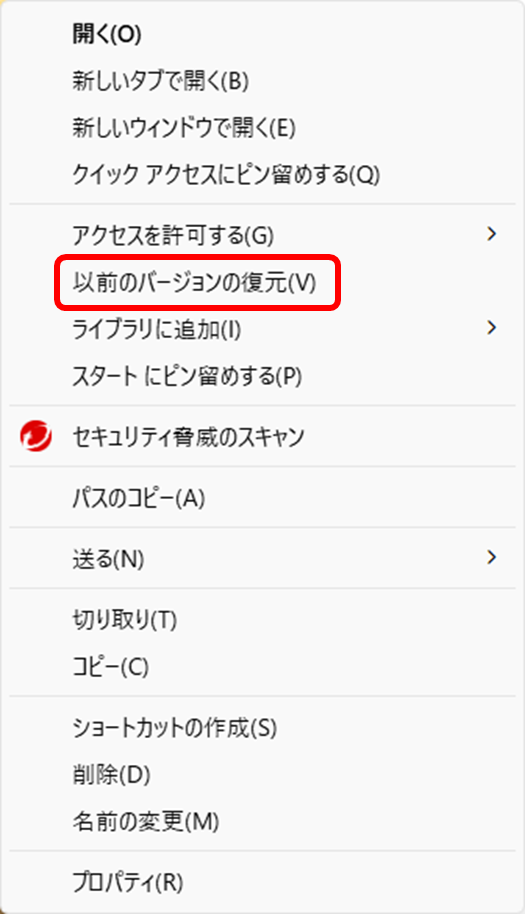
利用可能なバージョンの一覧が表示されるので、ファイルが存在していた時点のバージョンを選択して「復元」をクリックします。
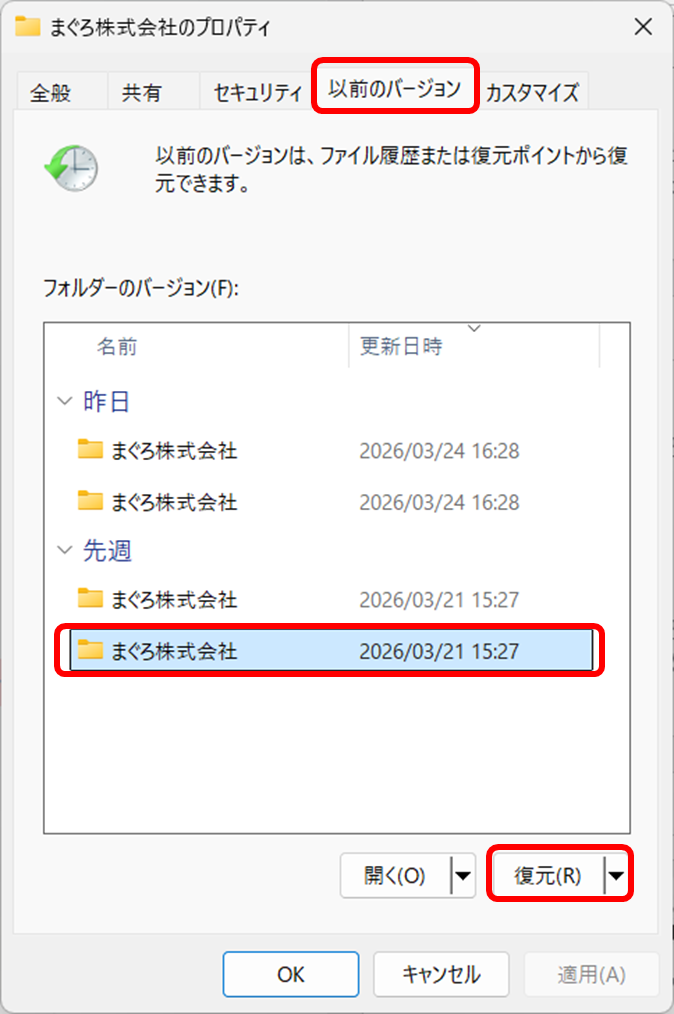
この機能はWindowsの「ファイル履歴」が事前に有効になっている場合のみ利用できます。
OneDriveのバージョン履歴から復元する手順
ファイルがOneDriveに保存されていた場合は、バージョン履歴から以前の状態に戻すことができます。
OneDriveのウェブサイト(onedrive.live.com)にアクセスして対象のファイルを右クリックし、「バージョン履歴」を選択します。
過去のバージョンの一覧が表示されるので、復元したい時点のバージョンを選んで「復元」をクリックします。
OneDriveの無料プランでは30日間・有料プランでは最大180日間のバージョン履歴が保存されています。
データ消失を防ぐための予防策
大切なWordファイルを失わないために、日頃からバックアップの習慣をつけることが重要です。
Wordの自動回復の間隔を5分など短めに設定しておくことで、万が一の際のデータロスを最小限に抑えられます。
またOneDriveやGoogleドライブなどのクラウドストレージに定期的にファイルを保存しておくと、PCのトラブルが発生しても安全にデータを守ることができます。
重要なファイルは複数の場所にバックアップを保存しておく習慣を身につけましょう。
・Windowsの「以前のバージョンの復元」でファイル履歴から復元できる場合がある
・OneDriveのバージョン履歴から30日〜180日前の状態に戻せる
・日頃からクラウドストレージへの保存と自動回復間隔の短縮でデータ消失を予防する
まとめ ワードのデータ・ファイルが消えた場合の復元方法(消えた原因・消えたデータの復元・保存していない場合の対処法)
ワードのファイルが消えた場合の復元方法についてまとめると以下の通りです。
・ファイルが見つからない場合:エクスプローラーで「.docx」を検索するか「最近使ったアイテム」でパスを確認する
・ゴミ箱に入っている場合:ゴミ箱を開いてファイルを右クリック→「元に戻す」で復元する
・保存せずに閉じた場合:「ファイル」→「情報」→「文書の管理」→「保存されていない文書の回復」から確認する
・自動回復データの確認:Word起動時の「ドキュメントの回復」パネルまたは「%appdata%\Microsoft\Word」フォルダを確認する
・完全削除後の復元:Windowsの「以前のバージョンの復元」またはOneDriveのバージョン履歴から復元する
データの消失は突然起きるため、日頃からこまめな保存とクラウドバックアップの習慣をつけることが最大の予防策です。
今回紹介した復元手順を参考に、大切なデータをしっかりと守っていきましょう。
コメント