ワードで文書を開いたときに、画面の表示がおかしくなっていたり、余白が突然変わったり、カーソルの位置がずれていたりして困った経験はありませんか。
この記事では【Word】ワードの表示がおかしい・画面表示がおかしい原因と直し方(余白・印刷レイアウト・カーソル位置がおかしい場合の対処法)について解説していきます。
ポイントは
・余白・印刷レイアウトの表示がおかしい場合の直し方
・カーソル位置がおかしい場合の対処法
です。
それでは詳しく見ていきましょう。
ワードの画面表示がおかしい原因と直し方1【表示モード・ズームの問題】
Wordの画面表示がおかしいと感じる原因のひとつが、表示モードやズーム倍率の設定です。
意図せず表示モードが切り替わったり、ズーム倍率が極端な値になっていたりすると、文書の見た目が大きく変わってしまいます。
以下のような症状が表示モード・ズームの問題で起きやすいケースです。
| 症状 | 主な原因 | 対処法 |
|---|---|---|
| 文字が異常に大きく・小さく表示される | ズーム倍率の変更 | ズームを100%に戻す |
| ページが横長に表示される | Webレイアウト表示になっている | 印刷レイアウトに変更 |
| リボンやメニューが消えている | 全画面・フォーカスモード | Escキーで解除 |
| 文書が1列で細長く表示される | アウトライン表示になっている | 印刷レイアウトに変更 |
ズーム倍率を正常に戻す手順
ズーム倍率がおかしくなっている場合は、画面右下のズームスライダーを確認します。
スライダーを左右にドラッグするか、「100%」と表示されている部分をクリックして「ズーム」ダイアログから倍率を100%に設定し直します。

また「表示」タブの「ズーム」グループにある「100%」ボタンをクリックしても素早く標準倍率に戻せます。

Ctrlキーを押しながらマウスホイールを操作することでズーム倍率が変わることがあるため、意図せず変わってしまった場合はこの操作を疑ってみましょう。
表示モードを印刷レイアウトに戻す手順
Webレイアウトやアウトライン表示など、意図しない表示モードに切り替わっている場合は「表示」タブをクリックします。
「表示」グループの左端にある「印刷レイアウト」をクリックすれば、通常の文書表示に戻ります。

印刷レイアウトは用紙のサイズや余白を反映した最も標準的な表示モードのため、通常はこのモードで作業するのがおすすめです。
リボン・メニューバーが消えている場合の対処法
リボンやメニューバーが表示されていない場合は、全画面表示やフォーカスモードになっている可能性があります。
「Esc」キーを押すか、画面右上に表示される小さなアイコンから「リボンの表示オプション」をクリックして「タブとコマンドを表示する」を選択すれば元の表示に戻ります。
また、リボンをダブルクリックするとリボンの表示・非表示が切り替わるため、誤操作で消えてしまった場合はタブをダブルクリックして再表示しましょう。
・ズーム倍率は画面右下のスライダーまたは「表示」タブの「100%」ボタンで標準に戻す
・表示モードは「表示」タブ→「印刷レイアウト」で通常表示に戻せる
・リボンが消えた場合は「Esc」キーまたはリボンのタブをダブルクリックして再表示する
ワードの余白・印刷レイアウトの表示がおかしい場合の直し方2
余白の表示がおかしい場合や、印刷レイアウトが崩れている場合は、ページ設定や余白の設定が変更されていることが多いです。
他のパソコンで作成されたファイルを開いたときや、コピー&ペーストで書式が乱れたときに起きやすい問題です。
以下のような症状が余白・レイアウトの問題として現れることがあります。
| 症状 | 主な原因 | 対処法 |
|---|---|---|
| 余白が極端に広い・狭い | ページ設定の余白が変更されている | レイアウトタブで余白を設定し直す |
| ページの境界線が見えない | ページ間の余白が非表示になっている | ページ境界をダブルクリック |
| 文字がページからはみ出す | 用紙サイズの不一致 | 用紙サイズをA4などに変更する |
| 1ページに収まらず2ページになる | 余白・行間・フォントサイズの変更 | 各設定を見直す |
余白の設定を正常に戻す手順
余白の設定を確認・変更するには「レイアウト」タブをクリックして「ページ設定」グループにある「余白」をクリックします。

プリセットの余白一覧が表示されるので「標準」を選択すれば、一般的なA4文書の余白設定(上下35mm・左右30mm前後)に戻ります。
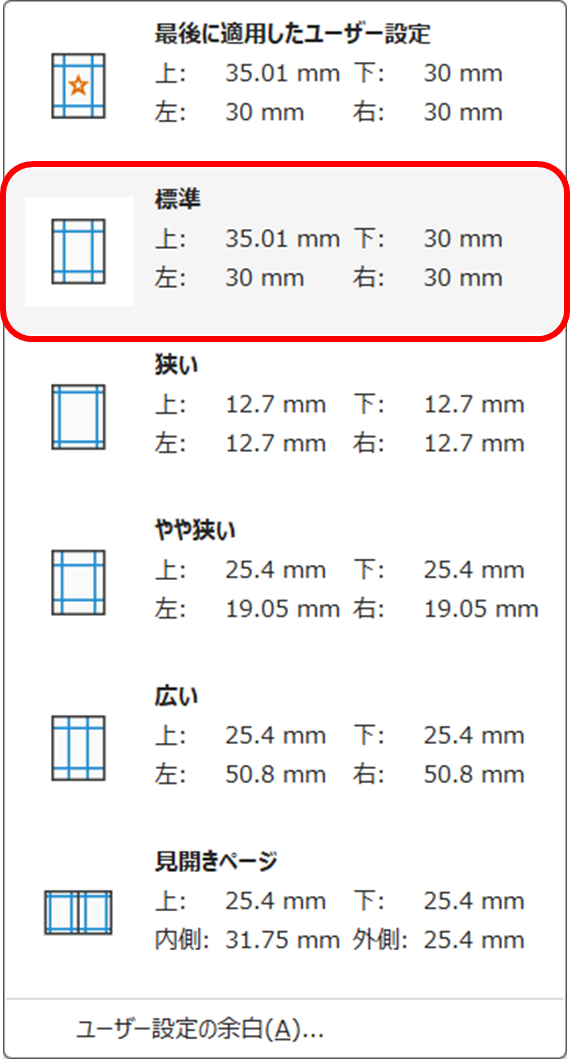
細かく数値指定したい場合は「ユーザー設定の余白」を選択して数値を直接入力しましょう。
ページ間の余白が表示されない場合の対処法
印刷レイアウト表示でページとページの間の余白部分(灰色の区切り)が見えなくなっている場合は、ページ境界の表示設定が変わっている可能性があります。
ページとページの境目付近にマウスカーソルを移動すると「ページ間の空白を表示するにはここをダブルクリックします」というツールチップが表示されるので、ダブルクリックすれば余白が再表示されます。
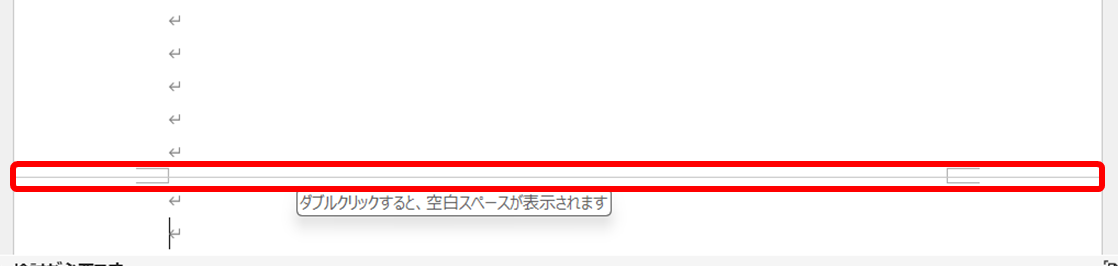
この設定は「Wordのオプション」→「表示」の「ページ間の空白を表示する(印刷レイアウト表示)」からも変更できます。
用紙サイズの不一致を修正する手順
文書の用紙サイズがプリンターの設定と異なると、印刷レイアウトが崩れて見えることがあります。
「レイアウト」タブ→「サイズ」をクリックして用紙サイズの一覧を表示し、使用する用紙サイズ(A4など)を選択して設定を統一します。

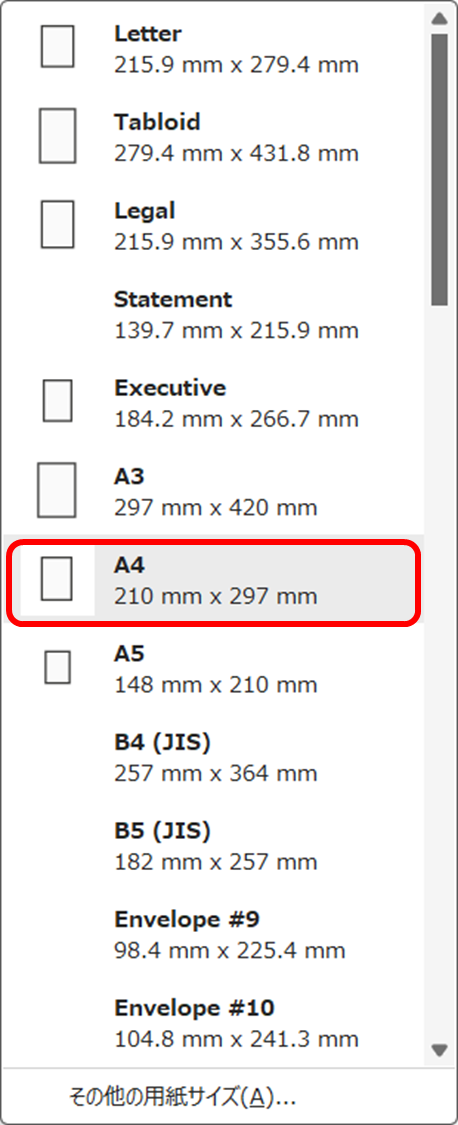
複数のセクションがある文書では、セクションごとに用紙サイズが異なる場合があるため、すべてのセクションを選択してから設定を変更しましょう。
・余白は「レイアウト」タブ→「余白」→「標準」で一般的な設定に戻せる
・ページ間の余白が消えた場合はページ境界をダブルクリックして再表示する
・用紙サイズの不一致は「レイアウト」タブ→「サイズ」で統一する
ワードのカーソル位置がおかしい場合の対処法3
カーソルが思った位置に表示されなかったり、クリックした場所と異なる位置に入力されたりするトラブルは、さまざまな原因で起きます。
テキストボックスや表、隠し文字・隠れた書式が影響していることが多いです。
以下のような症状がカーソル位置の問題として現れます。
| 症状 | 主な原因 | 対処法 |
|---|---|---|
| クリックした場所にカーソルが移動しない | テキストボックスや表が重なっている | オブジェクトを移動・削除する |
| 入力した文字が別の場所に表示される | フィールドコードが挿入されている | フィールドを削除する |
| カーソルが行の途中で止まる | タブ設定や隠し文字の影響 | 編集記号を表示して確認する |
| 文字を入力すると後ろの文字が消える | 上書きモードになっている | Insertキーで挿入モードに戻す |
上書きモードを解除して挿入モードに戻す手順
文字を入力するたびにカーソルの右側の文字が消えてしまう場合、上書きモードになっています。
キーボードの「Insert」キーを押すことで挿入モードと上書きモードを切り替えられます。
画面下部のステータスバーに「上書き入力」と表示されていれば上書きモード、何も表示されていなければ挿入モードです。
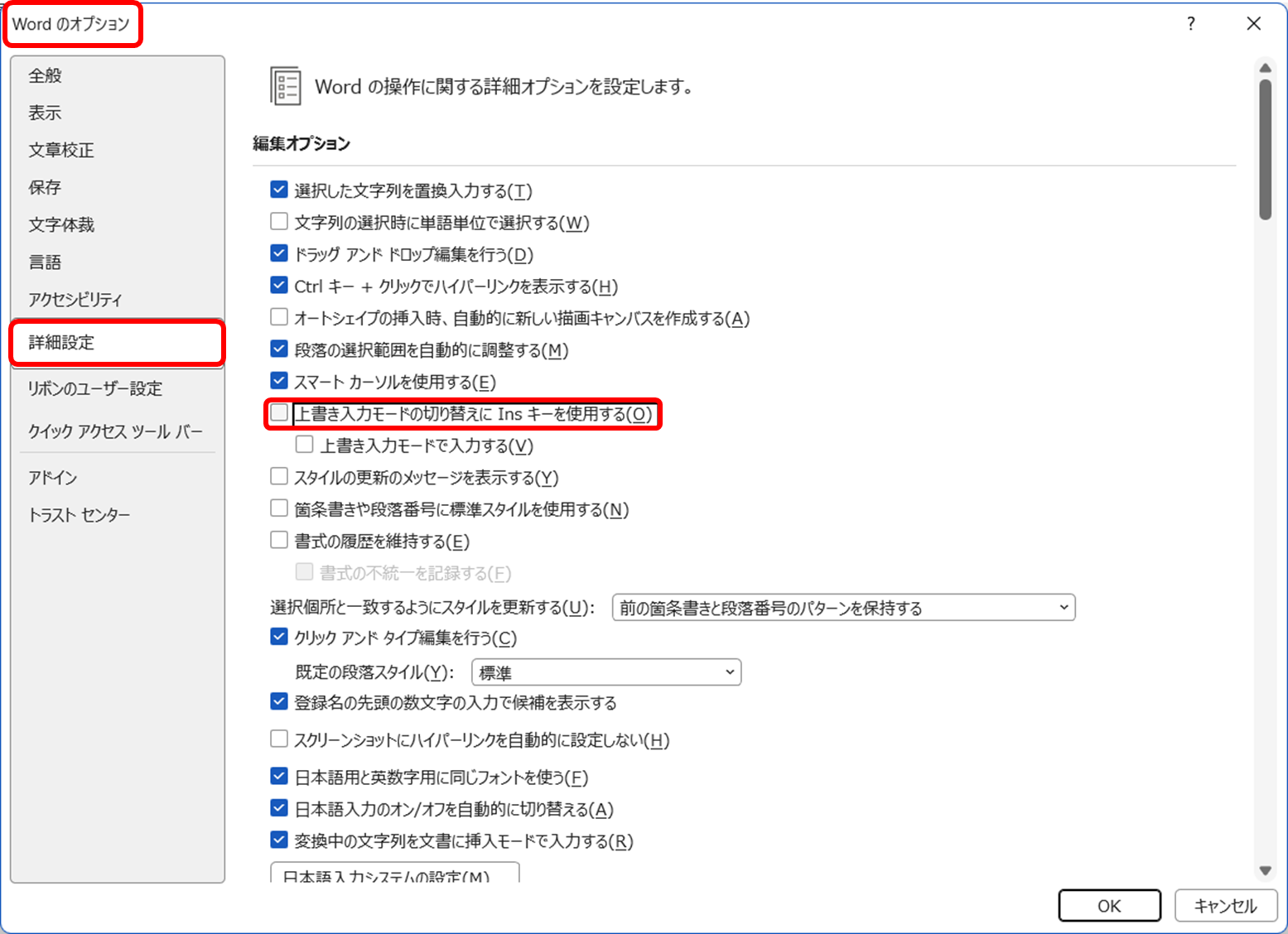
誤って「Insert」キーを押してしまうことが多い場合は、「Wordのオプション」→「詳細設定」の「Insertキーで上書き入力モードを切り替える」のチェックを外すとInsertキーが無効化されます。
編集記号を表示して原因を確認する手順
カーソル位置がおかしい場合は、まず編集記号を表示して文書内の隠れた書式を確認することをおすすめします。
「ホーム」タブの「¶」ボタンをクリックして編集記号を表示すると、段落記号・タブ・スペース・改行などが可視化されます。
余分なタブや段落記号が挿入されていることでカーソル位置がずれているケースが多いため、不要な記号を削除することで解消できます。
Wordを再起動・修復して表示の問題を解決する方法
上記の方法を試しても改善しない場合は、Wordの一時ファイルや設定ファイルが破損している可能性があります。
まずWordを完全に終了して再起動することで解消するケースがあります。
それでも改善しない場合は「コントロールパネル」→「プログラムと機能」からOfficeを選択して「変更」→「クイック修復」または「オンライン修復」を実行することで、Officeの設定ファイルが修復され表示の問題が解消されることがあります。
・文字入力で後ろの文字が消える場合は「Insert」キーで挿入モードに切り替える
・「¶」ボタンで編集記号を表示して余分な記号・タブを確認・削除する
・改善しない場合はWordの再起動またはOfficeの修復を試みる
まとめ ワードの画面表示がおかしい(大きい・右側・印刷レイアウト・カーソル位置)原因と直し方
ワードの画面表示の問題と対処法についてまとめると以下の通りです。
・ズーム倍率の異常:画面右下のスライダーまたは「表示」タブの「100%」ボタンで標準倍率に戻す
・表示モードの異常:「表示」タブ→「印刷レイアウト」で通常表示に戻す
・リボンが消えた:「Esc」キーを押すかタブをダブルクリックして再表示する
・余白の異常:「レイアウト」タブ→「余白」→「標準」で設定を戻す
・ページ間の余白が消えた:ページ境界をダブルクリックして再表示する
・カーソル位置の異常:「Insert」キーで挿入モードに戻すか、編集記号を表示して余分な記号を削除する
・改善しない場合:Wordを再起動するかOfficeの修復を実行する
画面表示のトラブルは原因が複数あることも多いため、ひとつずつ確認しながら対処することが大切です。
今回紹介した手順を参考に、快適なWord環境を取り戻しましょう。
コメント