ワードで矢印を入力したいとき、どうやって出せばいいか分からなかったり、入力した「->」が自動的に矢印に変換されて困ったり、逆に変換されなくて手こずった経験はありませんか?
矢印の入力方法を正しく理解することで、文書の中に様々な種類の矢印を素早く正確に挿入できるようになります。
この記事では【Word】ワードで矢印の出し方(記号・図形・自動変換・種類別の入力方法)について解説していきます。
ポイントは
・キーボード入力・IME変換で矢印記号を入力する方法
・「記号と特殊文字」ダイアログから矢印を挿入する方法
・図形機能を使って矢印を描く方法
・オートコレクトの自動変換の設定と制御方法
です。
それでは詳しく見ていきましょう。
ワードで矢印を入力する方法の全体像
ワードで矢印を入力する方法は大きく4つのアプローチに分かれます。
1つ目はキーボードからIME変換を使って矢印記号を入力する方法、2つ目はワードの「記号と特殊文字」ダイアログから矢印を選んで挿入する方法、3つ目は図形機能を使って矢印の図形を描く方法、4つ目はオートコレクト機能を使って特定のテキストを自動的に矢印に変換する方法です。
テキストとして扱う矢印にはIME変換や記号挿入を使い、図として扱う矢印には図形機能を使うという使い分けが基本的な考え方です。
矢印の種類と用途の違い
ワードで使える矢印には大きく分けてテキスト文字としての矢印と、図形としての矢印の2種類があります。
テキスト文字の矢印(→・←・↑・↓・⇒・⇔など)は通常の文字と同じように文章の中に埋め込めます。フォントサイズや文字色の変更も自由にできます。手順説明・方向指示・変換関係の表現など文章の中で方向や関係性を示す場面に向いています。
図形の矢印は文書上の任意の位置に配置でき、サイズ・色・角度を自由に設定できます。フローチャート・組織図・プロセス図など視覚的なレイアウトが必要な場面に向いています。
下記のような手順説明では文字矢印が使いやすく、フロー図には図形矢印が適しています。
| 矢印の種類 | 主な用途 | 入力方法 |
|---|---|---|
| →(右矢印) | 手順・方向・変換 | IME変換・記号挿入 |
| ⇒(二重矢印) | 論理的帰結・強調 | IME変換・記号挿入 |
| ↔(両方向矢印) | 相互関係・比較 | IME変換・記号挿入 |
| 図形矢印 | フロー図・説明図 | 挿入→図形 |
矢印を選ぶ際の基本的な考え方
矢印を選ぶ際は「文章に埋め込むか・独立した図として配置するか」と「単純な方向表示か・デザイン性が必要か」の2点で判断すると整理しやすくなります。
議事録・マニュアル・報告書などのテキスト主体の文書には文字矢印が適しています。
プレゼン資料・説明図・フローチャートなど視覚的要素が重要な文書には図形矢印が適しています。
矢印の種類を適切に選ぶことで文書の可読性と見た目の品質が大きく向上します。
ワードでIME変換を使って矢印記号を入力する方法
最も手軽に矢印記号を入力する方法は、日本語入力(IME)の変換機能を利用する方法です。
特別な操作なしにキーボードだけで様々な矢印記号を入力できます。
「やじるし」で変換して矢印を入力する方法
日本語入力モードで「やじるし」と入力してスペースキーで変換すると、矢印記号が変換候補に表示されます。
→・←・↑・↓・↗・↘・↙・↖・⇒・⇐・⇑・⇓・⇔・⇕などの矢印が候補に表示されます。

目的の矢印を選択してEnterキーを押すと入力されます。
一度入力した矢印は次回から変換候補の上位に表示されるようになるため、よく使う矢印は2回目以降に素早く入力できます。
「やじるし」変換は最もシンプルで覚えやすい矢印入力の方法です。ひらがな入力に限らず「yajirushi」とローマ字入力しても同様に変換できます。
矢印の種類別のIME変換キーワード
矢印の種類によって変換に使うキーワードが異なります。よく使う変換キーワードを確認しておきましょう。
「みぎ」または「みぎやじるし」で右向き矢印(→)が候補に表示されます。
「ひだり」または「ひだりやじるし」で左向き矢印(←)が候補に表示されます。
「うえ」または「うえやじるし」で上向き矢印(↑)が候補に表示されます。
「した」または「したやじるし」で下向き矢印(↓)が候補に表示されます。
「きごう」で変換すると矢印を含む様々な記号が候補に表示されます。
| 変換キーワード | 主な変換結果 |
|---|---|
| やじるし | →←↑↓↗↘⇒⇔など多数 |
| みぎやじるし | → ➡ ⇒ ⇛ など右向き矢印 |
| ひだりやじるし | ← ⬅ ⇐ ⇚ など左向き矢印 |
| うえやじるし | ↑ ⬆ ⇑ など上向き矢印 |
| したやじるし | ↓ ⬇ ⇓ など下向き矢印 |
| きごう | →←↑↓を含む記号全般 |
記号入力モードを使って矢印を直接入力する方法
Windowsの日本語IMEには記号入力モードがあり、特定のキー操作で記号パレットを呼び出して矢印を選択できます。
IMEのツールバーまたはタスクバーのIMEアイコンを右クリックして「IMEパッド」を選択します。
IMEパッドの「文字一覧」から「矢印」カテゴリを選択すると、様々な矢印記号が一覧表示されます。
目的の矢印をダブルクリックするとカーソル位置に矢印が挿入されます。
IMEパッドの文字一覧は通常のIME変換では候補に出にくい特殊な矢印記号を探す際に特に役立ちます。
ワードの「記号と特殊文字」から矢印を挿入する方法
IME変換では見つからない特殊な矢印記号を挿入したい場合や、Unicode番号を指定して特定の矢印を挿入したい場合は「記号と特殊文字」ダイアログを使います。
「記号と特殊文字」ダイアログの開き方
「挿入」タブをクリックして右端の「記号」グループにある「記号と特殊文字」ボタンをクリックします。
よく使う記号のリストが表示されます。リストに目的の矢印がない場合は「その他の記号」をクリックします。

「記号と特殊文字」ダイアログが表示されます。
「フォント」プルダウンで使用するフォントを選択し、「種類」プルダウンで「矢印」または「その他の矢印」を選択するとダイアログ内に矢印記号が一覧表示されます。
「種類」プルダウンで「矢印」を選択すると矢印記号だけが絞り込まれて表示されるため、目的の矢印を素早く見つけられます。
Wingdingsフォントで装飾的な矢印を挿入する方法
「Wingdings」「Wingdings 3」フォントには標準フォントにはないデザインの矢印が多数収録されています。
「記号と特殊文字」ダイアログの「フォント」プルダウンで「Wingdings」または「Wingdings 3」を選択すると、太矢印・中抜き矢印・鏃(やじり)型矢印などの装飾的な矢印が表示されます。
Wingdingsの矢印は通常のテキスト記号と同様にフォントサイズや色を自由に変更できるため、デザイン性の高い文書にも活用できます。
| フォント | 収録されている矢印の特徴 | 主な用途 |
|---|---|---|
| 標準フォント | シンプルな矢印(→⇒⇔など) | 文章内の方向・関係表現 |
| Wingdings | 装飾的な矢印・鏃型矢印 | デザイン文書・チラシ |
| Wingdings 3 | 太矢印・中抜き矢印 | 強調・プレゼン資料 |
| Webdings | ユニークなデザインの矢印 | 装飾・アクセント |
よく使う矢印にショートカットキーを登録する方法
「記号と特殊文字」ダイアログ下部の「ショートカット キー」ボタンをクリックすると、その記号に任意のショートカットキーを登録できます。
「新しいショートカット キー」欄に使いたいキーの組み合わせを入力して「割り当て」ボタンをクリックします。
たとえば「⇒」にAlt+Shift+Rを割り当てると、次回からそのキーを押すだけで「⇒」が入力されます。
頻繁に使う特殊な矢印記号があればショートカットを登録することで入力効率が大幅に上がります。
ショートカットキーの登録はそのPCのワード環境に保存されるため、一度設定すれば以降のすべての文書で利用できます。
ワードの図形機能を使って矢印を描く方法
テキスト文字ではなく図として矢印を配置したい場合は、ワードの図形機能を使います。
サイズ・色・角度を自由に調整できるため、フローチャートや説明図に適しています。
基本的な矢印図形を挿入する手順
「挿入」タブをクリックして「図」グループの「図形」ボタンをクリックします。
図形の一覧が表示されます。「線」セクションには矢印付きの線、「ブロック矢印」セクションにはブロック型の矢印が収録されています。

目的の矢印形状をクリックして選択し、文書上でドラッグすると矢印図形が描かれます。
Shiftキーを押しながらドラッグすると、水平・垂直・45度の矢印を正確に描けます。
「線」セクションの「矢印」は細い線矢印、「ブロック矢印」セクションはポスターやプレゼンに映える太い矢印です。用途に応じて使い分けましょう。
矢印図形の色・太さ・スタイルを変更する方法
挿入した矢印図形をクリックして選択すると、リボンに「図形の書式」タブが表示されます。
「図形のスタイル」グループでは矢印の塗りつぶし色・枠線の色・視覚効果を一括で変更できます。
「図形の枠線」プルダウンから「太さ」を選択すると矢印の線の太さを変更できます。
「図形の枠線」→「矢印」を選択すると矢印の先端の種類(通常の矢印・開き矢印・菱形・丸など)と両端の設定を変更できます。
「図形の効果」から影・反射・光彩・3-D回転などの視覚効果を追加することもできます。
複数の矢印図形を整列・グループ化する方法
複数の矢印図形を配置する場合は、整列とグループ化機能を使うと見た目を整えやすくなります。
複数の図形をCtrlキーを押しながらクリックして選択し、「図形の書式」タブ→「配置」グループの「配置」ボタンから「左揃え」「中央揃え」「等間隔に配置」などを選択すると、複数の矢印図形を整然と並べられます。
整列後に選択した状態で「グループ化」ボタンをクリックすると複数の図形を1つのオブジェクトとして扱えるようになります。
グループ化した矢印はまとめて移動・サイズ変更ができるため、複雑な図を作成する際に管理がしやすくなります。
フローチャートや説明図を作る際は図形の整列とグループ化を活用することで、プロフェッショナルな見た目のレイアウトを効率よく作成できます。
ワードのオートコレクトで矢印を自動変換する方法
ワードにはテキストを入力すると自動的に矢印に変換するオートコレクト機能が搭載されています。
この機能を理解して活用・制御する方法を確認しましょう。
オートコレクトで自動変換される矢印の種類
ワードのデフォルト設定では以下のテキストが自動的に矢印に変換されます。
「–>」(ハイフン2つ+>)と入力してスペースを押すと「→」に自動変換されます。
「==>」(イコール2つ+>)と入力してスペースを押すと「⇒」に自動変換されます。
「<–」(<+ハイフン2つ)と入力してスペースを押すと「←」に自動変換されます。
「<==」(<+イコール2つ)と入力してスペースを押すと「⇐」に自動変換されます。
「<–>」(<+ハイフン2つ+>)と入力してスペースを押すと「↔」に自動変換されます。
これらのオートコレクト変換はスペースキーを押したタイミングで発動します。変換したくない場合はCtrl+Zで直前の操作を取り消すと元のテキストに戻ります。
オートコレクトの矢印自動変換を無効にする方法
「–>」などの記号がワードで自動変換されてしまい不便に感じる場合は、オートコレクトの設定を変更して自動変換を無効にできます。
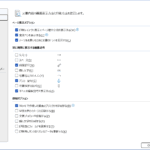
「ファイル」タブ→「オプション」→「文章校正」→「オートコレクトのオプション」をクリックします。
「入力オートフォーマット」タブを選択し、「記号と矢印を自動設定する」のチェックを外してOKをクリックします。
この設定を変更すると「–>」を入力しても矢印に変換されなくなります。
特定の変換だけを無効にしたい場合は「オートコレクト」タブで個別のルールを削除することもできます。
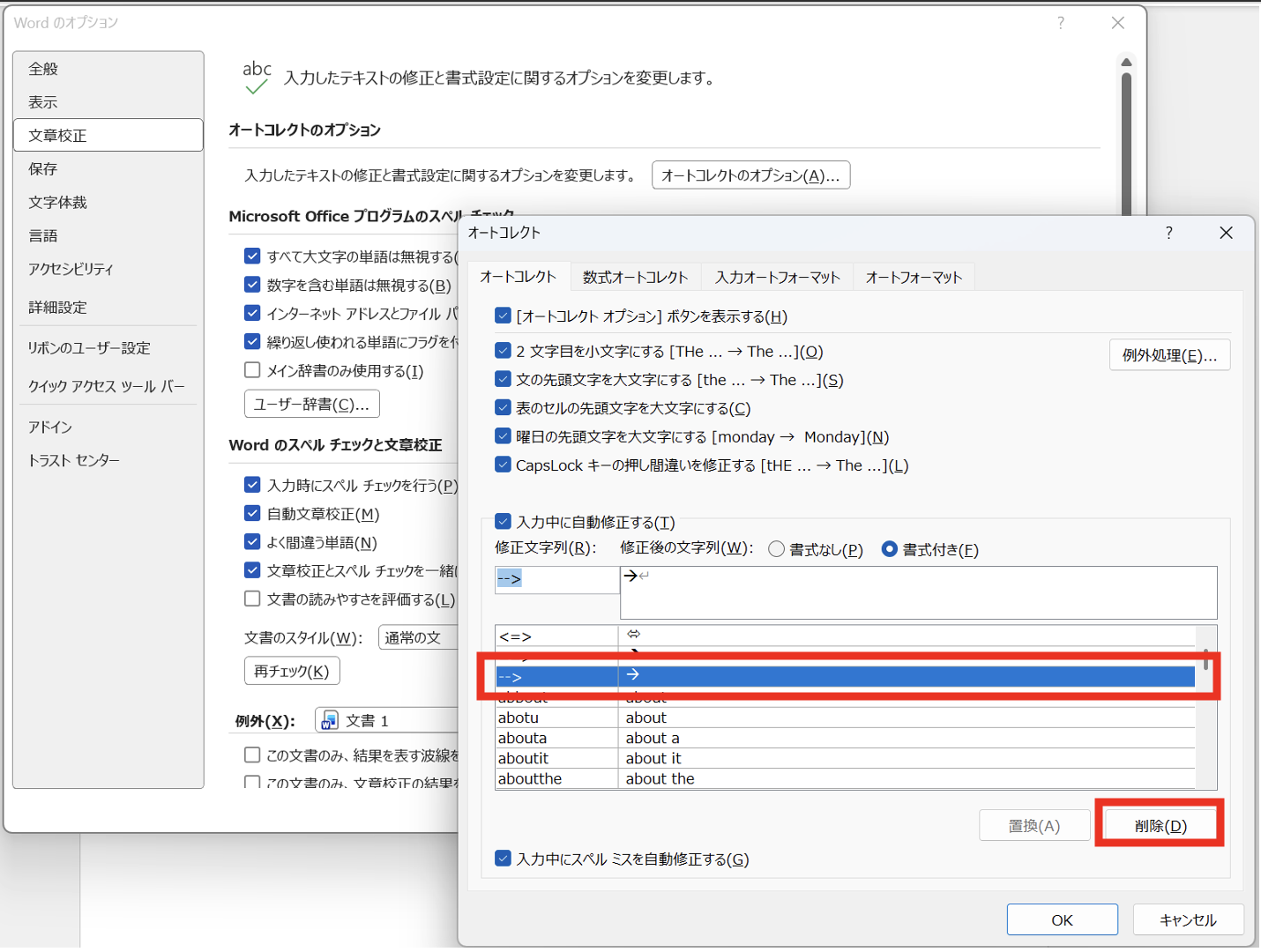
オートコレクトに独自の矢印変換を追加する方法
よく使う矢印記号をオートコレクトに追加することで、短い入力で自動変換させることができます。
「ファイル」→「オプション」→「文章校正」→「オートコレクトのオプション」→「オートコレクト」タブを開きます。
「修正文字列」欄に変換前のテキスト(例:>>=)を、「修正後の文字列」欄に矢印記号(例:⇒)を貼り付けて「追加」ボタンをクリックします。
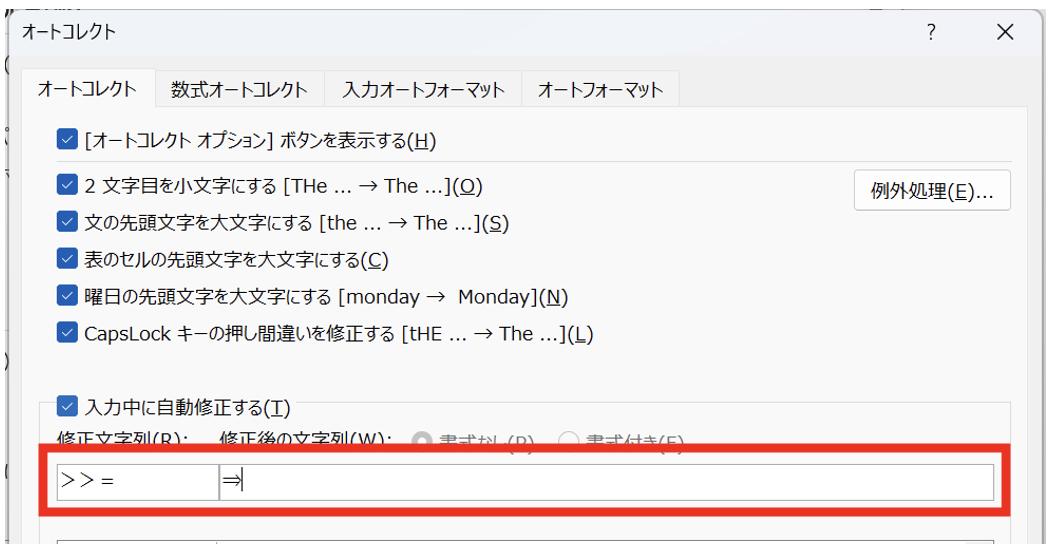
以降は「>>=」と入力してスペースを押すと自動的に「⇒」に変換されるようになります。
オートコレクトへの追加は既存のテキストと重複しないユニークなトリガー文字列を設定することが重要です。一般的な英単語や日本語と重複すると意図しない変換が発生します。
ワードで矢印を入力する際のよくある問題と対処法
矢印の入力に関してよく発生する問題と実践的な対処法を確認しておきましょう。
入力した矢印が別の文字に化けて表示される場合
矢印記号を挿入したのに別の文字や記号として表示される場合は、フォントの問題が原因のことがあります。
WingdingsなどのシンボルフォントはUnicodeの矢印記号とは異なるコードを使用しているため、フォントが変わると別の文字として表示されます。
対処法は矢印を選択してフォントを「標準」または「游明朝」「游ゴシック」などの一般的なフォントに変更することです。
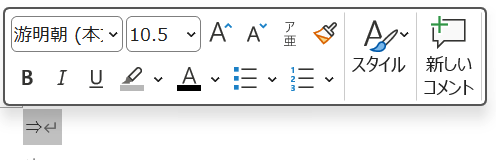
矢印記号の文字化けはフォントの混在が原因であることが多いため、挿入後に正しいフォントが設定されているかを確認しましょう。
矢印図形がテキストと重なって配置がうまくいかない場合
矢印図形を挿入すると「行内」の配置になるため、テキストと並んで表示されて位置調整が難しい場合があります。
矢印図形を選択して「図形の書式」タブ→「配置」グループの「文字列の折り返し」ボタンから「前面」または「背面」を選択すると、テキストとは独立して自由に配置できるようになります。
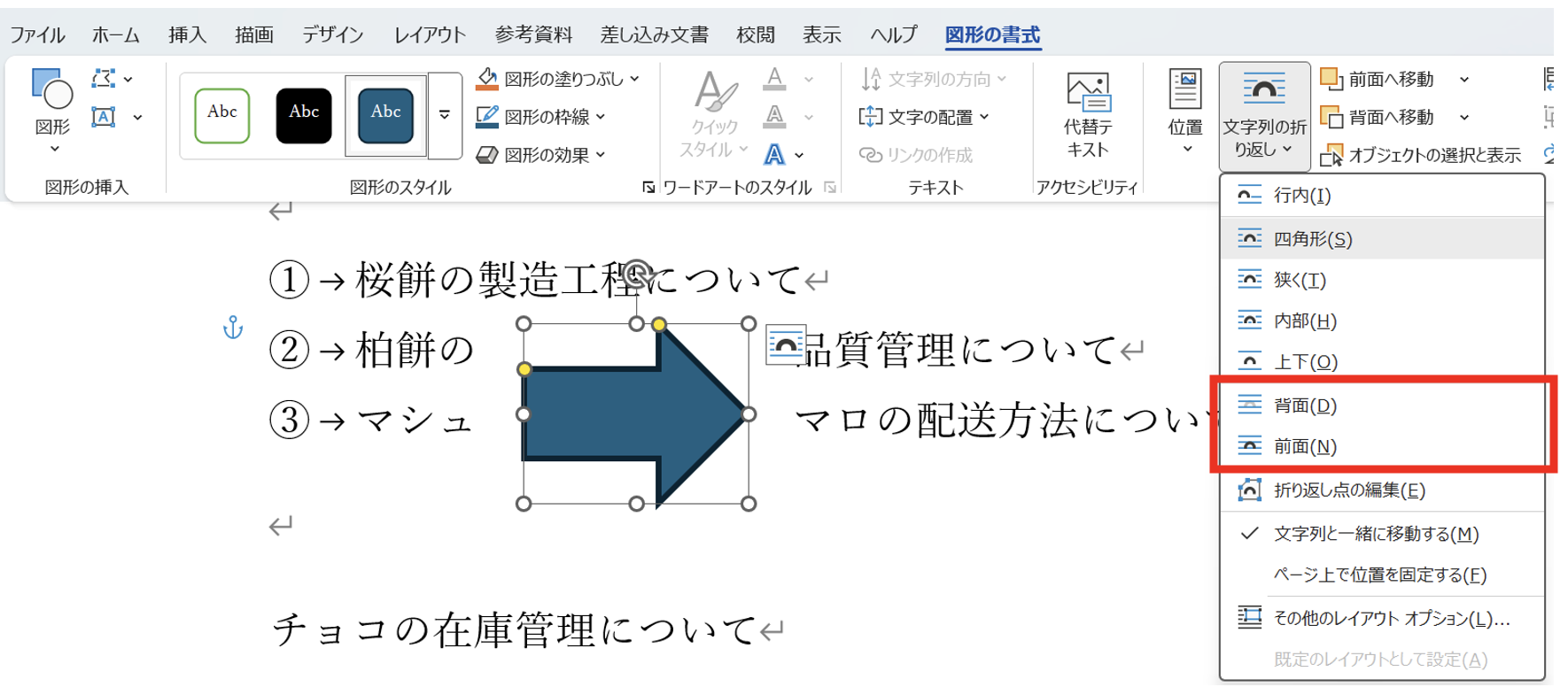
「前面」に設定すると矢印図形をテキストの上に自由に配置できます。
矢印のサイズを細かく調整する方法
テキスト文字の矢印はフォントサイズを変更することでサイズを調整します。
矢印記号を選択して「ホーム」タブのフォントサイズ欄に数値を直接入力することで1ptずつ細かく調整できます。
図形の矢印は選択後に表示されるハンドルをドラッグするか、「図形の書式」タブ→「サイズ」グループの高さ・幅の数値を変更することで正確なサイズに調整できます。
Shiftキーを押しながらハンドルをドラッグすると縦横比を保ちながらサイズ変更できます。
| 問題 | 原因 | 対処法 |
|---|---|---|
| 矢印が文字化けする | フォントの混在 | フォントを標準に変更する |
| 図形がテキストと重なる | 文字列の折り返し設定 | 「前面」または「背面」に変更する |
| 自動変換が邪魔になる | オートコレクト設定 | 「記号と矢印を自動設定する」を無効に |
| 矢印の方向を変えたい | 図形の回転未設定 | 回転ハンドルをドラッグして角度を調整 |
矢印に関するトラブルのほとんどはフォント設定・文字列の折り返し設定・オートコレクト設定の3点を確認することで解決できます。
まとめ ワードで矢印の出し方(記号・図形・自動変換・種類別の入力方法)
ワードで矢印を出す方法をまとめると、以下の通りです。
・IME変換:「やじるし」と入力してスペースで変換すると豊富な矢印候補が表示される。「みぎやじるし」「ひだりやじるし」など方向別のキーワードでも変換できる
・記号と特殊文字:「挿入」→「記号と特殊文字」→「その他の記号」から「種類」を「矢印」に絞り込んで選択・挿入できる。WingdingsやWebdingsフォントには装飾的な矢印が豊富
・図形機能:「挿入」→「図形」から線矢印またはブロック矢印を選んでドラッグで描く。「図形の書式」タブで色・太さ・先端の種類を変更できる
・オートコレクト:「–>」「==>」などのテキストが矢印に自動変換される。不要な変換はCtrl+Zで取り消し。「ファイル」→「オプション」→「文章校正」から設定の変更・追加が可能
・よくある問題:文字化けはフォントを標準に変更・図形の配置は「文字列の折り返し」を「前面」に変更・不要な自動変換はオートコレクト設定を調整して対処
ワードで矢印を入力する際は用途に応じた方法を選ぶことが重要です。
まずはIME変換による「やじるし」変換と「–>」によるオートコレクト変換の2つを覚えるところから始め、図形矢印の挿入・編集へと使い方を広げていきましょう。
コメント