今回は、ワードでアルファベットが勝手に大文字になってしまう時の対処方法についてご紹介します。
ポイントは以下の通りです。
対処法1:オプション設定から変更(根本的な解決方法)
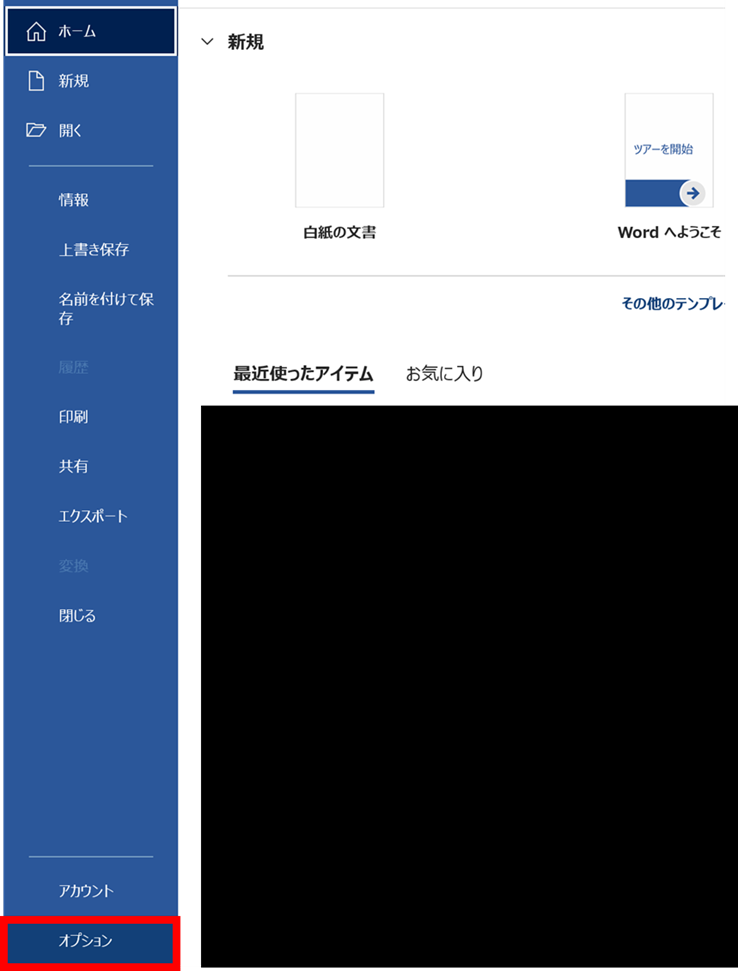
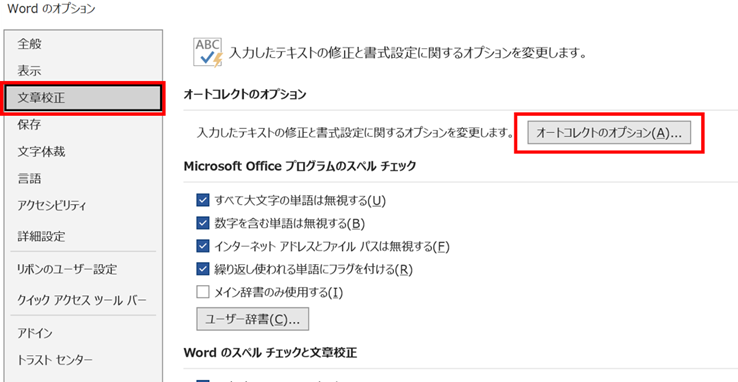
「ファイル」→「オプション」→「文章校正」→「オートコレクトのオプション」
「文の先頭文字を大文字にする」のチェックを外す
対処法2:入力中のリアルタイム修正(その場での一時的な修正方法)
大文字に変換された文字にカーソルを合わせる
雷マークのオートコレクトアイコンをクリック
「文の先頭文字を自動的に大文字にしない」を選択
対処法3:表での特別設定(表特有の問題に対する解決策)
通常の設定では表内の自動大文字化は解除されない
同じオートコレクト画面で「表のセルの先頭文字を大文字にする」のチェックを外す
それでは詳しく確認していきましょう。
ワードで勝手に大文字になる原因と直し方1【オプション設定から変更】
「メニュー」から「オプション」を選択します。
次に、左側に出てくる項目の中の「文章校正」から「オートコレクトのオプション」のボタンを選択します。
さらに出てくる画面から、「文の先頭文字を大文字にする」のチェックを外します。
外したら、下の「OK」で画面を閉じましょう。

これで、大文字に自動的に変わる現象を防ぐことが出来ます。
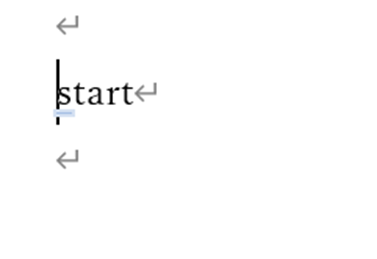
下の画像は入力例です。
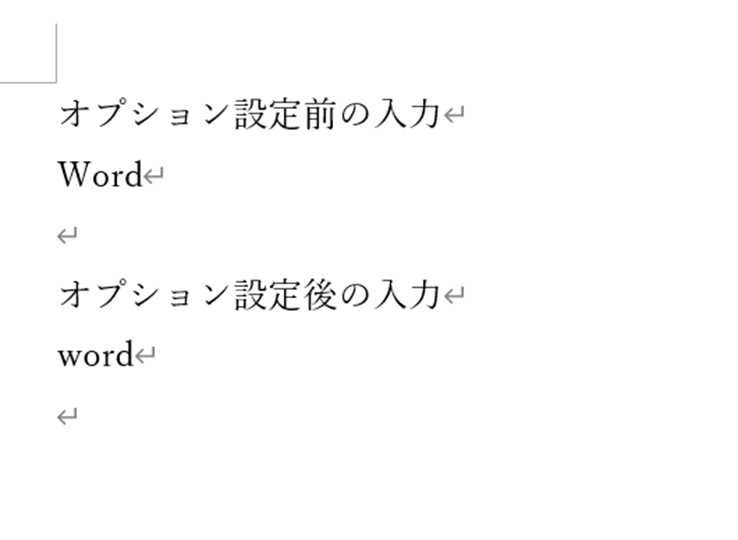
「word」という単語を入力し、そのままエンターを押した後の文章の変化を示しています。
ワードで勝手に大文字になる原因と直し方2【入力中のリアルタイム修正】
オプション画面を開かず、文章の入力中に設定することも出来ます。
英単語を入力してエンターを押した後、大文字に変化したことを確認したら、その部分にカーソルを合わせます。
すると、オートコレクトのアイコン(雷マーク)が出てくるので、それをクリック。
その中から「文の先頭文字を自動的に大文字にしない」を選択します。
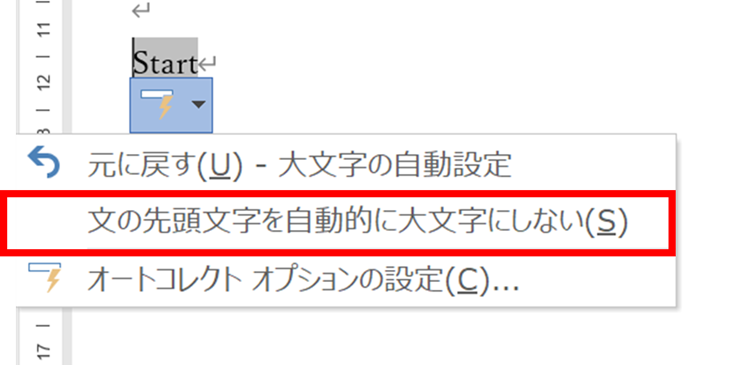
この方法でも、大文字に変化しないように設定することが出来ます。
ワードで勝手に大文字になる原因と直し方3【表での特別設定】
先ほどの方法で設定をしても、表の入力の際は自動的に大文字になってしまう現象が続きます。
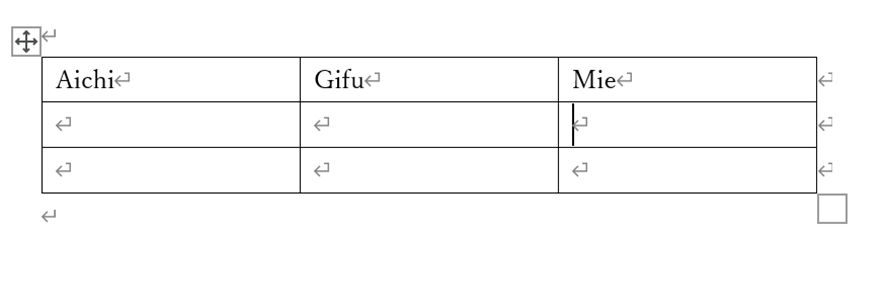
上のように、都道府県名「aichi」「gifu」「mie」を入力しても、カーソルを動かすと自動的に先頭が大文字になってしまいます。
この場合、別の方法で設定しなければなりません。
上の画面で出した「オートコレクト」の画面をもう一度開きましょう。
その中の「表のセルの先頭文字を大文字にする」のチェックを外します。
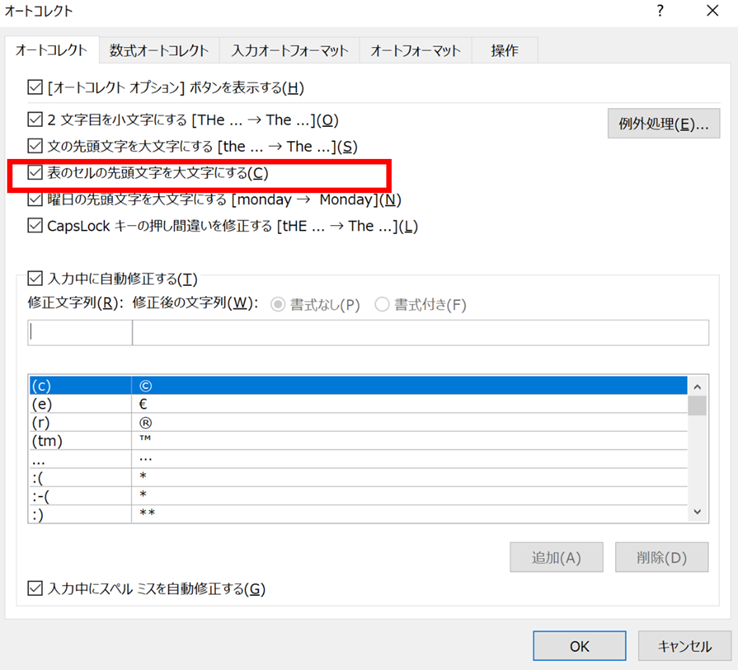
これで表の中でも文頭が大文字になるのを防ぐことが出来ます。
まとめ ワードでアルファベットが勝手に大文字になってしまう時の対処方法
以上、アルファベットが自動的に大文字になってしまう場合の対処法についてご紹介しました。
英文のルールの故に設定されているこのオートコレクトなので、自分の作成している文章の分野に合わせてオン・オフを切り替えましょう。


コメント