今回は、文字数のカウントのやり方、表示されない時の原因と対策、また、文字数と単語数の違いについて、解説していきます。
ポイントは以下の通りです。
・タブの「校閲」から文字数を表示させる
・ステータスバーで文字数を常時確認しながら文書を作成する
・ステータスバーで文字数を常時表示させる設定をする
それでは詳しくみていきましょう。
ワードで文字数カウントのやり方 1【タブから表示させる】
タブの「校閲」から文字数を表示させる方法を解説します。
文書のどこかをクリックし、「校閲」タブの「文字カウント」をクリックしてください。
範囲を選択してしまうと、その部分だけの文字数をカウントしますので、気をつけてください。
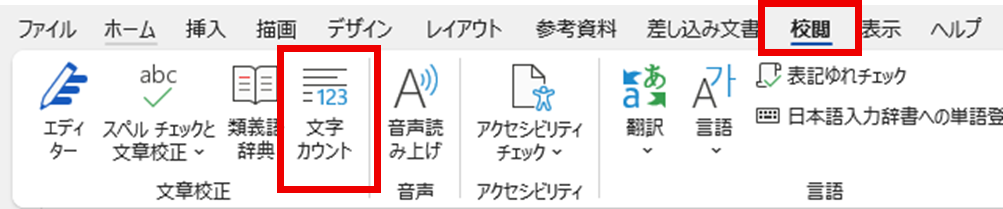
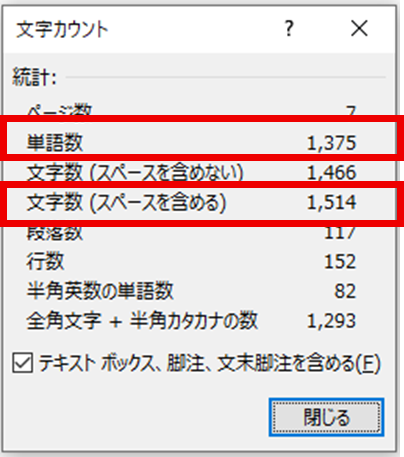
下の図のようなダイアログボックスが表示されます。
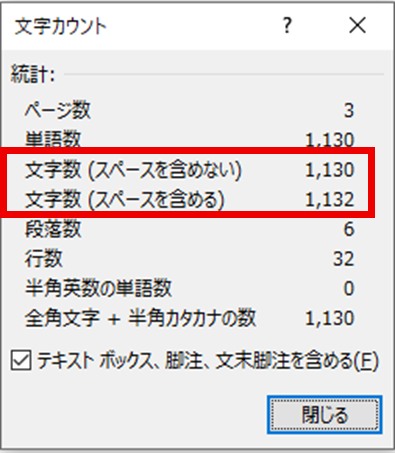
スペースを含めないでカウントする場合は、「文字数(スペースを含めない)」
スペースを含めてカウントする場合は、「文字数(スペースを含める)」の文字数を参照します。
文書のある特定の部分の文字数だけをカウントしたい場合は、カウントしたい範囲を選択してから、
「校閲」タブ「文字カウント」をクリックすれば、選択した範囲の文字数のカウントがでます。
ここで、文字数と単語数の違いを解説します。
単語数: スペースや句読点で区切られたひとまとまりを1つの単語として数える方法です。英語の文書では、スペースで区切られるため正確な単語数が把握できます。
文字数: 文書中のすべての文字を数えます。ひらがな、カタカナ、漢字、英数字、記号、スペースなども含まれます。(スペースは含めないカウントもできます)
例文を使用して解説していきます。
【例文】This is a penは英語で“これはペンです“という意味です。
文字カウントは↓の図のようになります。
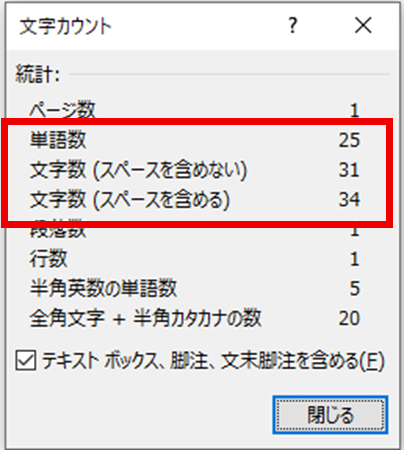
単語数は文字数より少なくカウントされていますね。
これは、例文の『This is a pen』のカウント方法が単語数と文字数で違うためです。単語数はスペースで区切られたまとまりをひとつの単語とみなすため『This is a pen』は4単語です。
一方、文字数は、全ての文字を一文字とするため、スペースを含めないで10、含めると13です。
『This is a pen』以降の「は英語で“これはペンです“という意味です。」は単語数、文字数ともに21とカウントされます。
単語数は主に英語の文書をカウントする際に正確な数値が得られます。
日本語の文書なら、文字数がよいでしょう。
ワードで文字数カウントのやり方 2【テータスバーで確認する】
もうひとつのやり方として、「ステータスバー」を確認する方法があります。
「ステータスバー」には常時「単語数」と「文字数(スペース含める)」が表示されています。
これだと、ステータスバーで文字数を常時確認しながら、文書を作成することができますね。
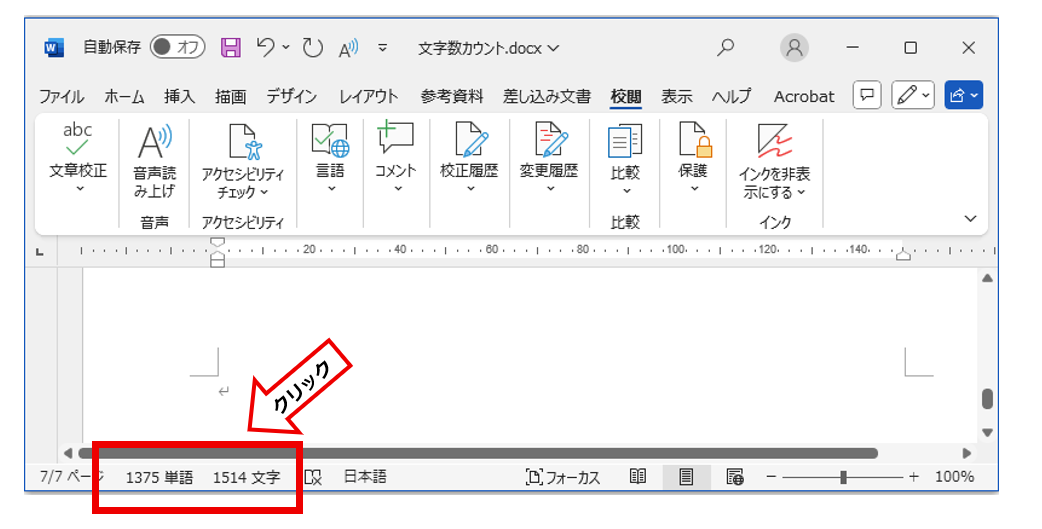
さらに、「単語」の部分でも、「文字」の部分でもどちらでもよいので、クリックすると、「文字カウント」の詳細が表示されます。
ステータスバーは「単語数」「文字数(スーペース含める)」の表示だけなので、正確な文字数は「文字カウント」のダイアログボックスで確認しましょう
ワードで文字数カウントが表示されない原因と対策
ステータスバーに、単語数、文字数が表示されていないことはありませんか。

表示されない原因はステータスバーの設定ができていないためです。
ステータスバーで文字数を常時表示させる設定方法を解説します。
ステータスバーの上で右クリックしてください。

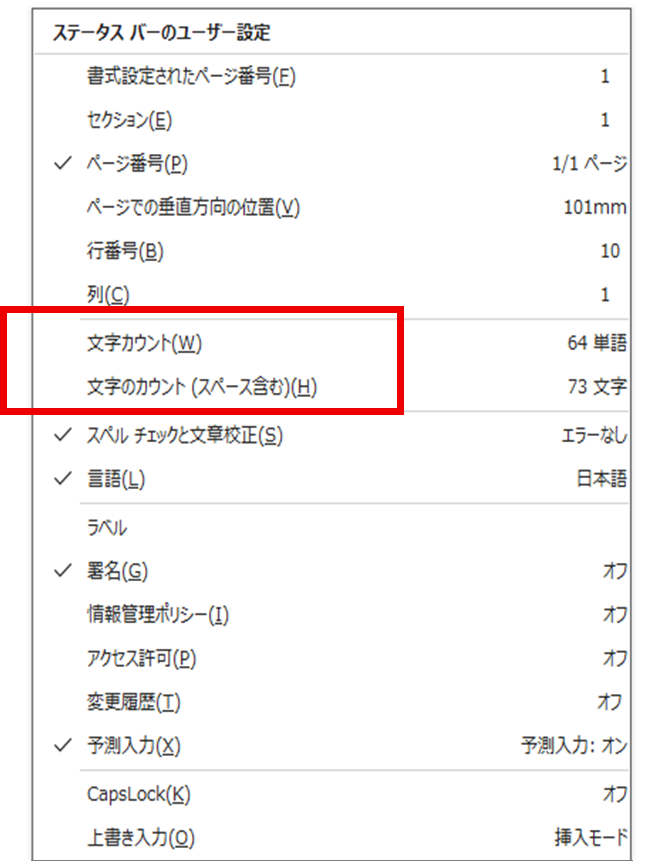
下の図のような「ステータスバーのユーザー設定」が表示されます。
「文字カウント」「文字カウント(スペース含む)」にチェックが入っていないのがわかるでしょうか。
文字の左側のスペースをクリックしてチェックを入れましょう。
ダイアログボックスを閉じるには、文書内のどこかをクリックするか、キーボードの「Escキー」を押してください。
ステータスバーに文字数が表示されてたでしょうか。
まとめ 文字数カウントのやり方や表示されない原因と対策!単語数との違いも
ここでは、文字数カウントのやり方や、文字数カウントが表示されない原因と対策、文字数と単語数との違いを解説しました。
この機能は特にレポートや論文など、文字数に指定がある文書を作成する場面では、正確な文字数のカウントが可能なため、大変便利です。
今回紹介した文字数カウントの方法を活用することで、より効率的に文書を作成してください。


コメント