今回はワードで表の罫線の太さを変える方法と罫線を消したり、削除したりする方法を解説していきます。
ポイントは以下の通りです。
・「テーブルデザイン」→「ペンの太さ」変更→罫線で一括変更
・「罫線の書式設定」→カーソルが絵筆の形になったら太さを変えたい罫線上をなぞる
それでは早速見ていきましょう。
ワードで罫線を太さ変更する方法【一括】
まずは、表の罫線を全て同じ太さに変更してみましょう。次のような商品リストの表を用意します。
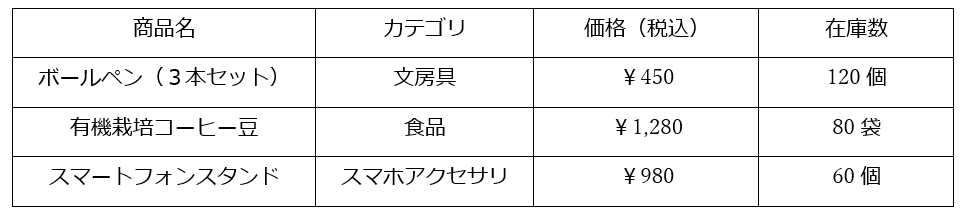
インパクトを強めるために、全ての線を太くしてみましょう。
表を選択しましょう。表を選択するには、表の上にカーソルをもっていき、左上に表示される十字のマークをクリックします。
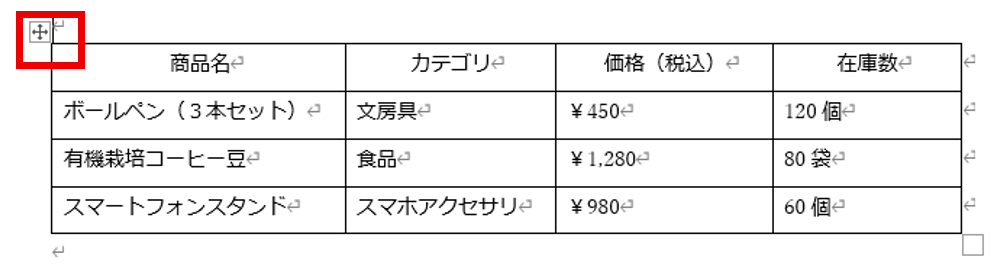
表を選択すると、リボンに「テーブルデザイン」タブが表示されます。
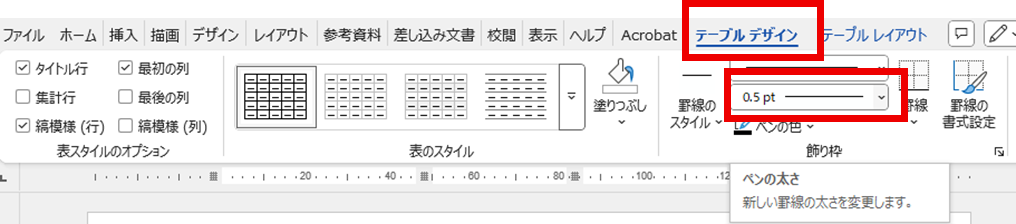
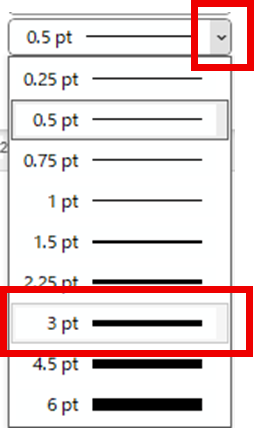
「テーブルデザイン」タブをクリックして、「ペンの太さ」(上の図の赤枠)の右端にある「▼」をクリックします。
罫線の太さの候補がでてきます。「3pt」を選択しましょう。そのまま、今度はその右側の「罫線」ボタンの下の「▼」をクリックしてください。
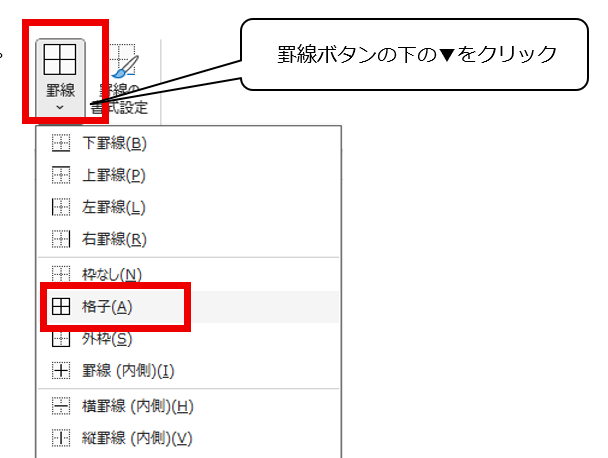
「格子」を選択しましょう。表の外側のどこかをクリックして、表を確認しましょう。
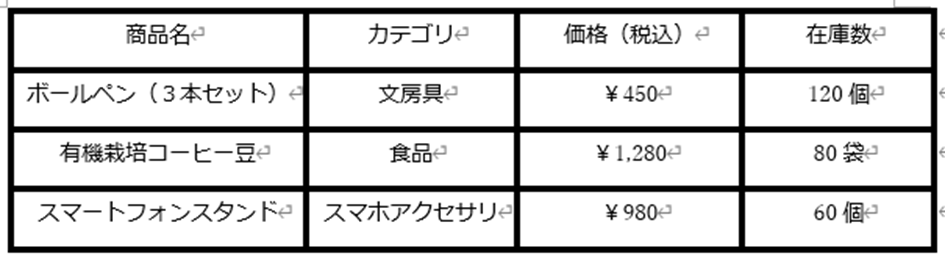
全ての罫線が太くなりました。
「テーブルデザイン」のタブは表を選択しないとリボンに表示されないので、気をつけてください。
以上が、表の罫線の太さを一括で変更する方法です。
今回選択した「格子」以外にも、外枠の太さだけ変更する「外枠」、横線だけを変更する「横罫線」などを選択すると、一括で変更できますので、試してみてください。
ワードで罫線を太さ変更する方法【一部】
表の罫線の一部だけの太さを変えたい時がありませんか。
たとえば、上の表で一行目は「商品名」などの項目名なので、下の三行とは区別したいですね。表の罫線の一部の太さを変更する方法を解説していきます。
表の左上に表示される十字のマークをクリックして、表を選択します。
リボンの「テーブルデザイン」タブを選択し、「ペンの太さ」で「3pt」を選択しましょう。
次に、「罫線の書式設定」ボタンをクリックしてください。
| 「ペンの太さ」は「3pt」を選択してください
|
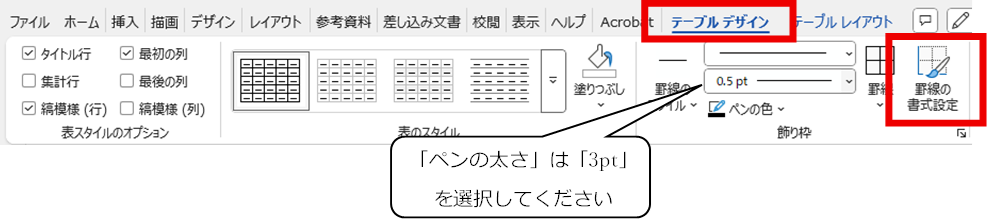
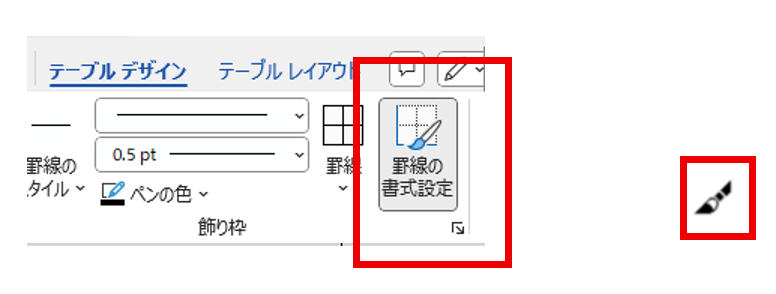
「罫線の書式設定」ボタンが選択され、カーソルが右上図のような絵筆の形になります。
太さを変えたい表の罫線の上を絵筆でなぞります。
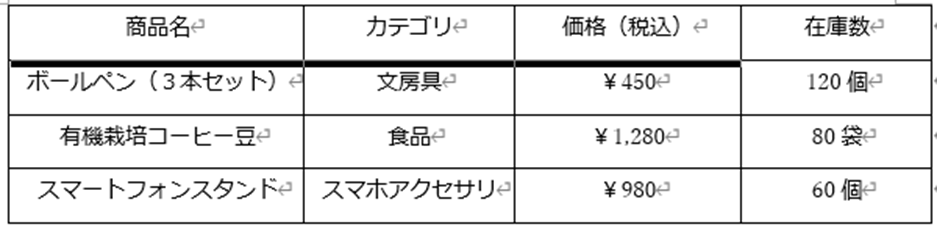
絵筆でなぞった所の罫線が太くなりました。
絵筆の形のカーソルを解除するには、キーボードの「Escキー」を押すか、表の外のどこかでクリックします。
このように、縦線でも、横線でも、太さを変更したい罫線を、線の太さを選択してから、絵筆の形のカーソルでなぞれば、太さを変更することができます。
ワードで罫線を消す・削除する方法【一括・一部】
ワードの表の罫線を消して表示したい時などがありますね。また、罫線を消して、セルの区切り自体を削除したい時はありませんか。
前者は「罫線を消す」操作で、後者は「罫線を削除する」操作です。
もう少しまとめると、「罫線を消す」とは、見た目だけ線がなくなるが、表の枠組み自体は残っていることです。
「罫線を削除する」とは、表の中のセルの区切りを削除しますので、セルが結合され、その中の文字も同じセルに入ります。
手順の例をあげながら、解説していきます。
まずは、「罫線を消す」方の手順をみていきます。
表の左上に表示される十字のマークをクリックして、表を選択します。
「テーブルデザイン」タブをクリックして、「罫線」ボタンの下の「▼」をクリックしてください。「枠なし」を選択しましょう。

表の外側のどこかをクリックして、罫線が消えたか確認しましょう。
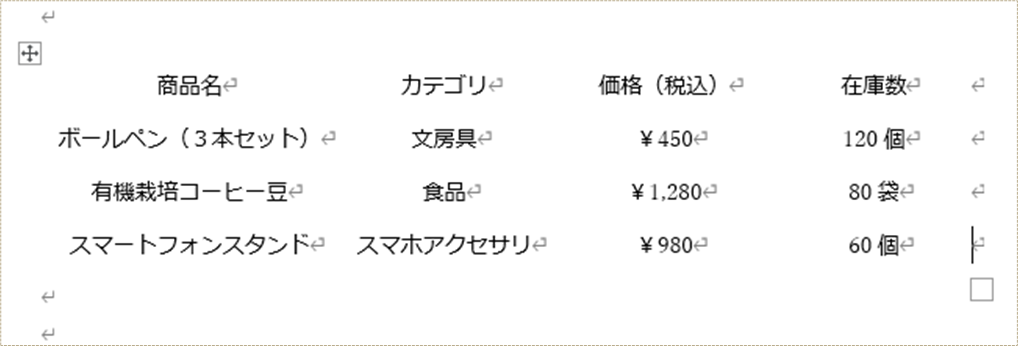
罫線が消えた表ができました。
この場合、表のセルや列、行はそのまま残っているのがわかりますか。
次に「罫線を削除する」の方の手順をみていきましょう。
表の左上に表示される十字のマークをクリックして、表を選択します。
「テーブルレイアウト」タブの「消しゴム」をクリックします。

カーソルが消しゴムの形に変わります。
下の表の赤線の部分を消しゴムでなぞって、消してみましょう。どうなるでしょうか。
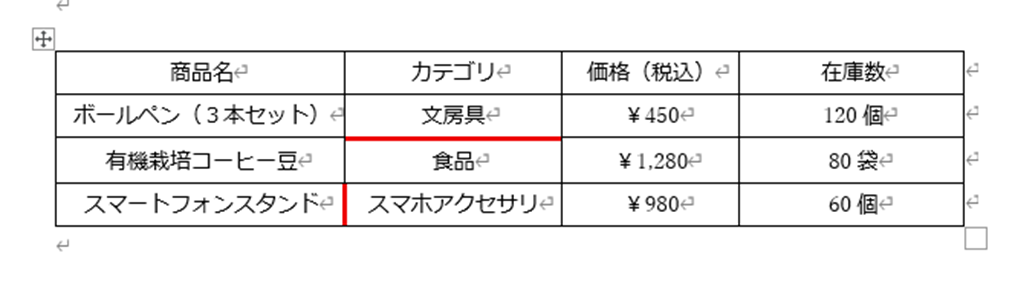
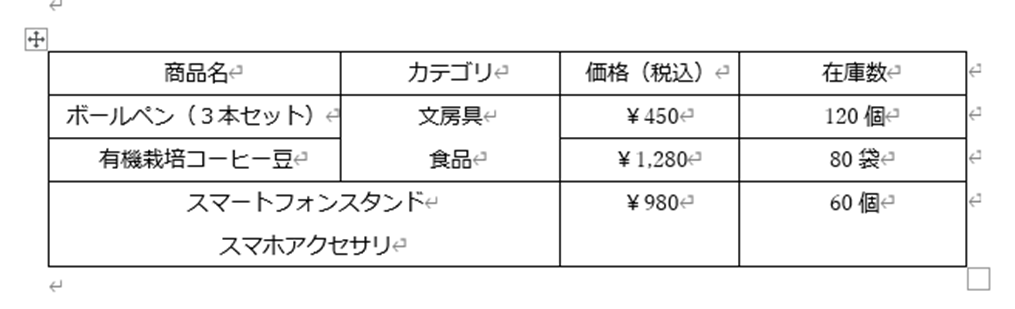
二つだったセルの罫線が削除され、一つのセルになったのがわかるでしょうか。
「文房具」と「食品」、「スマートフォンスタンド」と「スマホアクセサリ」がそれぞれ一つのセルに入っています。
このように、消しゴムで罫線を削除すると、区切り線がなくなり、セルがひとつにまとまります。
少し複雑だったでしょうか。同じ罫線を消す操作も、やり方によって、結果が違ってきます。
用途に応じて使い分けてみてくださいね。
まとめ ワードで表の罫線を太さ変更(太くする:一部も;一括変更:消す・削除)する方法
ここでは、ワードで表の罫線の太さを変更する方法について解説しました。また、罫線を消す、削除するの違いについてと、その手順について解説しました。
表の罫線の太さを変更したり、罫線の出し方を工夫することで、よりわかりやすい文書が作成できます。
今回紹介した方法を使って、より高度な文書の作成にチャレンジしてみてください。

コメント