ワードで文書を編集しているときに、行の末尾に矢印や下矢印のような記号が表示されていて気になる、改行マークを非表示にしたいのに消えない、段落記号と改行マークの違いがわからないといった経験はありませんか。
この記事では【Word】ワードの改行マークを消す方法(矢印・下矢印の記号を非表示にする・消えない・消せない場合の対処法)について解説していきます。
ポイントは
・編集記号の表示・非表示を切り替えて改行マークを画面上で見えなくする
・段落記号(¶)と行内改行マーク(↵)の違いを理解して適切に対処する
・印刷時に改行マークが印刷されないようにする設定を確認する
です。
それでは詳しく見ていきましょう。
ワードの改行マークの種類と意味を正しく理解する
ワードで表示される改行に関する記号には複数の種類があり、それぞれ意味と対処法が異なります。
「¶」(段落記号)はEnterキーで段落を終了したことを示す記号で、「↵」(下矢印・改行マーク)はShift+Enterで行内改行したことを示す記号です。
これらはどちらも「編集記号」と呼ばれる表示補助のための記号であり、印刷物には出力されないのが基本です。
編集記号は文書の構造を視覚的に確認するために役立つ機能ですが、文書を見やすくしたい場合やスクリーンショットを撮る場合などには非表示にしたいケースがあります。
改行マークは文書から「削除」することはできますが、削除すると改行そのものがなくなって文章がつながってしまうため、「非表示にする」という操作と「削除する」という操作を正しく使い分けることが重要です。
以下でそれぞれの対処法を詳しく解説していきます。
ワードの改行マークを消す方法1【編集記号の表示・非表示を切り替える】
改行マークを画面上で見えなくする最も手軽な方法は、「編集記号の表示・非表示」を切り替えることです。
「ホーム」タブの「段落」グループにある「編集記号の表示・非表示」ボタン(¶マークのボタン)をクリックするだけで、段落記号・改行マーク・スペースなどすべての編集記号の表示・非表示を一括切り替えできます。
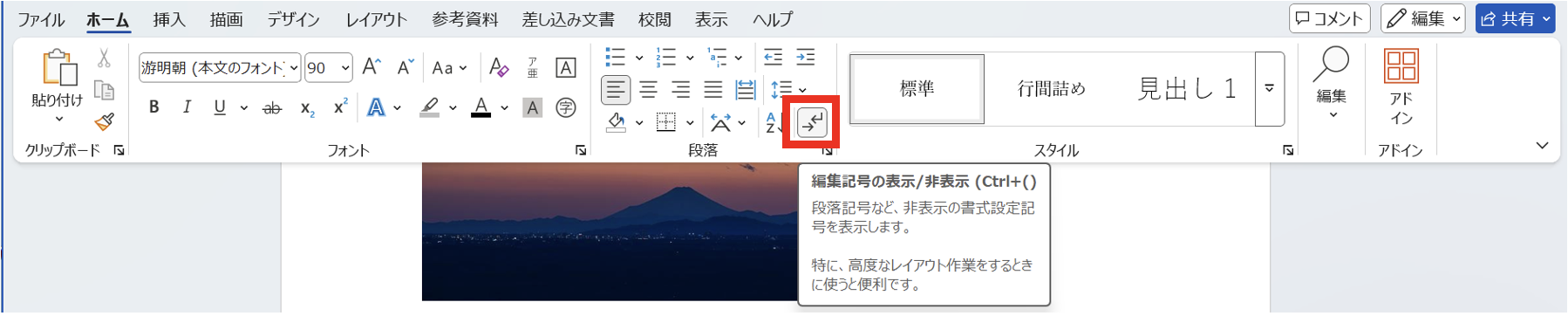
編集記号を非表示にする手順
以下のようなサンプル文書を例に考えてみましょう。
| 記号の種類 | 表示される場所 | 操作方法 | 意味 |
|---|---|---|---|
| ¶(段落記号) | Enterキーの位置 | Enterキー | 段落の終わり |
| ↵(改行マーク) | Shift+Enterの位置 | Shift+Enterキー | 行内改行 |
| ·(スペース) | スペースキーの位置 | スペースキー | 半角スペース |
| →(タブ) | Tabキーの位置 | Tabキー | タブ文字 |
「ホーム」タブをクリックし、「段落」グループの中にある「¶」ボタンを確認します。
このボタンが押されている(強調表示されている)状態のときは編集記号が表示されており、クリックしてオフにすることで改行マークを含むすべての編集記号が非表示になります。
ショートカットキーは「Ctrl+Shift+8」で、同じ操作をキーボードから素早く実行できます。
この操作はあくまで「画面上で見えなくする」だけであり、改行マーク自体は文書内に存在し続けます。
再度ボタンをクリックするか「Ctrl+Shift+8」を押すと編集記号が再び表示されます。
編集作業中は編集記号を表示しておくことで文書の構造が把握しやすくなるため、作業時はオン・確認時やスクリーンショット時はオフという使い方がおすすめです。
ワードの改行マークを消す方法2【特定の編集記号だけを非表示にする】
段落記号は非表示にしたいが他の編集記号は表示しておきたい、または逆に特定の記号だけを表示したいという場合は、ワードのオプションから個別に設定できます。
「ホーム」タブの「¶」ボタンはすべての編集記号を一括切り替えしますが、ワードのオプションでは表示する編集記号の種類を個別に指定することができます。
特定の編集記号だけを非表示にする手順
以下のサンプルを例に解説します。
| 編集記号の種類 | 設定項目名 | 用途 |
|---|---|---|
| タブ文字 | タブ文字 | タブ位置の確認 |
| スペース | スペース | スペースの数の確認 |
| 段落記号 | 段落記号 | 段落の位置確認 |
| 隠し文字 | 隠し文字 | 隠し文字の確認 |
| すべての編集記号 | すべての編集記号を表示する | 一括表示 |
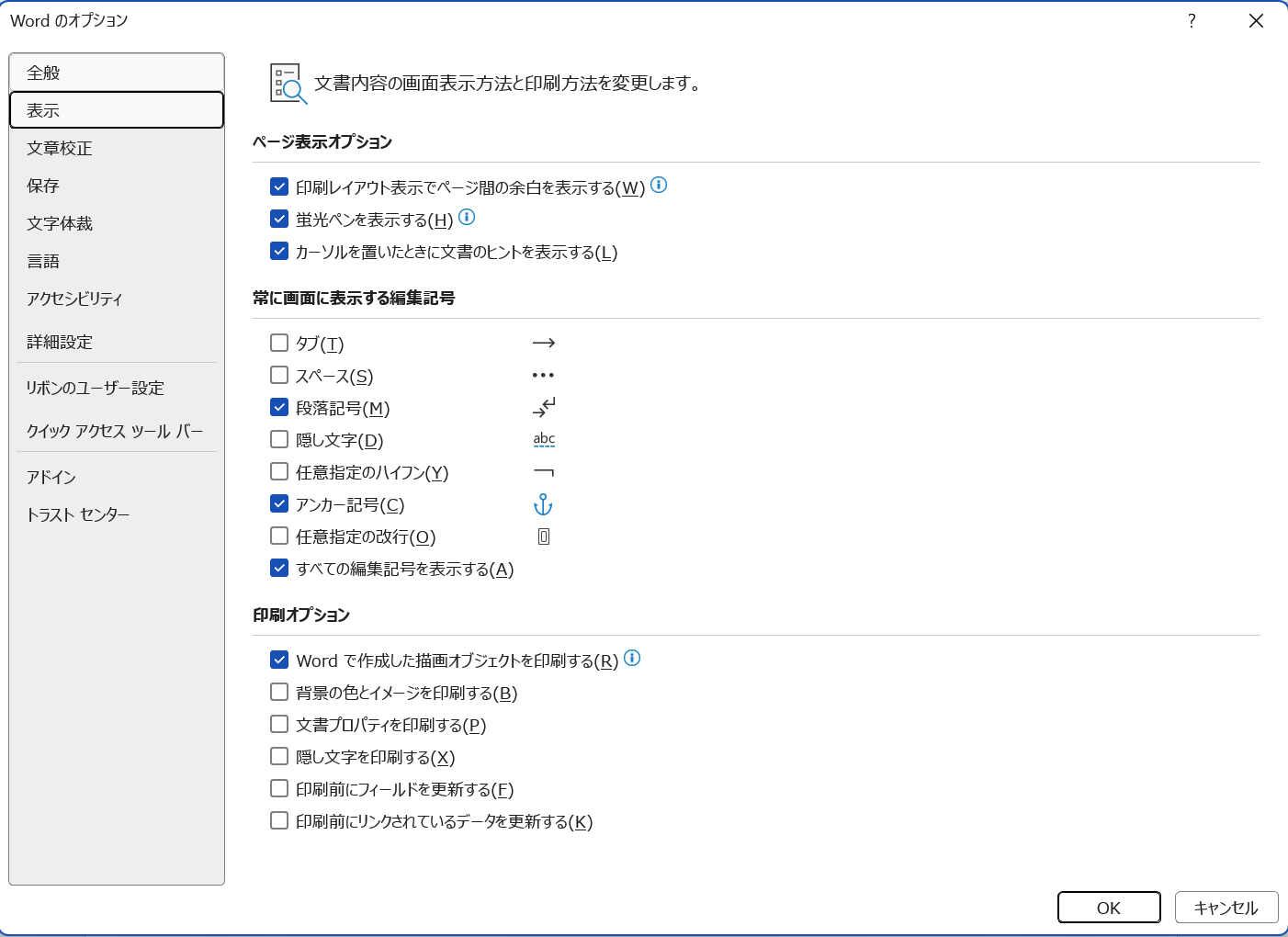
「ファイル」タブをクリックして「オプション」を選択します。
「ワードのオプション」ダイアログが開いたら、左側のメニューから「表示」を選択します。
「常に画面に表示する編集記号」セクションに各編集記号のチェックボックスが表示されます。
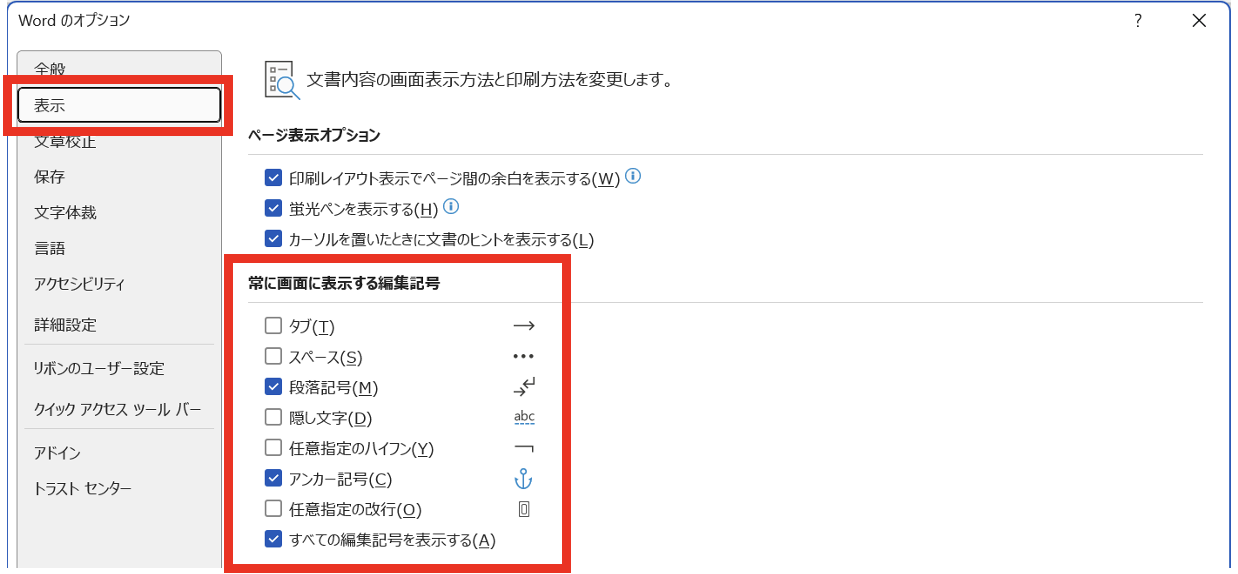
「段落記号」のチェックを外すと、「¶」ボタンがオンの状態でも段落記号が表示されなくなります。
ただし「すべての編集記号を表示する」にチェックが入っている場合は、個別のチェックボックス設定よりも優先されてすべての編集記号が表示されます。
「すべての編集記号を表示する」のチェックを外してから個別の設定を行うことで、任意の編集記号だけを表示・非表示にできます。
ワードの改行マークを消す方法3【改行マークが消えない・消せない場合の対処法】
「¶」ボタンをクリックしても改行マークが消えない場合や、設定を変更しても表示が変わらない場合は、別の原因が考えられます。
改行マークが消えない主な原因は「ワードのオプションで『すべての編集記号を表示する』が有効になっていること」または「トラックチェンジ(変更履歴)が有効になっていること」のどちらかであることがほとんどです。
消えない場合の原因確認と対処手順
以下のサンプル状況を例に解説します。
| 症状 | 原因 | 確認場所 | 対処法 |
|---|---|---|---|
| ¶ボタンをオフにしても消えない | オプションで常時表示が有効 | ファイル→オプション→表示 | 「すべての編集記号〜」をオフ |
| 特定の段落だけ消えない | 隠し文字設定の干渉 | フォントダイアログ | 隠し文字のチェックを外す |
| 変更後も表示が変わらない | 画面の更新遅延 | 画面全体 | ワードを再起動する |
| 保護されたセクションで消えない | 文書の保護設定 | 校閲タブ | 文書保護を解除する |
「ファイル」→「オプション」→「表示」を開き、「常に画面に表示する編集記号」セクションの「すべての編集記号を表示する」にチェックが入っていないか確認します。
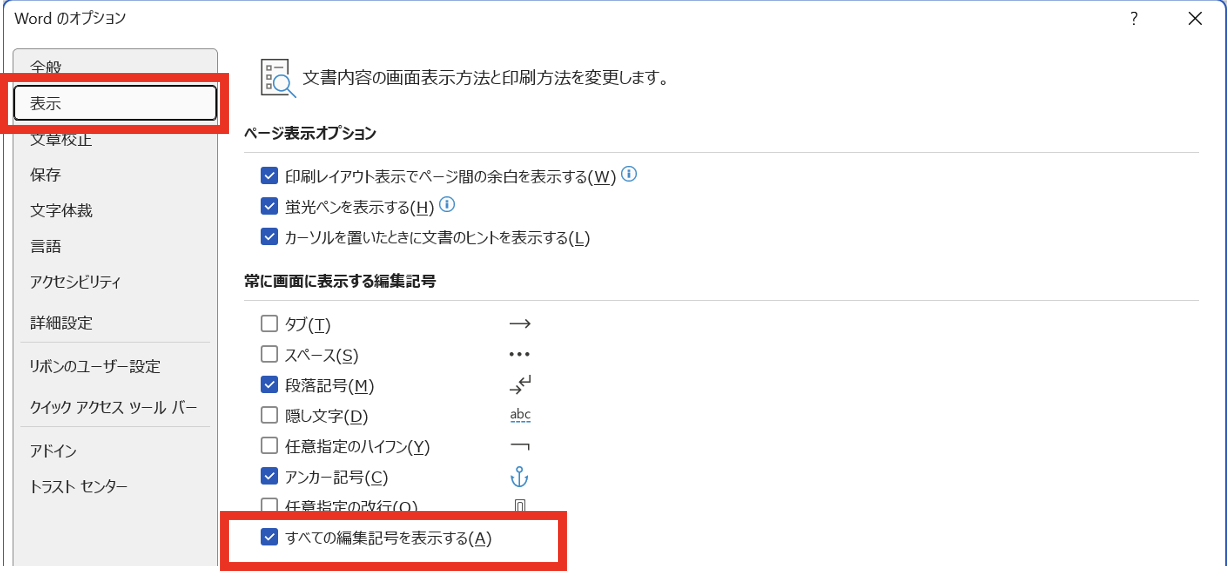
チェックが入っている場合はチェックを外して「OK」をクリックします。
それでも消えない場合はワードを一度閉じて再起動することで、表示設定が正しく反映されることがあります。
文書に保護設定がかかっている場合は編集そのものが制限されているため、「校閲」タブの「編集の制限」から保護を解除してから操作する必要があります。

ワードの改行マークを消す方法4【印刷時に改行マークが印刷されないようにする】
改行マークは通常印刷されませんが、まれに印刷設定の問題で編集記号が印刷出力に含まれてしまうことがあります。
ワードのオプションで「印刷オプション」の設定を確認することで、編集記号が印刷されないように設定できます。
印刷設定を確認する手順
以下のサンプルを例に解説します。
| No | 商品名 | 産地 | 単価 |
|---|---|---|---|
| 1 | 桜餅 | 京都 | 200円 |
| 2 | 柏餅 | 東京 | 180円 |
| 3 | マシュマロ | 輸入 | 120円 |
| 4 | アボカド | メキシコ | 150円 |
| 5 | チョコ | ベルギー | 300円 |
「ファイル」→「オプション」を開き「表示」を選択します。
「印刷オプション」セクションに「隠し文字を印刷する」というチェックボックスがあります。
このチェックがオンになっていると隠し文字として設定されたテキストが印刷されますが、通常の編集記号(改行マークなど)はこの設定に関わらず印刷されません。
もし編集記号が印刷物に出力されている場合は、それらが「隠し文字」として設定されたテキストである可能性があります。
該当のテキストを選択して「ホーム」タブ→「フォント」ダイアログを開き、「隠し文字」のチェックを外すことで通常のテキストとして扱われるようになります。
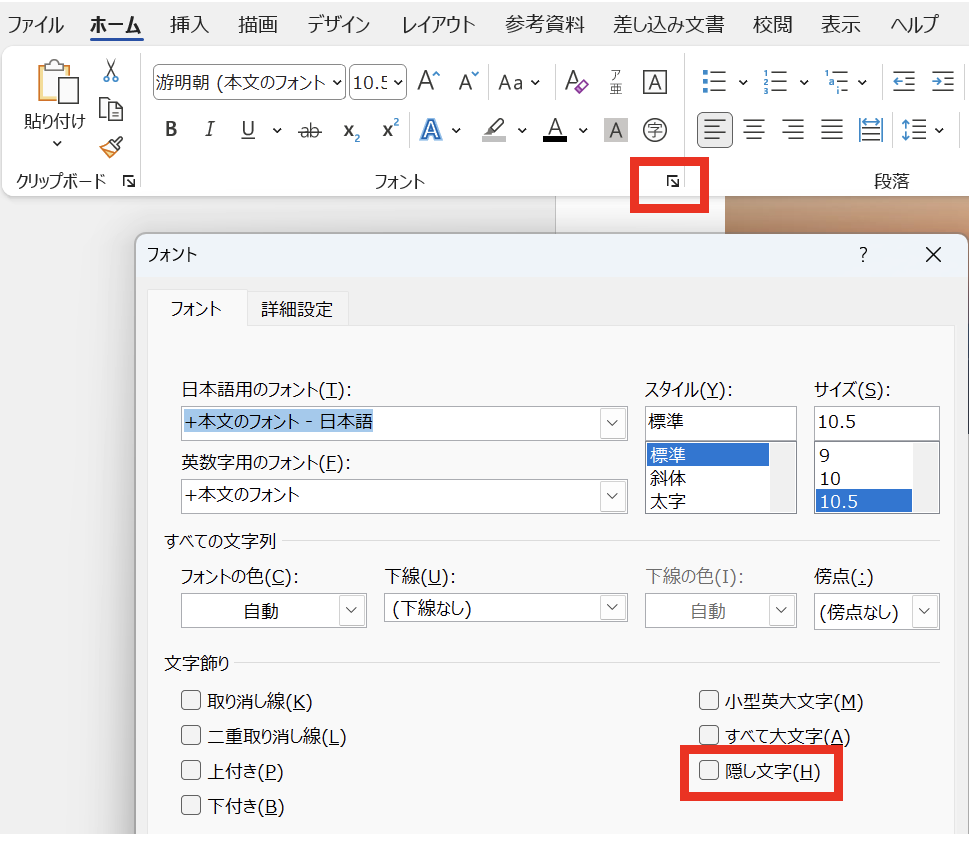
印刷前に「ファイル」→「印刷」から印刷プレビューを確認することで、意図しない記号が印刷されないかどうかを事前にチェックできます。
ワードの改行マークを消す方法5【行内改行マーク(↵)を段落改行(¶)に変換する】
文書内に行内改行マーク(↵)が多数あり、これを段落改行に変換したうえで非表示にしたい場合は、検索と置換機能を使って一括変換する方法が効率的です。
行内改行マーク(Shift+Enter)は段落設定が引き継がれたまま改行するため、書式の統一や段落間隔の設定が反映されないことがあります。
段落改行に統一してからスタイルで書式を管理することで、文書全体の行間設定を一元管理できるようになります。
行内改行を段落改行に一括変換する手順
以下のサンプルを例に解説します。
| 品名 | 内容(行内改行あり) |
|---|---|
| マグロ | 産地:青森↵単価:900円↵在庫:40個 |
| カツオ | 産地:高知↵単価:600円↵在庫:35個 |
| ハラス | 産地:北海道↵単価:750円↵在庫:25個 |
「ホーム」タブの「置換」ボタンをクリックするか「Ctrl+H」を押して「検索と置換」ダイアログを開きます。
「検索する文字列」欄をクリックしてカーソルを置き、「オプション」ボタンをクリックして詳細オプションを表示します。
「特殊文字」ボタンをクリックして「任意指定の行区切り」を選択すると「^l」が入力されます。
「置換後の文字列」欄に「^p」と入力して「すべて置換」をクリックします。
「^l」が行内改行(Shift+Enterの↵マーク)、「^p」が段落改行(Enterの¶マーク)を表す特殊文字コードです。
逆に段落改行を行内改行に変換したい場合は「検索」に「^p」、「置換後」に「^l」を指定します。
まとめ ワードの改行マークを消す方法(消えない・消せない場合の対処法・矢印・下矢印の記号を非表示にする)
ワードの改行マークを消す方法をまとめると
・画面上で改行マークを非表示にするには「ホーム」タブの「¶」ボタンをクリックするかCtrl+Shift+8を押します。これは非表示にするだけで文書への影響はありません。
・特定の編集記号だけを非表示にするには「ファイル」→「オプション」→「表示」から個別のチェックボックスを管理します。
・「¶」ボタンをオフにしても消えない場合は「オプション」→「表示」の「すべての編集記号を表示する」のチェックを外しましょう。
・印刷物に改行マークが出力されていないか確認するには印刷プレビューを活用し、「隠し文字を印刷する」設定も確認します。
・行内改行(↵)を段落改行(¶)に一括変換するにはCtrl+Hで「^l」を「^p」に置換します。
これらの方法を状況に応じて使い分けることで、改行マークの表示に関するほとんどの問題を解決できます。
改行マークが消えない場合の原因のほとんどは「オプションの常時表示設定」であるため、まず「ファイル」→「オプション」→「表示」を確認するだけで多くのケースを素早く解決できます。
編集記号の仕組みを正しく理解して、快適にワードを活用していきましょう。

コメント