Windows11を使っていて、「タスクバーの時計が小さくて見にくい」「もっと大きく表示して時刻を確認しやすくしたい」といった経験はありませんか?
この記事では【Windows11】パソコンの時計を大きく表示(タスクバー・右下・デスクトップなど)について解説していきます。
ポイントは
・タスクバーのサイズ変更で時計も大きくなる
・デスクトップウィジェットで大きな時計を表示
・フリーソフトで自由にカスタマイズ可能
です。
それでは詳しく見ていきましょう。
Windows11のタスクバー時計が小さい理由と表示の特徴
Windows11のタスクバーは、Windows10と比べてデザインが一新され、中央配置がデフォルトになっています。
このデザイン変更に伴い、タスクバーの高さが固定され、時計の表示サイズも小さく感じられるようになりました。
特に高解像度のモニターや大画面ディスプレイでは、時計が見にくいと感じる方も多いでしょう。
Windows10との違い
Windows10では、タスクバーの高さを自由に変更でき、それに応じて時計の表示サイズも大きくなりました。

しかし、Windows11では標準設定でタスクバーの高さを変更する機能が削除されており、時計の大きさを直接調整することができません。
これはWindows11の統一されたデザイン言語を維持するための仕様変更です。
時計を大きく表示する方法の種類
Windows11で時計を大きく表示するには、以下のような方法があります。
・ディスプレイ設定でテキストサイズを拡大
・タスクバーのサイズを変更(レジストリ編集)
・デスクトップにウィジェットで時計を配置
・フリーソフトを使用して独立した時計を表示
それぞれの方法には特徴があり、用途や好みに応じて選択できます。
一時的に大きく表示したい場合と、常に大きく表示したい場合で最適な方法が異なるでしょう。
時計を大きく表示する方法を選ぶ際は、視認性だけでなく、画面の作業領域への影響も考慮しましょう。タスクバーを大きくすると作業スペースが狭くなり、デスクトップに時計を配置すると他のウィンドウと重なる可能性があります。自分の作業スタイルに合った方法を選ぶことが重要です。
Windows11の時計を大きくする方法1【テキストサイズの変更】
最も簡単で安全な方法は、Windowsの表示設定でテキストサイズを拡大することです。
この方法なら、時計だけでなくシステム全体の文字が大きくなります。
ディスプレイ設定の変更手順
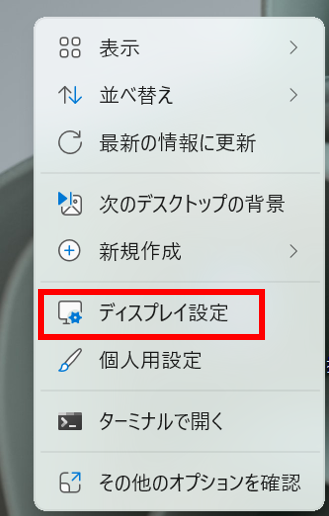
デスクトップの何もないところを右クリックして、「ディスプレイ設定」を選択します。
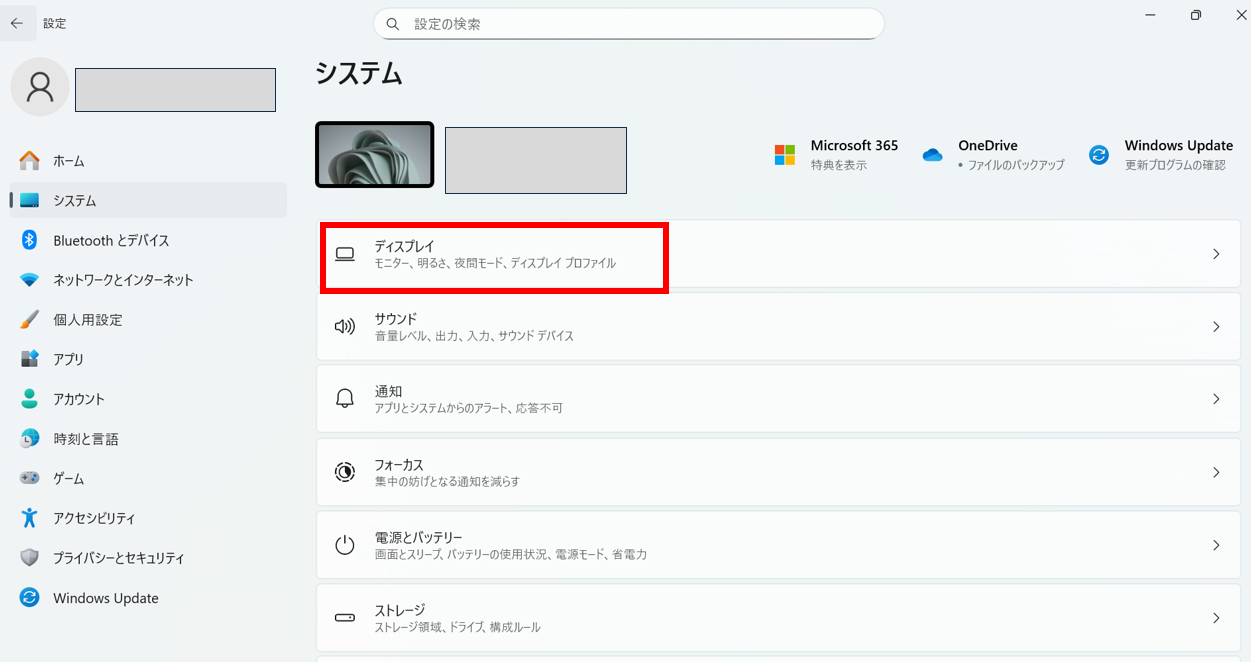
または、スタートボタンをクリックして「設定」→「システム」→「ディスプレイ」と進むこともできます。
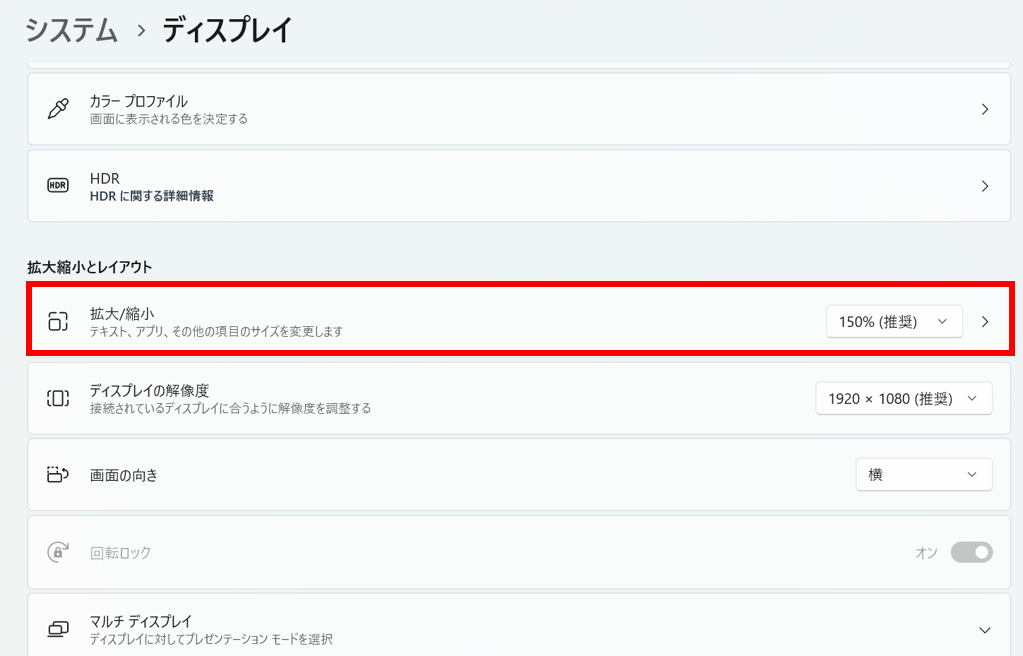
「拡大/縮小」の項目で、表示倍率を変更できます。
デフォルトは通常100%または125%ですが、これを150%や175%に変更すると、タスクバーの時計を含むすべての表示が大きくなります。
設定を変更したら、一部のアプリケーションでは再起動が必要になる場合があります。
サインアウトして再度サインインすることで、すべての変更が反映されるでしょう。
テキストサイズのみを変更する方法
画面全体ではなく、テキストだけを大きくしたい場合は、「拡大/縮小」の下にある「テキストサイズ」のスライダーを調整します。
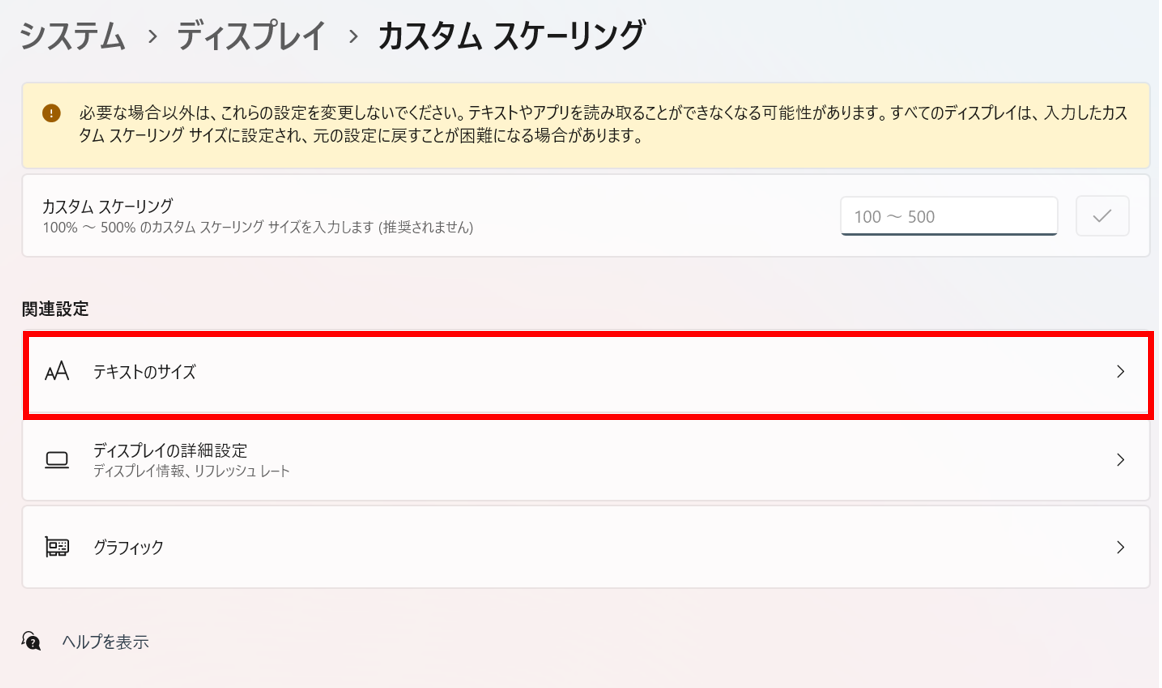
このスライダーを右に動かすと、システムのテキストが大きくなり、タスクバーの時計の文字も大きくなります。
アイコンや画像のサイズは変わらないため、画面のレイアウトが大きく崩れることはありません。
ただし、この方法では時計の数字が大きくなっても、タスクバー自体の高さは変わらないため、表示できる範囲に限界があるかもしれません。
表示倍率を大きくしすぎると、画面に表示できる情報量が減り、作業効率が低下する可能性があります。特に小さいモニターやノートパソコンでは、150%以上にすると使いにくくなることもあるため、実際に使ってみて最適な倍率を見つけることをおすすめします。
Windows11の時計を大きくする方法2【タスクバーサイズの変更】
レジストリを編集することで、タスクバー自体のサイズを大きくし、時計の表示も大きくすることができます。
ただし、この方法は標準サポートされていないため、慎重に行う必要があります。
レジストリ編集によるタスクバー拡大
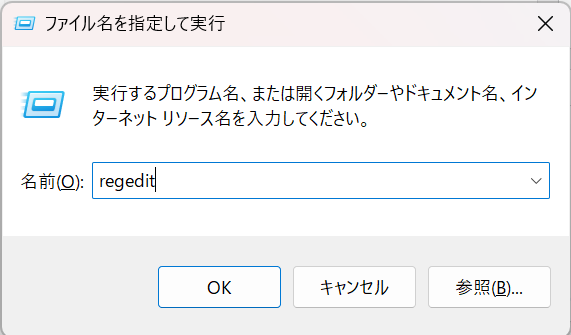
Windowsキー+Rキーを押して「ファイル名を指定して実行」を開き、「regedit」と入力してEnterキーを押します。
レジストリエディタで以下のパスに移動します。
HKEY_CURRENT_USER\Software\Microsoft\Windows\CurrentVersion\Explorer\Advanced
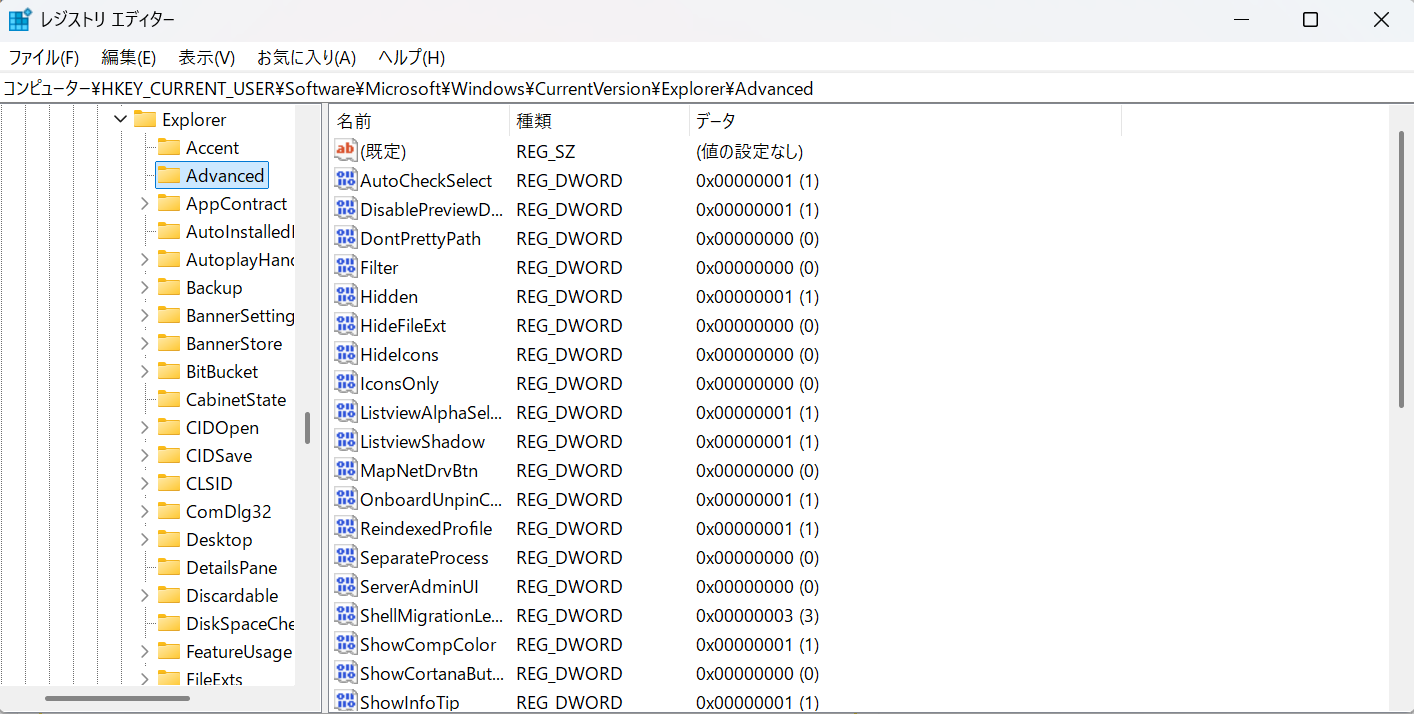
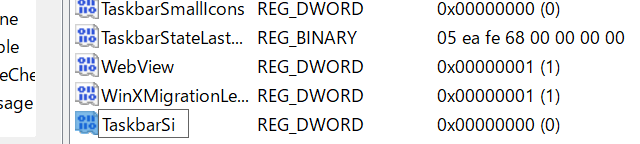
右側の空白部分を右クリックして「新規」→「DWORD(32ビット)値」を選択します。
名前を「TaskbarSi」と入力します。
TaskbarSi
この値をダブルクリックして開き、「値のデータ」に以下のいずれかを入力します。
・0:小サイズ
・1:中サイズ(デフォルト)
・2:大サイズ
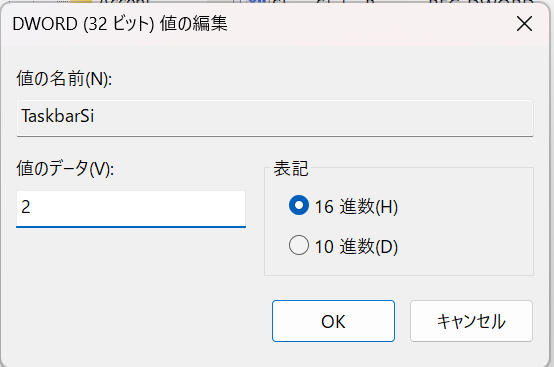
大きく表示したい場合は「2」を入力して「OK」をクリックします。
設定後、エクスプローラーを再起動するか、パソコンを再起動すると、タスクバーが大きくなり、時計の表示も大きくなります。
PowerShellを使った設定方法
レジストリ編集が不安な場合は、PowerShellでコマンドを実行する方法もあります。
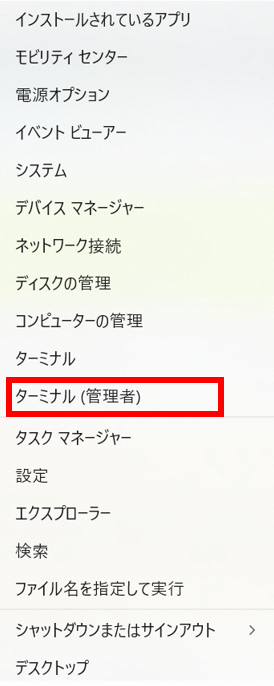
スタートボタンを右クリックして「ターミナル(管理者)」を選択します。
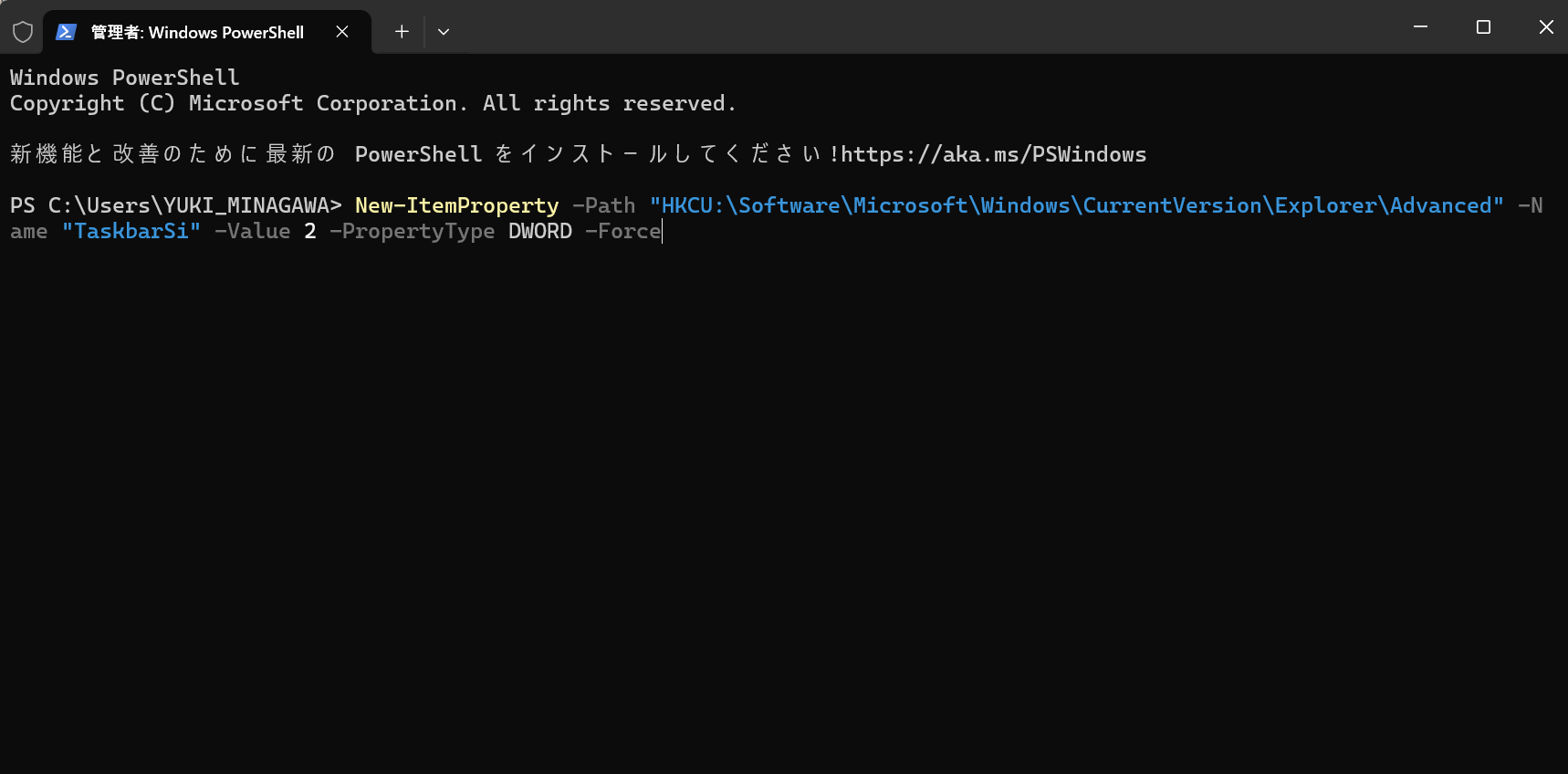
以下のコマンドを入力してEnterキーを押します。
New-ItemProperty -Path “HKCU:\Software\Microsoft\Windows\CurrentVersion\Explorer\Advanced” -Name “TaskbarSi” -Value 2 -PropertyType DWORD -Force
次に、エクスプローラーを再起動します。
Stop-Process -Name explorer -Force
これでタスクバーが大きくなり、時計の表示も拡大されます。
元のサイズに戻したい場合は、値を「1」に変更してください。
タスクバーを大きくすると、画面の作業領域が狭くなります。特にノートパソコンなど画面が小さいデバイスでは、大きすぎるタスクバーが邪魔になることもあるため、実際に使用してみて調整することをおすすめします。また、レジストリ編集前は必ずバックアップを取っておきましょう。
Windows11のデスクトップに大きな時計を表示する方法【ウィジェット活用】
タスクバーの時計ではなく、デスクトップに大きな時計を表示する方法もあります。
Windows11標準のウィジェット機能を活用できます。
ウィジェットボードの時計表示
Windows11にはウィジェット機能が搭載されており、タスクバーの左側にウィジェットアイコンがあります。
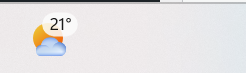
このアイコンをクリックすると、画面左側にウィジェットボードが開き、天気や株価などとともに、大きな時計が表示されます。
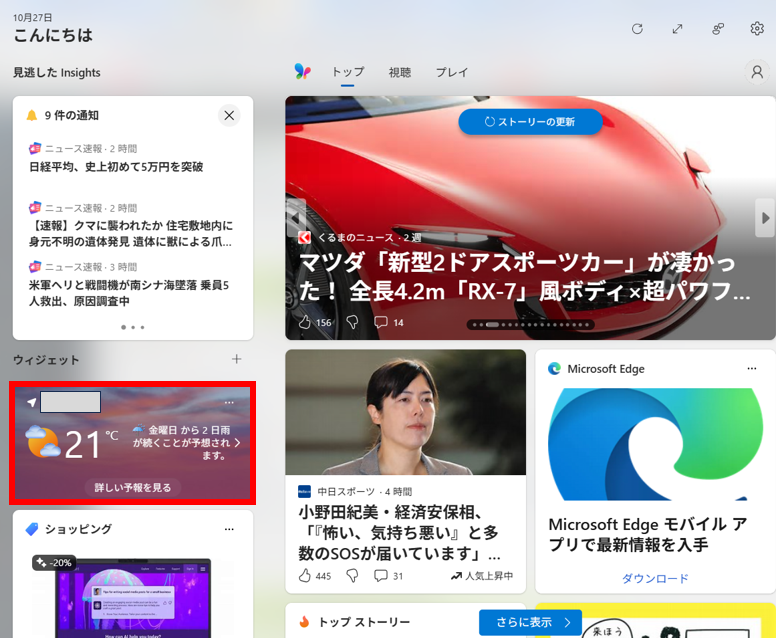
ただし、この方法は常時表示ではなく、ウィジェットボードを開いた時だけ表示される仕組みです。
常に時計を表示したい場合は、別の方法を検討する必要があるでしょう。
デスクトップにアナログ時計を追加する方法
Windows11の標準機能でデスクトップに常時表示の時計を配置することはできませんが、Microsoft Storeからアプリをインストールすることで実現できます。
Microsoft Storeを開き、「時計」「clock」「デスクトップ時計」などで検索します。
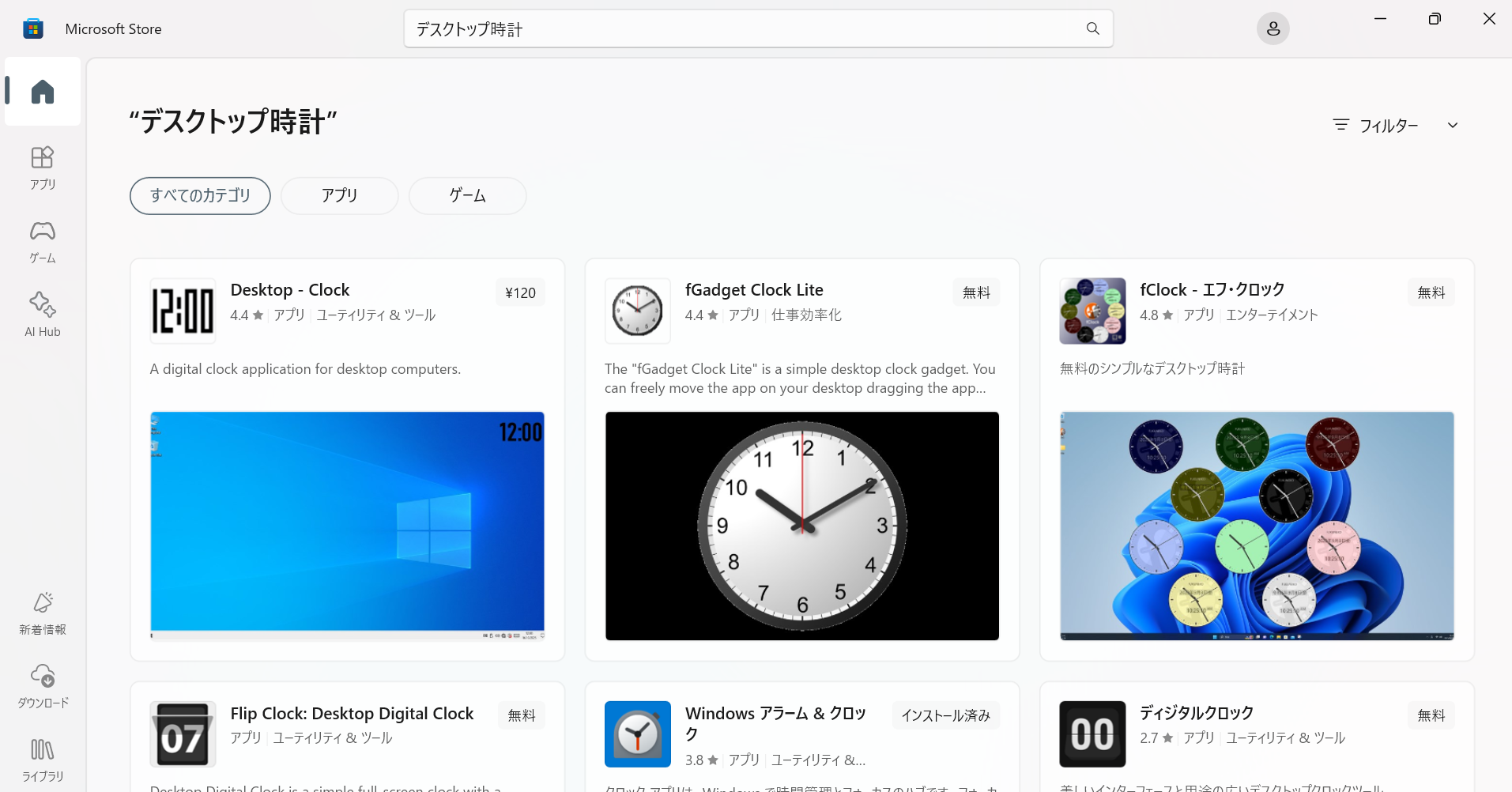
無料のアプリも多数あり、以下のような機能を持つものがあります。
・デジタル時計の常時表示
・サイズやデザインのカスタマイズ
・透明度の調整
・常に最前面表示
インストールしたアプリを起動すると、デスクトップに大きな時計が表示され、位置やサイズを自由に調整できます。
作業の邪魔にならない場所に配置し、必要な時だけ確認できるようにしておくと便利でしょう。
アラームと時計アプリの活用
Windows11に標準搭載されている「アラームと時計」アプリも活用できます。
スタートメニューから「アラームと時計」を検索して起動します。
このアプリでは、タイマー、アラーム、世界時計などの機能が利用でき、ウィンドウサイズを調整することで大きな時計として表示できます。
ウィンドウを常に最前面に表示する設定はありませんが、画面の隅に配置しておくことで、必要な時に確認できるでしょう。
デスクトップに時計を配置する場合は、透明度を調整できるアプリを選ぶと、他のウィンドウの邪魔になりにくくなります。また、常に最前面表示の機能がある場合は、フルスクリーンアプリを使う時だけオフにするなど、状況に応じて切り替えることをおすすめします。
Windows11の時計を大きく表示するフリーソフト紹介
より高度なカスタマイズや機能が必要な場合は、フリーソフトを使用する方法もあります。
いくつかの人気ソフトを紹介します。
ClocX(クロックエックス)
ClocXは、デスクトップにアナログ時計を表示できる定番のフリーソフトです。
主な特徴は以下の通りです。
・スキンの変更で見た目を自由にカスタマイズ
・サイズを自由に調整可能
・透明度の設定が可能
・常に最前面表示の設定
・アラーム機能
インターネットで「ClocX ダウンロード」と検索してダウンロードし、インストールするだけで使用できます。
設定画面から、自分好みのデザインとサイズに調整しましょう。
TTClock(ティーティークロック)
TTClockは、タスクバーの時計をカスタマイズできるフリーソフトです。
主な機能は以下の通りです。
・タスクバーの時計の表示形式を変更
・フォントやサイズの変更
・色の変更
・複数行表示
・カレンダーの表示
ただし、Windows11での動作については、最新版を確認する必要があります。
古いバージョンでは正常に動作しない可能性もあるため、ダウンロード前に対応OSを確認してください。
Rainmeter(レインメーター)
Rainmeterは、デスクトップをカスタマイズできる総合的なツールで、時計の表示も可能です。
特徴は以下の通りです。
・スキンで見た目を自由に変更
・アナログ・デジタル両方に対応
・システム情報なども同時に表示可能
・高度なカスタマイズが可能
Rainmeterは非常に多機能ですが、設定がやや複雑なため、シンプルに時計だけを表示したい場合は、他のソフトの方が使いやすいかもしれません。
ただし、デスクトップ全体をカスタマイズしたい方には最適なツールでしょう。
フリーソフトを使用する際は、信頼できる提供元からダウンロードすることが重要です。公式サイトやVector、窓の杜などの信頼できるダウンロードサイトを利用しましょう。また、インストール時は不要な追加ソフトがインストールされないよう、オプションを確認することをおすすめします。
まとめ Windows11のタスクバー時計を大きく表示する方法(タスクバー・右下・デスクトップ)
Windows11で時計を大きく表示する方法について、重要なポイントをまとめると
・テキストサイズの変更:「設定」→「ディスプレイ」で表示倍率やテキストサイズを拡大、最も簡単で安全な方法
・タスクバーサイズの変更:レジストリで「TaskbarSi」を「2」に設定、タスクバー全体が大きくなる
・ウィジェット活用:Windows11標準のウィジェット機能で大きな時計を表示、常時表示ではない
・デスクトップアプリ:Microsoft Storeから時計アプリをインストール、自由な配置とサイズ調整が可能
・フリーソフト:ClocX、TTClock、Rainmeterなどで高度なカスタマイズが可能
これらの方法を理解しておけば、自分の環境に合った時計表示を実現できるようになります。
特にテキストサイズの変更は安全で簡単ですので、まずこれを試すことをおすすめします。
ただし、それぞれの方法には作業領域への影響やシステムへの負荷など、考慮すべき点があります。
自分の使用環境や目的に応じて、最適な方法を選択してください。
Windows11の時計表示を自分好みにカスタマイズして、快適なパソコン環境を構築していきましょう!


コメント