パワーポイントでプレゼンテーション資料を作成していると、「行間が広すぎて見づらい」「テキストボックスの行間を調整したい」「箇条書きの行間を詰めたい」「表内の行間を変更したい」「一括で行間を揃えたい」「ショートカットキーで素早く調整したい」といった場面に遭遇することはありませんか? 行間が適切でないと、スライドが読みにくくなり、情報が伝わりにくくなってしまうでしょう。
この記事では【パワーポイント】行間の調整(一括・できない・改行やショートカット・テキストボックスや箇条書きや表・段落など)について解説していきます。
ポイントは
・テキストボックスの行間を段落設定で調整
・箇条書きの行間を行間のオプションで細かく設定
・表内の行間をセル余白とフォント設定で調整
です。
それでは詳しく見ていきましょう。
パワポの行間の調整方法1【テキストボックス】
パワーポイントのテキストボックスで行間を調整する基本的な方法は、段落設定から行間のオプションを変更して、行と行の間隔を細かく設定することです。
この方法なら、テキストの読みやすさを向上させ、スライド全体のバランスを整えることができるため非常に便利でしょう。
例えば、以下のようなテキストボックスで行間が広すぎる場合を考えてみましょう。
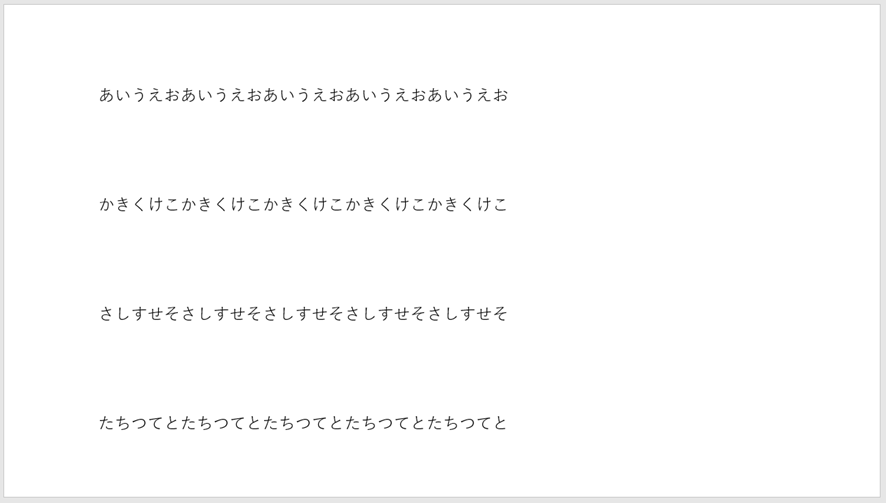
テキストボックス内の文章の行間が広すぎて、スライドに無駄な余白ができている場合に有効です。
基本的な行間調整の方法
まず、行間を調整したいテキストボックスをクリックして選択しましょう。テキストボックス内の全てのテキストを選択するには、テキストボックスをクリックしてから「Ctrl + A」キーを押します。
Ctrl + A(全選択)

を選択した状態で、「ホーム」タブをクリックして、「段落」グループの右下にある小さな矢印(ダイアログボックス起動ツール)をクリックしてください。

「段落」ダイアログボックスが開きます。ここで行間を調整できるわけです。
「行間」のドロップダウンメニューから、以下のオプションを選択できます。
– **1行**:標準の行間
– **1.5行**:行間が1.5倍
– **2行**:行間が2倍
– **倍数**:任意の倍数を指定(例:0.8、1.2など)
– **最小値**:指定したポイント数以上の行間を確保
– **固定値**:指定したポイント数で固定

行間を詰めたい場合は、「倍数」を選択して「間隔」に「0.8」や「0.9」などの値を入力してください。

行間を広げたい場合は、「1.5行」や「2行」を選択するか、「倍数」で「1.2」や「1.3」などの値を設定します。
「OK」をクリックすれば、設定した行間が適用されるでしょう。

ショートカットキーで素早く調整
よく使う行間設定には、ショートカットキーが用意されています。
Ctrl + 1(1行)
Ctrl + 2(2行)
Ctrl + 5(1.5行)
テキストを選択した状態でこれらのショートカットキーを押すだけで、素早く行間を変更できます。
段落前後の間隔も調整
行間だけでなく、段落の前後の間隔も調整できます。
「段落」ダイアログボックスで、「段落前」と「段落後」の値を変更すると、段落間のスペースを調整できるわけです。

例えば、「段落後」を「6pt」に設定すると、段落の後に6ポイント分のスペースが追加されます。
この設定は、見出しと本文の間隔を調整する際に特に有効です。
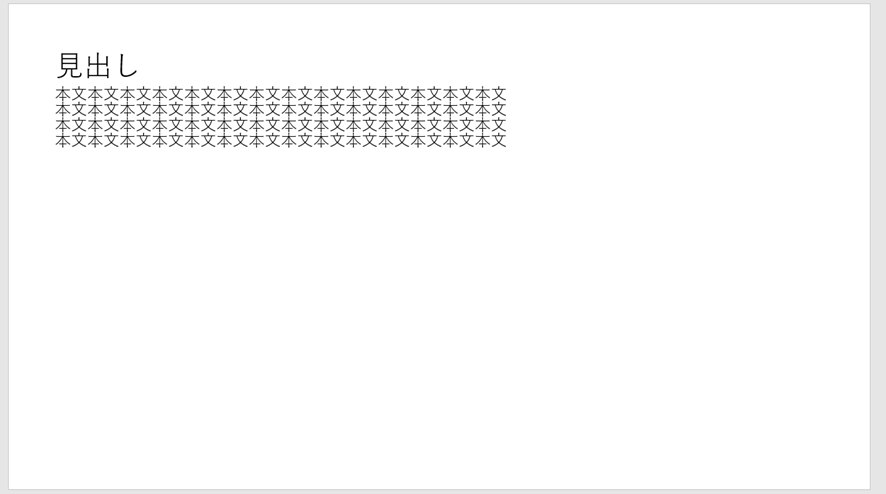
一括で複数のテキストボックスの行間を揃える
複数のテキストボックスの行間を一括で揃えたい場合は、以下の手順を実行します。
1つ目のテキストボックスで理想的な行間を設定します。
そのテキストボックスを選択した状態で、「ホーム」タブの「書式のコピー/貼り付け」ボタン(刷毛のアイコン)をダブルクリックしてください。
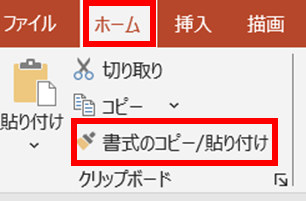
連続コピーモードになったら、他のテキストボックスを順番にクリックしていけば、同じ行間設定が適用されます。
完了したら「Esc」キーを押して、通常モードに戻りましょう。
または、複数のテキストボックスを「Shift」キーを押しながら選択して、一度に「段落」設定を変更することもできます。
【操作のポイント:段落ダイアログで行間を倍数や固定値で設定しショートカットキーも活用】
パワポの行間の調整方法2【箇条書き】
箇条書きの行間を調整したい場合もあります。
そんな時には、箇条書き特有の行間設定を使って、箇条書き項目間の間隔を細かく調整する方法が効果的です。
この方法なら、箇条書きリストを見やすく整え、情報を効果的に伝えられるでしょう。
箇条書きの項目が多く、行間を調整してスライドに収めたい場合に有効です。
箇条書きの行間を調整する基本方法
箇条書きが入力されているテキストボックスまたはプレースホルダーをクリックして、全ての箇条書きテキストを選択しましょう。「Ctrl + A」キーで全選択できます。
「ホーム」タブの「段落」グループにある小さな矢印をクリックして、「段落」ダイアログボックスを開いてください。
「行間」のドロップダウンから「倍数」を選択し、「間隔」に「0.9」や「1.0」などの値を入力します。
箇条書きの場合、デフォルトで「段落前」や「段落後」にスペースが設定されていることが多いため、この値も確認してください。
箇条書き項目間の間隔を詰めたい場合は、「段落後」の値を「0pt」または小さい値(例:3pt)に変更するわけです。
「OK」をクリックして設定を適用すれば、箇条書きの行間が調整されます。
箇条書きのレベルごとに行間を設定
箇条書きには複数のレベル(インデント)があり、レベルごとに異なる行間を設定できます。
第1レベルの箇条書きを選択して行間を設定し、次に第2レベルを選択して別の行間を設定することで、階層的な見た目を作れます。
例えば、第1レベルの「段落後」を「6pt」に設定し、第2レベルの「段落後」を「3pt」に設定すると、項目間の関係性が視覚的に分かりやすくなります。
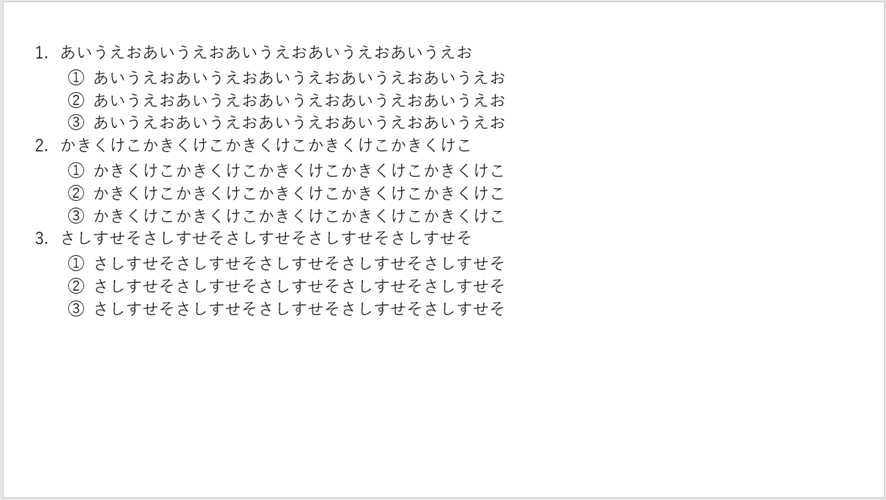
箇条書き記号とテキストの間隔調整
箇条書き記号(●や■など)とテキストの間隔を調整したい場合は、以下の方法を使います。
テキストを選択した状態で、「ホーム」タブをクリックして、「段落」グループの右下にある小さな矢印(ダイアログボックス起動ツール)をクリックしてください。

「段落」ダイアログボックスの「インデント」セクションで、「ぶら下げ」の値を変更すると、箇条書き記号とテキストの間隔が調整されます。
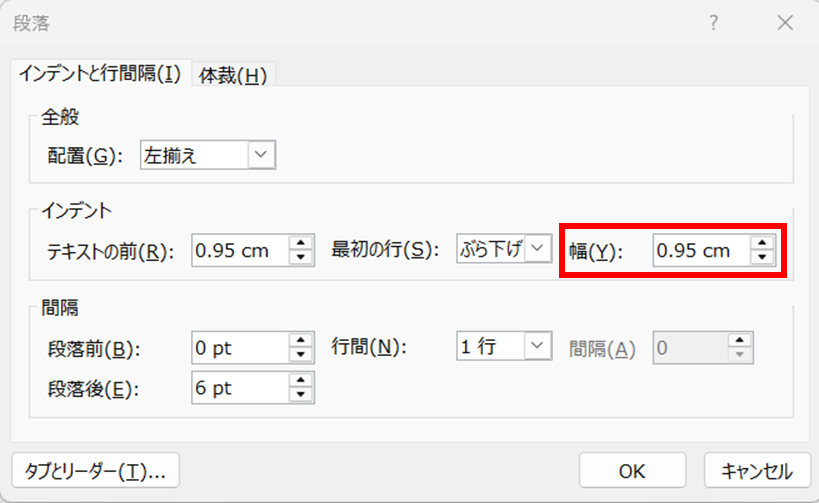
この値を大きくすると間隔が広がり、小さくすると詰まります。
また、「テキストの前」の値を変更すると、箇条書き全体の左側の余白を調整できるわけです。

箇条書きの行間が調整できない場合の対処法
箇条書きの行間が思うように調整できない場合、以下の原因が考えられます。
スライドマスターで固定されている
スライドマスターで行間が設定されている場合、個別のスライドでの変更が反映されないことがあります。
「表示」タブ→「スライドマスター」を開いて、該当するレイアウトの箇条書き設定を確認してください。

スライドマスターで行間を変更すれば、そのレイアウトを使用している全てのスライドに反映されます。
自動調整機能が有効になっている
テキストボックスやプレースホルダーの自動調整機能が有効だと、行間が自動的に調整されることがあります。
テキストボックスを右クリックして「図形の書式設定」を開き、「テキストボックス」アイコンをクリックして「自動調整なし」を選択してください。

これで、手動で設定した行間が保持されるようになります。
【操作のポイント:箇条書きは段落前後の間隔も含めて調整しレベルごとに設定可能】
パワポの行間の調整方法3【表】
表内のテキストの行間を調整したい場合もあります。
そんな時には、表のセル内の余白設定とフォント設定を組み合わせて、表内の行間を調整する方法が必要です。
表内の行間調整は、通常のテキストボックスとは異なる方法が必要なため、理解しておくことが重要でしょう。
表内のテキストが詰まりすぎている、または余白が多すぎる場合に有効です。
表内のセル余白を調整する方法
まず、行間を調整したいセルを選択しましょう。複数のセルを選択する場合は、ドラッグするか、「Shift」キーを押しながらクリックします。
表全体の行間を調整したい場合は、表の枠線をクリックして表全体を選択してください。
テキストボックスを右クリックして「図形の書式設定」を開き、「テキストボックス」アイコンをクリックして、「左余白/右余白/上余白/下余白」で、上下左右の余白を調整できます。上下の余白を小さくすると、セル内のテキストの行間が詰まったように見えるわけです。

例えば、「上」と「下」を「0.1cm」に設定すると、セル内の上下の余白が小さくなり、テキストが中央に寄ります。
デフォルトは「0.13cm」程度ですが、この値を「0cm」にすると、テキストがセルの枠線ギリギリまで詰まります。
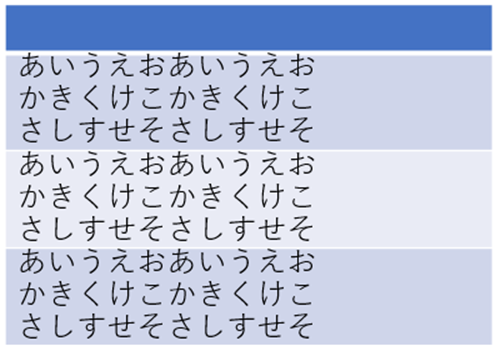
逆に、余白を広げたい場合は、「0.3cm」や「0.5cm」などの値に設定してください。
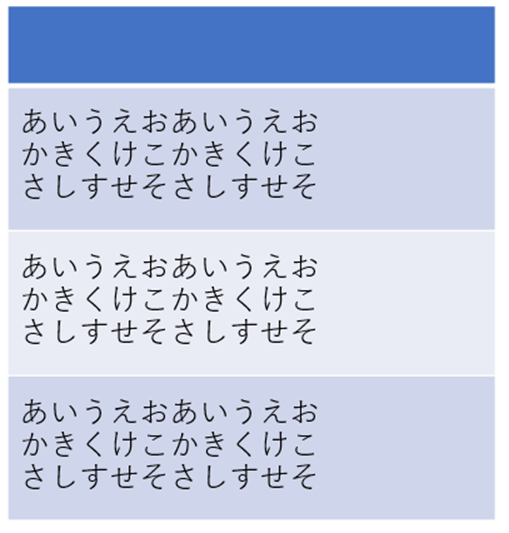
表内のテキストの行間を調整する方法
表のセル内に複数行のテキストがある場合、その行間も調整できます。
セル内のテキストを選択して、「ホーム」タブの「段落」グループから「段落」ダイアログボックスを開いてください。

「行間」の設定を「倍数」にして、「間隔」を「0.9」や「1.0」などに調整します。
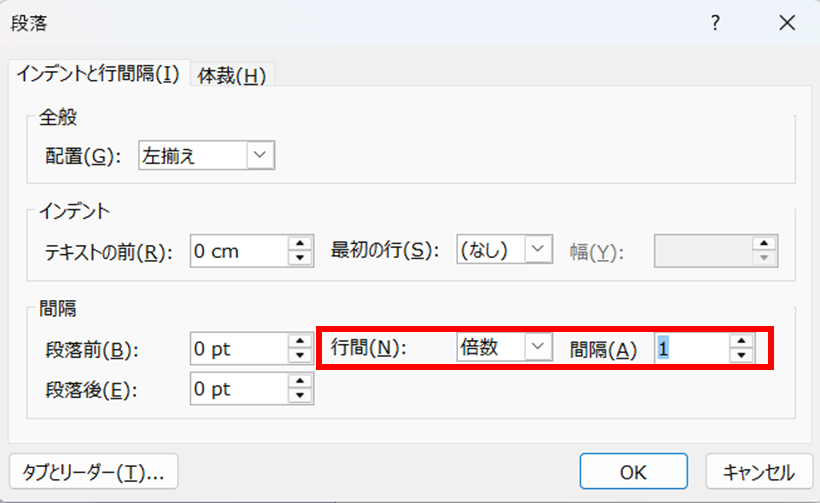
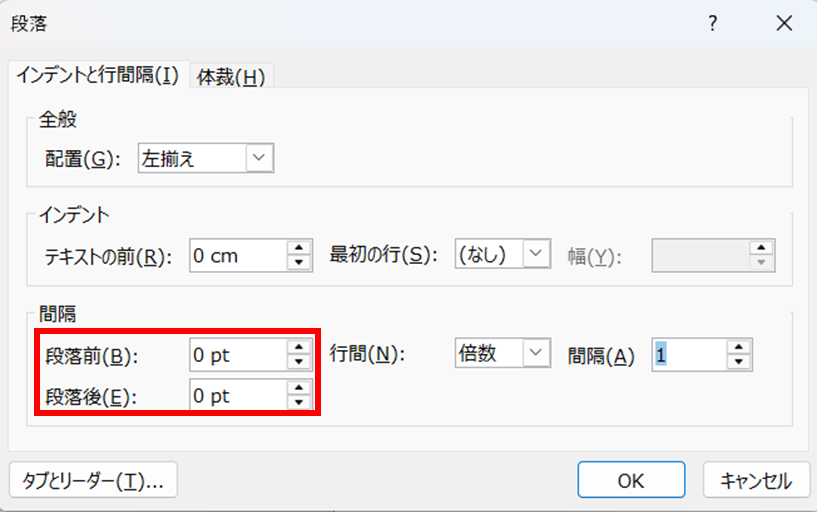
表内のテキストでは、「段落前」と「段落後」の設定も重要です。これらを「0pt」に設定すると、セル内の余白を最小限にできるでしょう。
表の行の高さを調整する方法
表全体の行間(行の高さ)を調整したい場合は、以下の方法が効果的です。
調整したい行の境界線にマウスカーソルを合わせると、カーソルが上下矢印に変わります。この状態でドラッグすると、行の高さを変更できるわけです。

複数の行の高さを統一したい場合は、該当する行を選択してから、「レイアウト」タブの「高さ」ボックスに数値を入力してください。
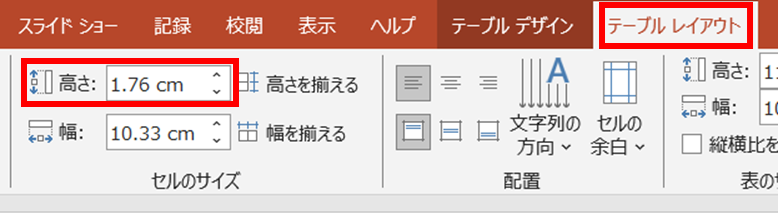
例えば、「1.5cm」と入力すれば、選択した全ての行の高さが1.5cmに統一されます。
表全体の行の高さを均等にしたい場合は、表を選択してから、「レイアウト」タブの「行の高さを揃える」ボタンをクリックすれば、全ての行が同じ高さになります。

表内のテキストの配置を調整
行間調整と併せて、セル内のテキストの配置も調整すると、さらに見やすくなります。
セルを選択した状態で、「レイアウト」タブの「配置」グループから、縦方向の配置(上揃え・中央揃え・下揃え)を選択してください。
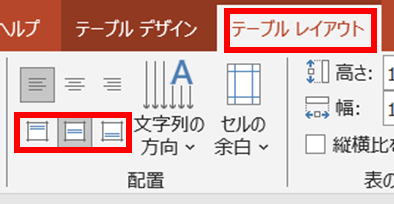
一般的には「上下中央揃え」にすると、バランスの良い表になります。
また、横方向の配置(左揃え・中央揃え・右揃え)も「ホーム」タブから設定できるため、内容に応じて調整しましょう。

数値データは「右揃え」、見出しは「中央揃え」、テキストは「左揃え」にするのが一般的です。
【操作のポイント:表はセル余白で上下の間隔を調整し段落設定で行間を変更】
まとめ パワーポイントで行間の調整(一括・できない・改行やショートカット・テキストボックスや箇条書きや表)
パワーポイントで行間の調整方法をまとめると、テキストボックスは段落ダイアログで行間を倍数や固定値で設定でき、Ctrl+1で1行・Ctrl+2で2行・Ctrl+5で1.5行のショートカットキーも使え、段落前後の間隔も調整して見た目を整えられます。
また、箇条書きは行間だけでなく段落前後の間隔も含めて調整が必要で、レベルごとに異なる設定も可能で、スライドマスターで設定すれば全スライドに一括適用でき、自動調整機能が有効だと手動設定が反映されない場合があるため注意が必要です。
さらに、表内の行間はセル余白の上下を調整して間隔を変更し、セル内のテキストも段落設定で行間を変更でき、行の高さを数値指定または均等化機能で統一できるため、テキストの配置も併せて調整すると見やすくなります。
これらの方法を状況に応じて使い分けていけば、ほとんどの行間調整の問題を解決できます。
特に段落ダイアログでの倍数設定と段落前後の間隔調整は最も基本的で重要な機能として、読みやすいスライド作成の必須テクニックとしてマスターすることをおすすめします。
ただし、行間を詰めすぎると読みにくくなるため適度な余白を保つことが重要で、スライドマスターで設定すれば全体の統一感が保たれるため、大量のスライドがある場合はマスター編集を検討することも大切でしょう。
パワーポイントの行間調整機能を正しく理解して、読みやすく整ったプレゼンテーション資料を効率的に作成していきましょう!

コメント