パソコンのマウスカーソルが突然動かなくなり、クリックもできず作業が止まってしまった。そんなトラブルに遭遇すると、パソコンが故障したのではないかと不安になります。
この記事では【パソコン】カーソルが動かない(タッチパッド・キーボード・ショートカット等)原因と直し方について解説していきます。
ポイントは
・マウスやタッチパッドのハードウェア問題
・システムフリーズとドライバー不具合
・キーボードによる代替操作方法
です。
それでは詳しく見ていきましょう。
カーソルが動かない原因1【マウスの物理的な問題】
カーソルが動かない最も基本的な原因は、マウス本体の物理的な問題です。
ケーブルの断線、センサーの汚れ、電池切れ、接続不良などが原因で、マウスからの信号がパソコンに伝わらないことがあります。
まずはマウス自体の状態を確認することが重要でしょう。
有線マウスの確認
USBケーブルがパソコンにしっかりと接続されているか確認します。
一度抜いて、再度差し込んでみましょう。
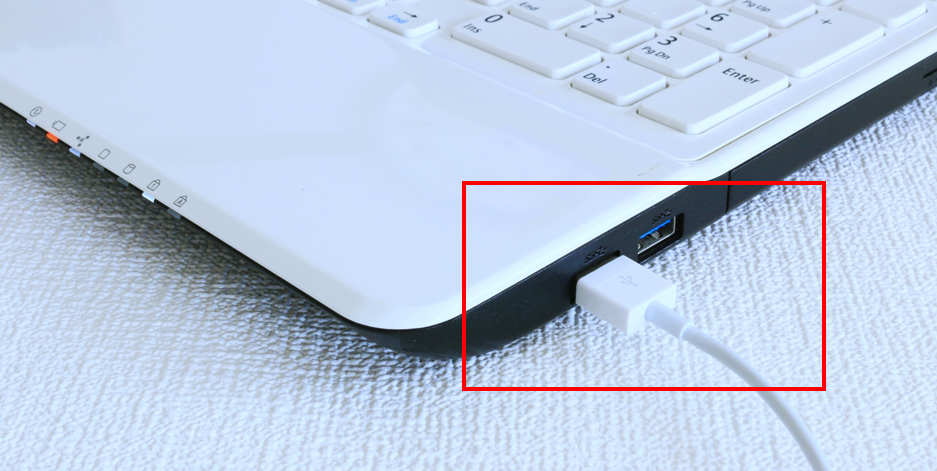
ケーブルに断線や損傷がないか、目視で確認してください。
特にケーブルの根元部分は断線しやすいため、注意深くチェックします。
マウスの底面にあるセンサー部分(LEDやレーザー)が光っているか確認しましょう。
光っていない場合は、マウスに電力が供給されていないか、マウス自体が故障している可能性があります。
センサー部分にホコリや汚れが付着していると、正常に動作しません。
綿棒やマイクロファイバークロスで優しく拭き取ってください。
別のUSBポートに接続してみることも効果的です。
特定のポートが故障していることもあるため、複数のポートで試しましょう。
可能であれば、別のパソコンに接続してマウスが動作するか確認してください。
他のパソコンで動作する場合は、元のパソコン側に問題があると判断できます。
ワイヤレスマウスの確認
電池残量を確認して、新しい電池に交換します。
充電式の場合は、充電ケーブルで充電してください。
電源スイッチがオンになっているか確認しましょう。
底面や側面にスイッチがあることが多いです。
USBレシーバーがしっかりと接続されているか確認し、別のUSBポートに差し替えてみます。
マウスとレシーバーの距離が離れすぎていないか、間に障害物がないかも確認してください。
Bluetoothマウスの場合は、ペアリングが切れている可能性があります。
「設定」→「Bluetoothとデバイス」で接続状態を確認し、必要に応じて再ペアリングしましょう。
【操作のポイント】
有線マウスはケーブルとUSBポート接続を確認し、センサー部分を清掃しましょう。ワイヤレスマウスは電池交換と電源スイッチを確認し、レシーバーの位置やBluetooth接続状態もチェックします。別のパソコンで動作確認することも有効です。
カーソルが動かない原因2【タッチパッドの無効化と設定】
ノートパソコンのタッチパッドが動かない場合、意図せず無効化されている可能性があります。
ファンクションキーで無効化されていたり、外付けマウス接続時に自動で無効になる設定になっていたりすることがあります。
タッチパッドの設定を確認して有効化しましょう。
タッチパッド有効化の操作
「Fn」キーと特定のファンクションキー(F5、F6、F7、F9など)の組み合わせで、タッチパッドのオン・オフを切り替えられます。
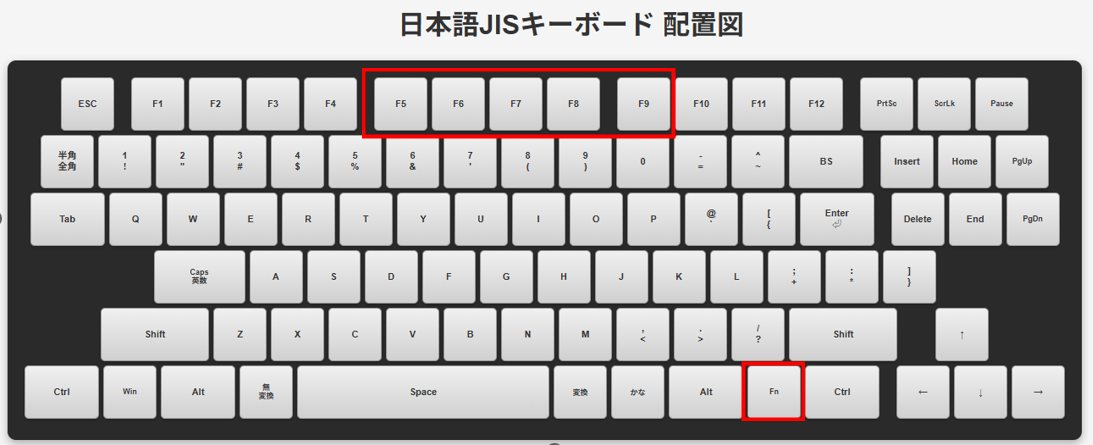
キーボード上にタッチパッドのアイコンが描かれているキーを探してください。
「Fn」キーを押しながら、そのファンクションキーを押すことで、タッチパッドを有効化できます。
機種によっては、ファンクションキー単独で切り替えられるものもあるでしょう。
タッチパッドの隅に小さなLEDランプがある場合、ランプが点灯しているとタッチパッドが無効になっている機種もあります。
Windows設定での確認
「設定」→「Bluetoothとデバイス」→「タッチパッド」を開きます。
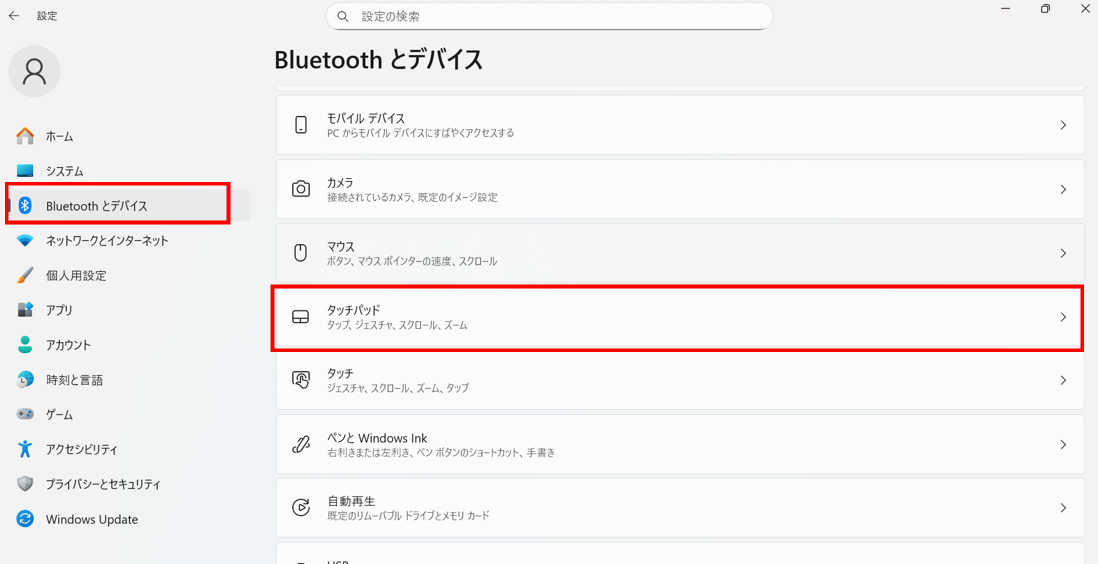
タッチパッドのオン・オフスイッチが表示されているので、オンになっているか確認しましょう。
「マウスの接続時にタッチパッドをオフにしない」という項目を確認してください。
この設定がオフになっていると、外付けマウスを接続した時にタッチパッドが自動的に無効化されます。
外付けマウスを接続している場合は、一度取り外してタッチパッドの動作を確認してみましょう。
デバイスマネージャーで「マウスとそのほかのポインティングデバイス」を開き、タッチパッドが無効化されていないか確認します。
タッチパッドが「無効」になっている場合は、右クリックして「デバイスを有効にする」を選択してください。
タッチパッドの感度設定が極端に低くなっていることもあります。
タッチパッドの設定で、感度やタッチの強さを調整してみましょう。
【操作のポイント】
Fnキーとファンクションキーでタッチパッドを有効化し、Windows設定でオンになっているか確認しましょう。外付けマウス接続時の自動無効化設定をチェックし、デバイスマネージャーでタッチパッドが有効になっているか確認します。感度設定も見直してください。
カーソルが動かない原因3【システムフリーズとアプリケーションの応答なし】
パソコン全体がフリーズしていたり、特定のアプリケーションが応答していないと、カーソルが動かなくなることがあります。
高負荷の処理中やメモリ不足の状態では、システムが一時的に反応しなくなり、カーソルも固まってしまいます。
システムの状態を確認して、適切に対処しましょう。
完全フリーズか一時的な遅延かの判断
キーボードの「NumLock」キーや「CapsLock」キーを押してみます。
キーボードの対応するランプが点灯・消灯すれば、システムは完全にはフリーズしていません。
「Ctrl + Alt + Delete」キーを同時に押してみましょう。
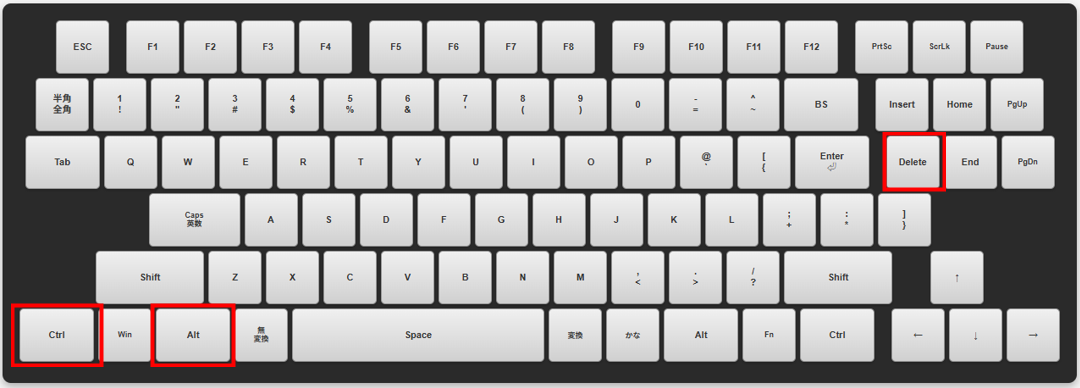
セキュリティオプション画面が表示されれば、システムは動作しています。
画面が全く反応しない場合は、完全なフリーズ状態です。
数分待ってみることも重要でしょう。
処理に時間がかかっているだけで、しばらくすると復帰することもあります。
ハードディスクのアクセスランプが点滅している場合は、バックグラウンドで処理が進行中です。
対処法
「Ctrl + Shift + Esc」キーを同時に押して、タスクマネージャーを開きます。
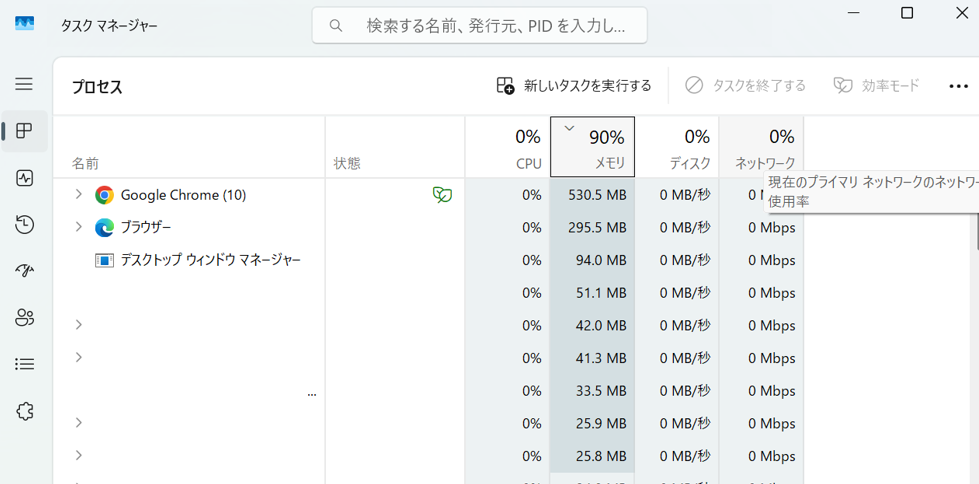
応答していないアプリケーションがあれば、それを選択して「タスクの終了」をクリックしましょう。
タスクマネージャーが開かない場合は、「Ctrl + Alt + Delete」から「タスクマネージャー」を選択してください。
CPU使用率やメモリ使用率が100%近くになっているプロセスがあれば、それが原因かもしれません。
不要なプロセスを終了することで、システムが復帰することがあるでしょう。
それでも改善しない場合は、パソコンを再起動する必要があります。
「Ctrl + Alt + Delete」→「電源」→「再起動」を選択するか、電源ボタンを長押しして強制終了してください。
強制終了は最終手段として考え、保存していないデータが失われる可能性があることを理解しておきましょう。
【操作のポイント】
NumLockやCapsLockで反応があるか確認し、Ctrl + Alt + Deleteでシステムの動作をチェックしましょう。タスクマネージャーで応答していないアプリを終了し、高負荷のプロセスがないか確認します。改善しない場合は再起動または強制終了を検討してください。
カーソルが動かない原因4【ドライバーの問題】
マウスやタッチパッドのドライバーに問題があると、カーソルが正常に動作しません。
ドライバーが古かったり、破損していたり、他のデバイスと競合していたりすると、カーソルが動かなくなることがあります。
ドライバーの状態を確認して、更新や再インストールを行いましょう。
ドライバーの確認方法
デバイスマネージャーを開きます。
「Windowsキー + X」を押して「デバイスマネージャー」を選択するか、検索ボックスで「デバイスマネージャー」と入力してください。
「マウスとそのほかのポインティングデバイス」の項目を展開します。
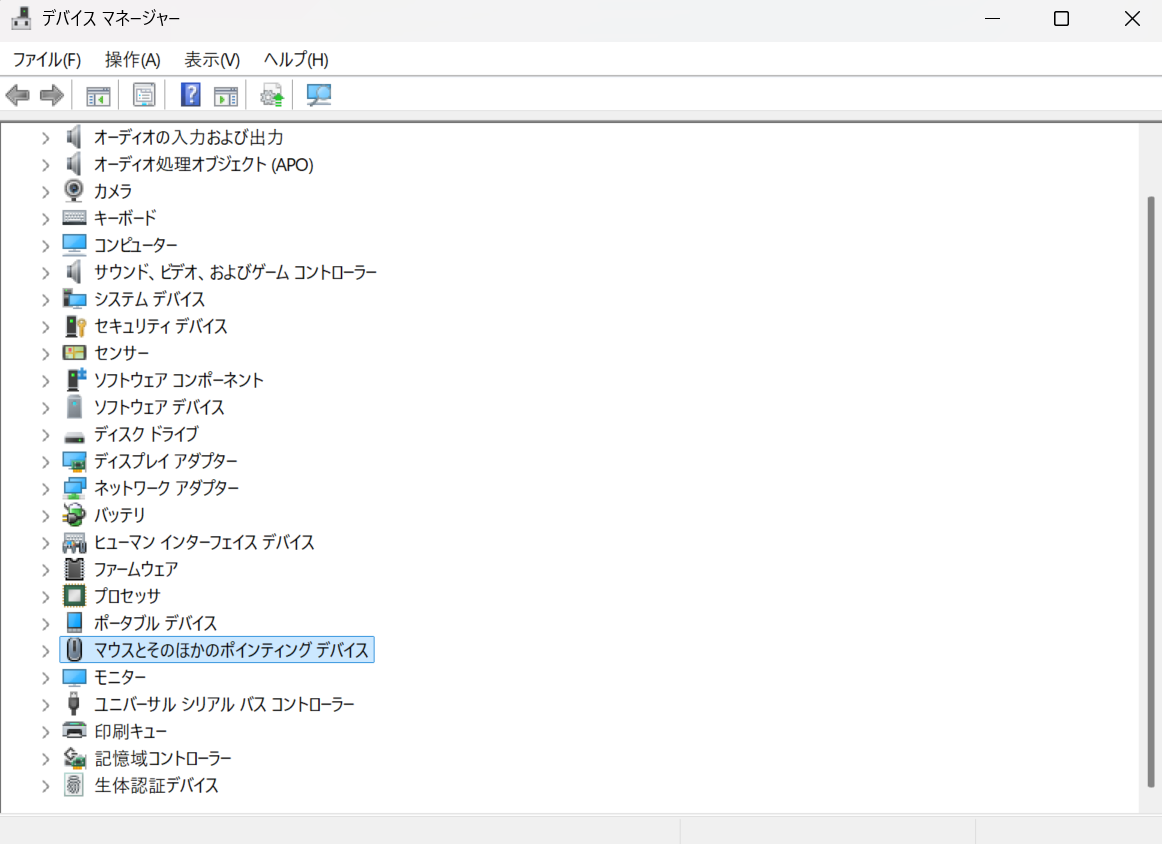
黄色い警告マークや赤いエラーマークが表示されているデバイスがないか確認しましょう。
警告マークがある場合は、そのデバイスのドライバーに問題があります。
デバイスを右クリックして「プロパティ」を開き、「デバイスの状態」を確認してください。
エラーコードが表示されている場合は、そのコードをインターネットで検索すると解決方法が見つかることがあるでしょう。
対処法
問題のあるデバイスを右クリックして、「ドライバーの更新」を選択します。
「ドライバーソフトウェアの最新版を自動検索」を選んで、自動的に更新させましょう。
それでも改善しない場合は、デバイスを一度アンインストールして再インストールします。
デバイスを右クリックして「デバイスのアンインストール」を選択し、「このデバイスのドライバーソフトウェアを削除する」にチェックを入れて実行してください。
再起動すると、Windowsが自動的にドライバーを再インストールします。
メーカーの公式サイトから最新のドライバーをダウンロードして、手動でインストールする方法も有効です。
特にSynaptics、ELAN、Logicool、Razerなどのデバイスは、専用ドライバーで問題が解決することがあるでしょう。
システムの復元を使用して、カーソルが正常に動作していた時点の状態に戻すことも検討してください。
【操作のポイント】
デバイスマネージャーでマウスやタッチパッドのドライバーに警告マークがないか確認しましょう。ドライバーの更新やアンインストール・再インストールを試し、メーカー公式サイトから専用ドライバーをダウンロードします。システムの復元で正常だった時点に戻すことも有効です。
カーソルが動かない原因5【ハードウェアの故障】
マウスやタッチパッド、マザーボードのUSBポートなどのハードウェアが故障している場合、カーソルが動かなくなります。
長期間の使用による劣化、物理的な衝撃、水濡れなどが原因で、ハードウェアが物理的に破損することがあります。
ハードウェアの故障が疑われる場合は、交換や修理を検討しましょう。
マウスの故障確認
別のパソコンにマウスを接続して、正常に動作するか確認します。
他のパソコンでも動作しない場合は、マウス自体が故障している可能性が高いでしょう。
別のマウスを元のパソコンに接続して、正常に動作するか確認してください。
別のマウスが正常に動作する場合は、元のマウスの故障が確定します。
マウスの保証期間内であれば、メーカーに修理や交換を依頼できるでしょう。
保証期間外の場合は、新しいマウスの購入を検討してください。
タッチパッドの故障確認
ノートパソコンのタッチパッドは、内部のケーブル接続が緩んでいることがあります。
分解できる技術がある場合は、内部のケーブル接続を確認することもできますが、保証が無効になる可能性があるため注意が必要です。
外付けマウスを使用して、タッチパッドの故障を回避することもできるでしょう。
タッチパッドの修理が必要な場合は、メーカーのサポートセンターや修理業者に依頼してください。
USBポートの故障も考えられます。
すべてのUSBポートでマウスが動作しない場合は、マザーボードのUSBコントローラーに問題がある可能性があります。
この場合は、専門の修理業者に診断を依頼する必要があるでしょう。
一時的な対処として、USB-Cポートやワイヤレス接続を使用することも検討してください。
【操作のポイント】
別のパソコンでマウスの動作を確認し、別のマウスを元のパソコンで試しましょう。マウスやタッチパッドの故障が確認されたら、保証期間内であればメーカーに依頼し、保証外であれば新規購入や修理を検討します。USBポート全体が故障している場合は専門業者に相談してください。
キーボードでカーソルを操作する方法【マウスキー機能】
マウスやタッチパッドが使えない緊急時には、キーボードでカーソルを操作できます。
Windowsのマウスキー機能を有効にすると、テンキーを使ってカーソルを移動し、クリック操作も行えます。
マウスが故障した時の一時的な対処法として覚えておくと便利でしょう。
マウスキー機能の有効化
「Windowsキー」を押してスタートメニューを開き、矢印キーで「設定」まで移動してEnterキーで開きます。
「アクセシビリティ」→「マウス」と進んでください。
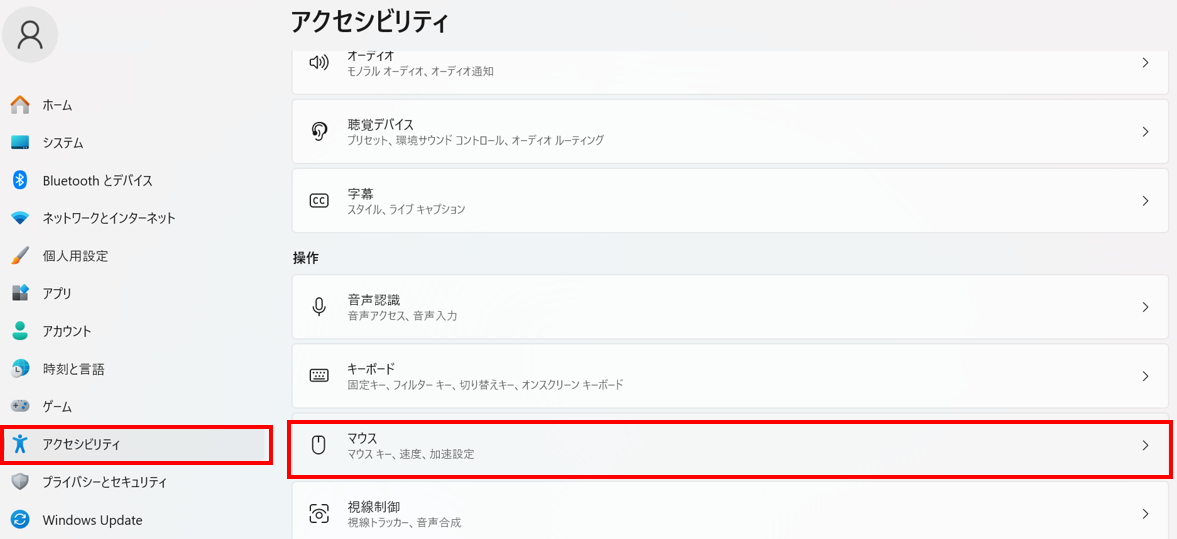
「マウスキー機能」のスイッチをオンにします。
これにより、テンキーでカーソルを操作できるようになるでしょう。
ショートカットキーでも有効化できます。
「左Alt + 左Shift + NumLock」を同時に押すと、マウスキー機能のオン・オフを切り替えられます。
マウスキーの操作方法
テンキーの数字キーでカーソルを移動します。
・8:上
・2:下
・4:左
・6:右
・7:左上
・9:右上
・1:左下
・3:右下
テンキーの「5」キーでクリック、「+」キーでダブルクリックができます。
「0」キーを押すとマウスボタンを押したままの状態(ドラッグ開始)になり、「.(ピリオド)」キーでボタンを離します(ドラッグ終了)。
「/」キーで左クリック、「-」キーで右クリックに切り替えられるでしょう。
マウスキー機能は応急処置として便利ですが、通常のマウス操作に比べると効率は低くなります。
できるだけ早くマウスやタッチパッドを修理・交換することをおすすめします。
【操作のポイント】
アクセシビリティ設定でマウスキー機能を有効化するか、左Alt + 左Shift + NumLockで切り替えましょう。テンキーの数字キーでカーソル移動、5でクリック、0と.でドラッグができます。緊急時の一時的な対処法として活用してください。
まとめ パソコンでカーソルが動かない原因と直し方(ショートカット・キーボード・タッチパッド)
パソコンのカーソルが動かない時の原因と対処法をまとめると
・マウスの物理的問題ではケーブルとUSBポート接続を確認し、センサーを清掃して電池を交換しましょう
・タッチパッドの無効化ではFnキーとファンクションキーで有効化し、Windows設定とデバイスマネージャーで状態を確認します
・システムフリーズではNumLockやCapsLockで反応を確認し、タスクマネージャーで応答していないアプリを終了してください
・ドライバー問題ではデバイスマネージャーでドライバーを更新または再インストールし、メーカー公式サイトから専用ドライバーをダウンロードします
・ハードウェア故障では別のパソコンやマウスで動作確認を行い、故障が確認されたら交換や修理を検討しましょう
・緊急時の対処法としてマウスキー機能を有効化すれば、キーボードのテンキーでカーソル操作ができます
これらの対処法を順番に試していくことで、ほとんどのカーソル動作問題を解決できるはずです。
最も基本的な確認は、マウスやタッチパッドの物理的な状態でしょう。
接続、電源、センサーの汚れなど、単純な原因であることも多くあります。
システムフリーズとの区別も重要です。
カーソルだけが動かないのか、パソコン全体が応答していないのかを判断することで、適切な対処法を選択できます。
ドライバーの問題は見落とされがちですが、Windows Updateや新しいデバイスの接続後に発生しやすいトラブルです。
定期的にドライバーを最新に保つことで、予防できるでしょう。
ハードウェアの故障は避けられないこともありますが、早期に発見することで被害を最小限に抑えられます。
マウスキー機能は知っておくと、緊急時に作業を継続できる便利な機能です。
パソコンのカーソル動作問題を解決して、スムーズな操作環境を取り戻していきましょう。
コメント