【Excel】エクセルの統計はどこ?統計メニューやエクセル統計の出し方は?入ってる?
エクセルで統計分析を行おうとして、「統計メニューが見つからない」「統計機能はどこにあるのか」といった経験はありませんか?
この記事では【Excel】エクセルの統計はどこ?統計メニューやエクセル統計の出し方は?入ってる?について解説していきます。
ポイントは
・統計関数はデフォルトで利用可能
・データ分析ツールはアドインとして提供
・「エクセル統計」は別売りの外部ソフト
です。
それでは詳しく見ていきましょう。
エクセルの統計機能とは?標準で入っているもの
エクセルには、標準で様々な統計機能が搭載されています。
ただし、「統計」という名前の独立したメニューやタブは存在せず、統計機能は関数やアドインとして分散して提供されているため、初めて使う方は見つけにくいと感じることがあるでしょう。
エクセルで利用できる統計機能は、大きく分けて3種類に分類されます。
エクセルの統計機能の種類
エクセルで統計分析を行う方法は、主に以下の3つです。
・データ分析ツール:アドインとして提供される統計分析ツール
・外部ソフト「エクセル統計」:社会情報サービス社が提供する専門的な統計ソフト
このうち、統計関数とデータ分析ツールはエクセルに標準搭載されていますが、「エクセル統計」は別途購入が必要な外部ソフトです。
多くの方が「統計メニュー」と呼んでいるものは、実際には「データ分析ツール」を指していることが多いでしょう。
エクセルの統計機能を探す際は、「統計」という名前のメニューを探すのではなく、「関数」や「データ分析」といったキーワードで探すことが重要です。また、簡単な統計であれば関数で十分対応できますが、複雑な統計分析を行う場合はデータ分析ツールの活用が必要になります。
エクセルの統計機能の使い方1【統計関数の基本】
最も基本的な統計機能は、エクセルに標準搭載されている統計関数です。
これらの関数は、特別な設定なしですぐに使用できます。
主な統計関数の種類
エクセルには100以上の統計関数が用意されています。
代表的な統計関数には、以下のようなものがあります。
・MEDIAN:中央値を計算
・MODE.SNGL:最頻値を計算
・STDEV.S:標本標準偏差を計算
・STDEV.P:母集団標準偏差を計算
・VAR.S:標本分散を計算
・VAR.P:母集団分散を計算
・MAX:最大値を取得
・MIN:最小値を取得
・COUNT:数値の個数をカウント
・COUNTA:空白以外のセルをカウント
・CORREL:相関係数を計算
・PERCENTILE:パーセンタイルを計算
これらの関数を組み合わせることで、基本的な記述統計を行うことができるでしょう。
統計関数の使い方
統計関数を使うには、通常の関数と同じ方法でセルに入力します。
例えば、A1からA10のセルの平均値を計算する場合は、以下のように入力します。
=AVERAGE(A1:A10)
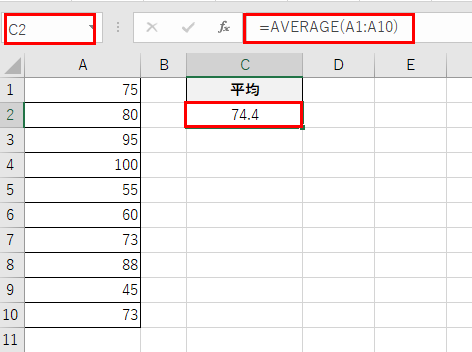
標準偏差を計算する場合は、以下のようになります。
=STDEV.S(A1:A10)
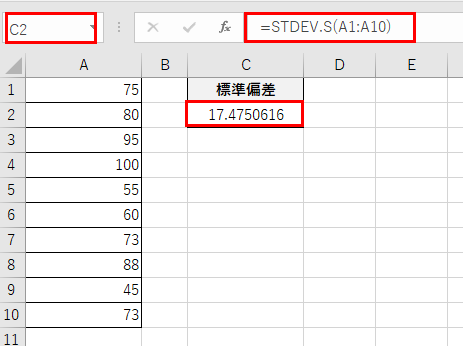
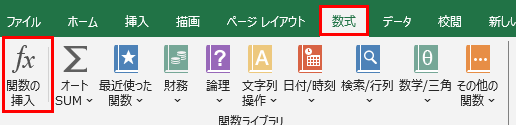
関数を入力する際は、「数式」タブの「関数の挿入」ボタンをクリックし、「統計」カテゴリから目的の関数を選択することもできます。
統計関数の見つけ方
どの統計関数を使えばよいかわからない場合は、関数の挿入ダイアログを活用しましょう。
「数式」タブ→「関数の挿入」をクリックし、「関数の分類」で「統計」を選択すると、すべての統計関数が一覧表示されます。

各関数を選択すると、画面下部に簡単な説明が表示されるため、目的に合った関数を見つけやすくなります。
また、関数名で検索することもできるため、「平均」や「標準偏差」などのキーワードで検索してみるのもよいでしょう。
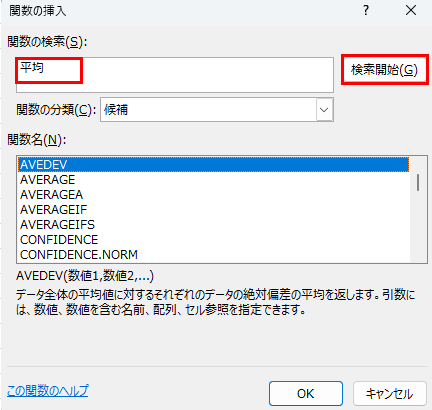
統計関数には、同じ目的でも複数のバージョンが存在することがあります。例えば、標準偏差にはSTDEV、STDEV.S、STDEV.Pなどがあります。新しいバージョン(.Sや.Pが付いているもの)の方が推奨されていますので、関数を選ぶ際は新しい方を使用することをおすすめします。
エクセルの統計機能の使い方2【データ分析ツールの有効化】
より高度な統計分析を行いたい場合は、「データ分析ツール」を使用します。
このツールはエクセルに標準搭載されていますが、デフォルトでは無効になっているため、有効化する必要があります。
データ分析ツールを有効にすることで、回帰分析、分散分析、t検定、相関分析など、専門的な統計分析が簡単に実行できるようになります。
データ分析ツールの有効化手順
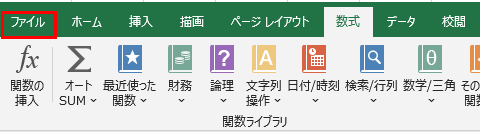
まず「ファイル」タブをクリックします。
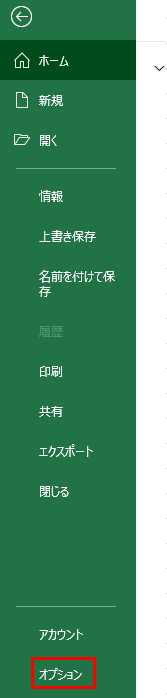
左側のメニューから「オプション」を選択しましょう。
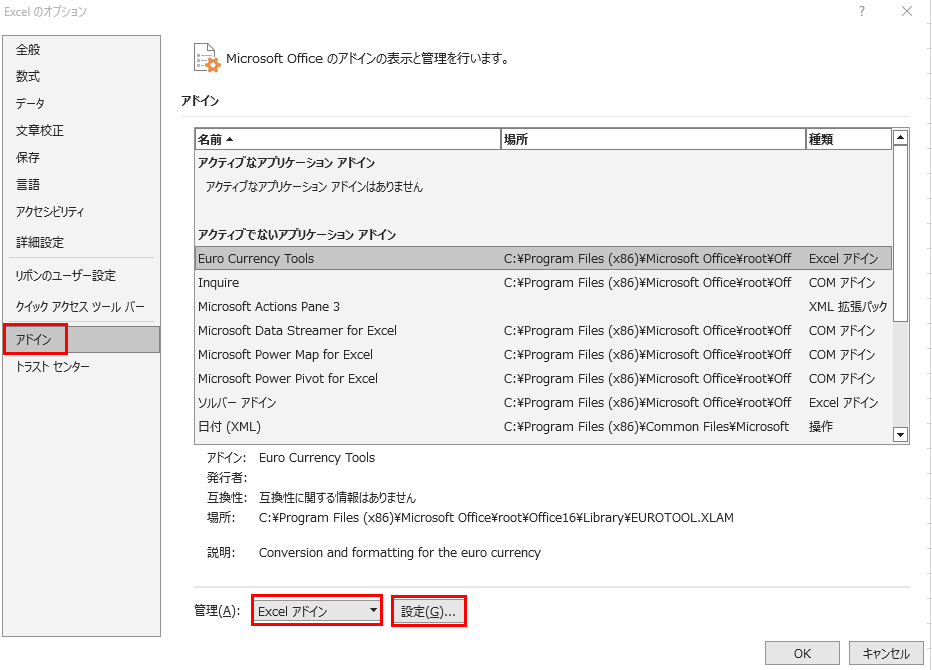
エクセルのオプションダイアログが開いたら、左側のメニューから「アドイン」を選択し、画面下部の「管理」ドロップダウンメニューが「Excelアドイン」になっていることを確認し、「設定」ボタンをクリックします。
アドインのダイアログボックスが表示されたら、「分析ツール」にチェックを入れて「OK」をクリックしましょう。
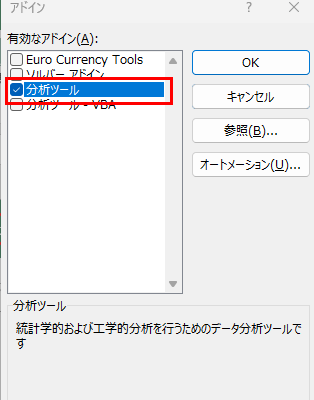
これで設定は完了です。
「データ」タブを確認すると、右側の「分析」グループに「データ分析」ボタンが表示されているはずです。
Mac版エクセルでの設定方法
Mac版でも基本的な手順は同じですが、メニューの位置が若干異なります。
画面上部のメニューバーから「ツール」→「Excelアドイン」を選択します。
【【ここに図を入れる】】
アドインのダイアログが開いたら、「分析ツール」にチェックを入れて「OK」をクリックすれば完了です。
Mac版でも、設定後は「データ」タブに「データ分析」ボタンが表示されます。
データ分析ツールを有効化しても「データ分析」ボタンが表示されない場合は、一度エクセルを完全に終了してから再起動してみてください。
また、企業で使用しているエクセルの場合、セキュリティポリシーによってアドインの使用が制限されていることもあります。その場合はIT管理者に相談する必要があるかもしれません。
エクセルの統計機能の使い方3【データ分析ツールの実行】
データ分析ツールを有効化したら、実際に統計分析を実行してみましょう。
ここでは基本的な使い方を解説します。
データ分析ツールの起動方法
分析したいデータがあるシートを開き、「データ」タブをクリックします。
右側の「分析」グループにある「データ分析」ボタンをクリックしましょう。

データ分析のダイアログボックスが開き、利用可能な分析手法の一覧が表示されます。
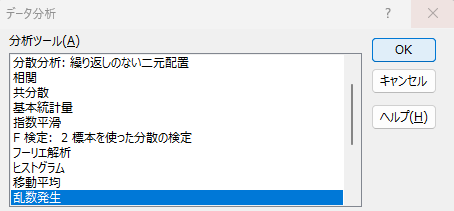
利用可能な統計分析の種類
データ分析ツールでは、以下のような統計分析が実行できます。
・基本統計量:平均、標準偏差、分散などの算出
・相関:相関係数の計算
・共分散:共分散の計算
・回帰分析:単回帰・重回帰分析
・t検定:対応のあるt検定、対応のないt検定
・分散分析(ANOVA):一元配置、二元配置
・ヒストグラム:度数分布の作成
・順位と百分位数:データのランキング
・移動平均:時系列データの平滑化
・指数平滑:予測モデルの作成
・F検定:等分散性の検定
・z検定:母平均の検定
これらの分析手法を使うことで、研究や業務で必要な統計分析をエクセル上で実行できます。
基本統計量を算出する例
例として、基本統計量を算出してみましょう。
データ分析の一覧から「基本統計量」を選択して「OK」をクリックします。
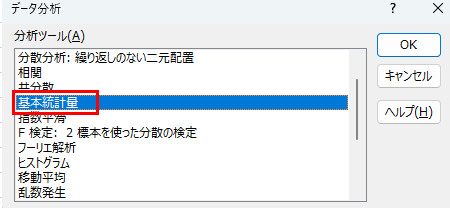
入力範囲には、分析したいデータのセル範囲を指定します。
データの先頭行にラベル(項目名)が含まれている場合は、「先頭行をラベルとして使用」にチェックを入れましょう。
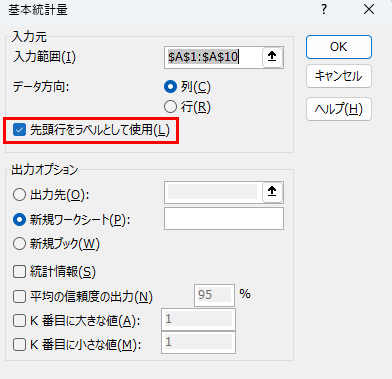
出力オプションでは、結果を表示する場所を選択できます。
・出力先:既存のシートの特定のセルに出力
・新規ワークシート:新しいシートに出力
・新規ブック:新しいブックに出力
通常は「新規ワークシート」を選択すると、結果が見やすく表示されます。
必要に応じて「統計情報」「平均の信頼区間」「最大最小値」などのオプションにチェックを入れて、「OK」をクリックすれば分析が実行されます。
結果には平均値、標準偏差、分散、最大値、最小値、範囲、合計などが自動的に計算されて表示されます。
データ分析ツールで実行した結果は静的なデータとして出力されます。つまり、元のデータを変更しても、分析結果は自動的に更新されません。データを修正した場合は、再度分析を実行する必要があることを覚えておきましょう。
リアルタイムで更新される分析が必要な場合は、統計関数を使った計算の方が適しています。
エクセルの統計機能の使い方4【外部ソフト「エクセル統計」について】
「エクセル統計」という製品名を聞いたことがある方もいるかもしれません。
これはエクセルの標準機能ではなく、社会情報サービス社が販売している外部の統計分析ソフトウェアです。
エクセル統計とは
エクセル統計は、エクセルに統計分析機能を追加するアドインソフトです。
エクセルの標準機能やデータ分析ツールよりもはるかに高度で専門的な統計分析が可能になり、医療統計、心理統計、品質管理など、専門分野での分析に対応しています。
主な機能には以下のようなものがあります。
・多変量解析(因子分析、主成分分析、判別分析など)
・ノンパラメトリック検定
・生存時間解析
・ROC曲線分析
・多重比較検定
・ロジスティック回帰分析
・時系列分析
・その他多数の専門的な分析手法
エクセル統計は有料ソフトで、価格は数万円から数十万円程度です。
エクセル統計が必要かどうかの判断
一般的なビジネス用途や基本的な統計分析であれば、エクセルの標準機能やデータ分析ツールで十分対応できます。
以下のような場合は、エクセル統計の導入を検討する価値があるでしょう。
・学術研究で高度な統計分析が必要
・医療統計や臨床試験のデータ分析を行う
・品質管理で専門的な統計手法が必要
・市場調査で多変量解析を頻繁に行う
・論文執筆で専門的な統計手法が求められる
エクセル統計以外にも、RやPython、SPSS、STATAなどの統計ソフトウェアもあります。
用途や予算、習熟度に応じて、最適なツールを選択することが重要です。
エクセル統計の入手方法
エクセル統計は、社会情報サービス社の公式ウェブサイトから購入できます。
体験版も提供されているため、購入前に機能を試すこともできるでしょう。
ただし、エクセル統計はエクセルのバージョンやWindowsのバージョンによって動作要件が異なります。
購入前に、自分の環境で動作するかを必ず確認してください。
「エクセル統計」という名前から、エクセルに標準で入っている機能だと誤解されることがありますが、これは完全に別の製品です。エクセルの標準機能で十分かどうかを見極めてから、必要に応じて外部ソフトの導入を検討しましょう。多くの場合、まずはデータ分析ツールを試してみることをおすすめします。
エクセルの統計機能が見つからない・使えない時の対処法
統計機能を探しているのに見つからない、または使えない場合の対処法を確認しましょう。
データ分析ツールが表示されない場合
データ分析ツールのアドインを有効にしても表示されない場合は、以下を確認してください。
まず、エクセルを完全に終了してから再起動してみましょう。
アドインの設定が反映されるには、再起動が必要な場合があります。
それでも表示されない場合は、Officeの修復を試してみます。
Windowsの「コントロールパネル」→「プログラムと機能」からMicrosoft Officeを選択し、「変更」→「クイック修復」を実行しましょう。
クイック修復で解決しない場合は、「オンライン修復」を試してみてください。
統計関数が認識されない場合
統計関数を入力しても「#NAME?」エラーが表示される場合があります。
これは関数名のスペルミスか、使用しているエクセルのバージョンでその関数がサポートされていない可能性があります。
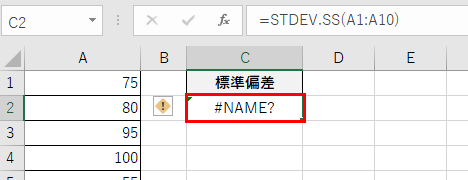
古いバージョンのエクセルでは、一部の新しい統計関数が使えないことがあるため、代替の関数を探す必要があるでしょう。
例えば、STDEV.Sが使えない場合は、古い形式のSTDEVを使用します。
エクセルのバージョンを確認する方法
使用しているエクセルのバージョンによって、利用できる統計機能が異なります。
「ファイル」タブ→「アカウント」→「Excelのバージョン情報」を確認しましょう。

Excel 2016以降であれば、ほとんどの統計機能が利用可能です。
それ以前のバージョンを使用している場合は、アップグレードを検討するのもよいかもしれません。
統計機能が使えない問題の多くは、アドインの設定ミスかエクセルのバージョンの問題です。まずはこの2点を確認してから、他の対処法を試すことをおすすめします。また、企業で使用しているエクセルの場合、IT部門がアドインの使用を制限している可能性もあるため、必要に応じて管理者に確認しましょう。
まとめ エクセルの統計機能の場所と使い方(統計メニュー・エクセル統計・出し方・入ってる)
エクセルの統計機能について、重要なポイントをまとめると
・統計関数:「数式」タブ→「関数の挿入」→「統計」カテゴリから利用可能、特別な設定不要
・データ分析ツール:「ファイル」→「オプション」→「アドイン」→「分析ツール」にチェックで有効化、有効化後は「データ」タブに「データ分析」ボタンが表示
・利用可能な分析:基本統計量、相関分析、回帰分析、t検定、分散分析、ヒストグラムなど
・エクセル統計:社会情報サービス社が販売する外部ソフト、エクセル標準機能ではなく別途購入が必要
・トラブル対処:アドイン設定後は再起動、表示されない場合はOffice修復を実行
これらの情報を理解しておけば、エクセルで必要な統計分析を確実に実行できるようになります。
特にデータ分析ツールの有効化は、統計分析を行う上で最も重要な手順ですので、まずこれを試すことをおすすめします。
ただし、非常に高度な統計分析が必要な場合は、エクセルの標準機能だけでは限界があることもあります。
専門的な分析が頻繁に必要な場合は、R、Python、SPSS、エクセル統計などの専門ツールの導入も検討してみましょう。
エクセルの統計機能を正しく理解して、データに基づいた意思決定や研究を進めていきましょう!
コメント