エクセルでテーブルを作成したのに縞模様(縞柄)が表示されない、または途中から縞模様が崩れてしまって困った経験はありませんか。
テーブルの縞模様が表示されない原因には、テーブルスタイルの設定・手動の塗りつぶし・書式設定の競合など、いくつかのパターンがあります。
この記事では【Excel】エクセルのテーブルの縞模様にならない原因と対処法(テーブルスタイル・書式設定の確認)について解説していきます。
ポイントは
・手動で塗りつぶしを設定するとテーブルスタイルが上書きされる
・条件付き書式が縞模様に影響している場合がある
です。
それでは詳しく見ていきましょう。
エクセルのテーブルの縞模様にならない原因1【縞模様オプションがオフになっている】
テーブルを作成したのに縞模様が表示されない場合、最初に確認すべきなのが「テーブルデザイン」タブの縞模様オプションがオフになっていることです。
エクセルのテーブルには「縞模様(行)」と「縞模様(列)」というオプションがあり、これらのチェックが外れていると、テーブルスタイルを適用していても縞模様は表示されません。
テーブルを新規作成した直後はオンになっていることが多いですが、誰かが誤ってチェックを外してしまった場合や、テーブルスタイルを変更した際にリセットされてしまうケースがあります。
サンプルデータで確認してみましょう
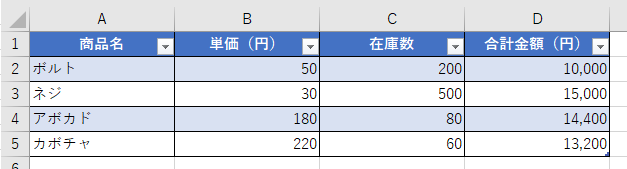
たとえば以下のような在庫管理表を例に考えてみましょう。
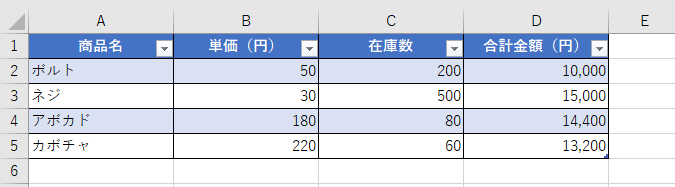
このような縞模様が正しく表示されている状態を目指して、設定を確認していきましょう。
対処法:縞模様オプションをオンにする
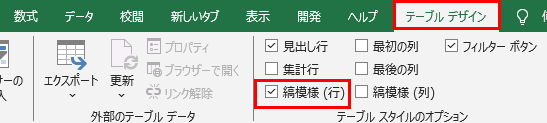
テーブル内のいずれかのセルをクリックして選択し、リボンに「テーブルデザイン」タブを表示させます。

「テーブルデザイン」タブの左側にある「テーブルスタイルのオプション」グループを確認します。
「縞模様(行)」のチェックボックスにチェックが入っているかを確認し、外れていればクリックしてオンにしましょう。
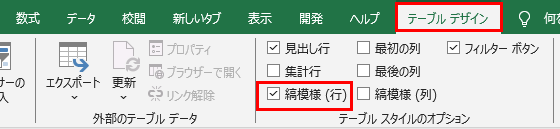
チェックを入れた瞬間に縞模様が表示されれば、原因はこのオプションがオフになっていたことです。
列方向に縞模様を付けたい場合は「縞模様(列)」にもチェックを入れてください。
エクセルのテーブルの縞模様にならない原因2【手動の塗りつぶしがテーブルスタイルを上書きしている】
縞模様オプションはオンになっているのに縞模様が表示されない、または一部の行だけ色が変わらないという場合があります。
この原因として非常に多いのが、セルに手動で塗りつぶし色を設定しているため、テーブルスタイルの縞模様が上書きされてしまっているケースです。
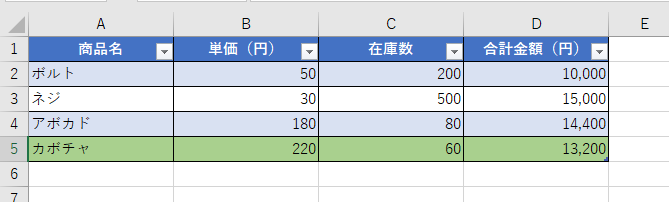
エクセルでは手動で設定したセルの書式がテーブルスタイルより優先されるため、たとえ縞模様オプションがオンでも、手動塗りつぶしが設定されたセルにはテーブルの色が適用されません。
過去に別の色付け作業を行ったセル範囲をテーブルに変換した場合や、誰かが個別にセルの背景色を設定した場合に起こりやすい問題です。
対処法:手動の塗りつぶしをクリアする
縞模様を正しく表示させるには、手動で設定された塗りつぶしを削除する必要があります。
縞模様が崩れている行またはテーブル全体を選択します。
「ホーム」タブの「フォント」グループにある「塗りつぶしの色」ボタンの右側にある小さな矢印をクリックします。
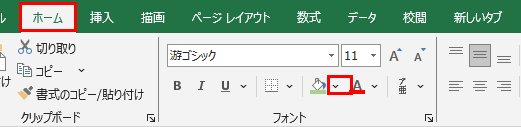
表示されたカラーパレットの一番上にある「塗りつぶしなし」を選択してください。
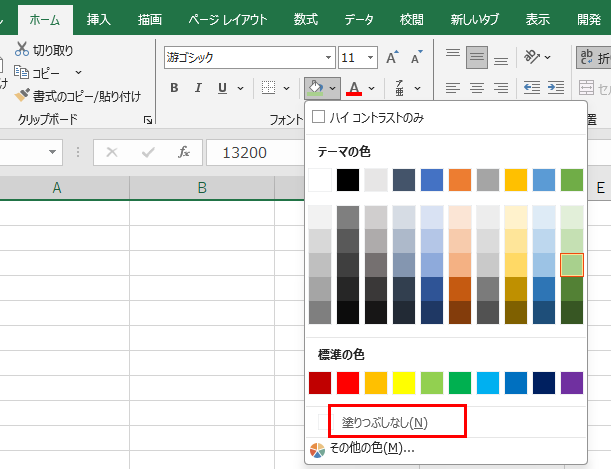
手動の塗りつぶしがクリアされると、テーブルスタイルの縞模様が正しく表示されるようになります。
テーブル全体をまとめてクリアしたい場合は、テーブル内のセルをすべて選択してからまとめて「塗りつぶしなし」を適用すると効率的です。
エクセルのテーブルの縞模様にならない原因3【テーブルスタイルが縞模様に対応していない】
テーブルスタイルには縞模様が含まれているものと含まれていないものがあります。
縞模様のないテーブルスタイルを選択している場合、縞模様オプションをオンにしても効果がありません。
特に「なし」スタイルや、単色で構成されているシンプルなテーブルスタイルを選んでいる場合、縞模様は表示されないことがあります。
また、カスタムのテーブルスタイルを作成した場合に、縞模様の書式を設定していないと同様の問題が起こります。
対処法:縞模様に対応したテーブルスタイルに変更する
テーブル内のセルを選択し「テーブルデザイン」タブを開きます。
「テーブルスタイル」グループの右端にある「その他」ボタン(下向き矢印)をクリックしてスタイル一覧を展開します。
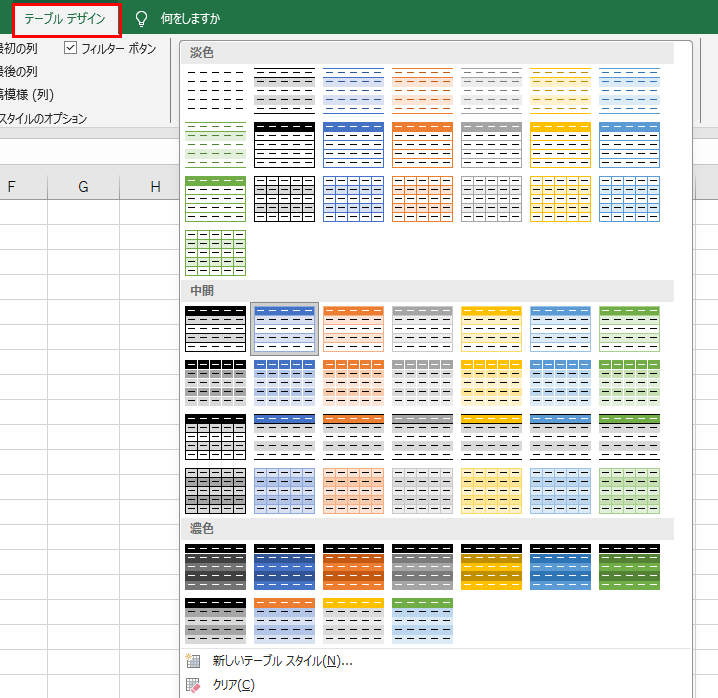
スタイル一覧には「淡色」「中間」「濃色」の3つのカテゴリがあり、それぞれに縞模様付きのスタイルが含まれています。
縞模様が視覚的にわかりやすいスタイルを選ぶことで、行ごとの色分けがきれいに表示されます。
スタイルにマウスをホバーするとテーブルにプレビューが表示されますので、実際の見た目を確認しながら選べます。
選択後に「縞模様(行)」オプションがオンになっていることを確認してください。
エクセルのテーブルの縞模様にならない原因4【条件付き書式が縞模様に干渉している】
条件付き書式を設定しているセル範囲がテーブルと重なっている場合、条件付き書式の塗りつぶし設定がテーブルの縞模様より優先されて表示されることがあります。
エクセルでは条件付き書式はテーブルスタイルよりも優先度が高いため、条件付き書式でセルの背景色が設定されていると、テーブルの縞模様が見えなくなってしまいます。
特定の値以上のセルを色付けするルールや、行全体を色付けするルールが設定されている場合に起こりやすい問題です。
対処法:条件付き書式のルールを確認・修正する
「ホーム」タブの「条件付き書式」→「ルールの管理」をクリックします。
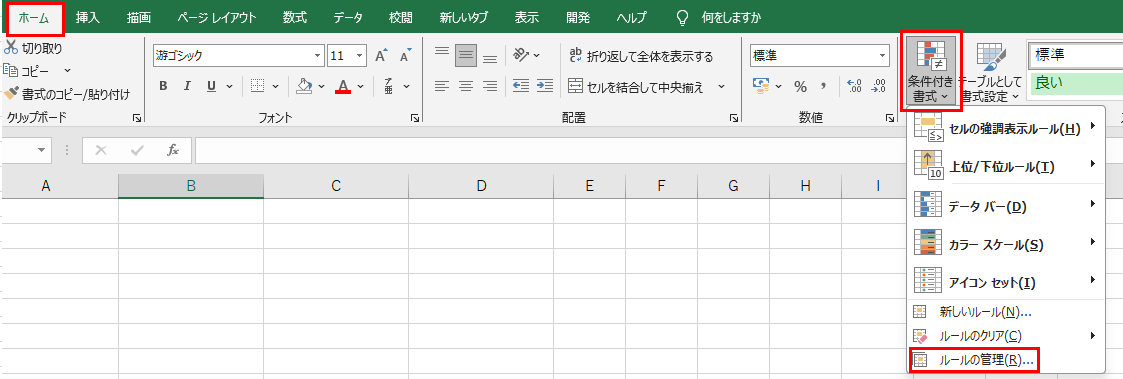
「書式ルールの管理」ダイアログが開いたら、テーブルと重なっているルールを確認します。
縞模様に干渉しているルールがある場合は、そのルールを選択して「ルールの編集」をクリックし、塗りつぶしの設定を「塗りつぶしなし」に変更するか、ルールを削除します。
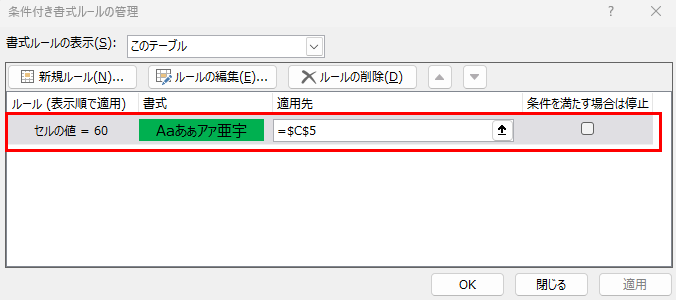
また、ルールの優先順位を変更することで対応できる場合もあります。
ダイアログ内の「上へ」「下へ」ボタンでルールの順序を変更し、テーブルスタイルが反映されやすい順序に調整してみましょう。
まとめ エクセルでテーブルが縞模様が崩れる・スタイルが反映されない原因と対処法
エクセルのテーブルの縞模様にならない主な原因と対処法をまとめると、次のようになります。
・縞模様オプションがオフの場合は「テーブルデザイン」タブで「縞模様(行)」にチェックを入れる
・手動の塗りつぶしが残っている場合は「塗りつぶしなし」でクリアしてからテーブルスタイルを再適用する
・縞模様に対応していないスタイルを選んでいる場合はスタイル一覧から縞模様付きのものに変更する
・条件付き書式が干渉している場合は「ルールの管理」から該当ルールの塗りつぶしを解除する
テーブルの縞模様は、データが多い表でも行を追いやすくする視認性向上の効果があります。
原因を一つひとつ確認していけば、ほとんどのケースで解決できるでしょう。
縞模様を正しく活用して、見やすいエクセル表を作成していきましょう。

コメント