この記事のポイントは以下の通りです。
・セルの書式設定ダイアログの開き方と各タブの使い方
・ユーザー定義書式で曜日・日付・数値を自由にカスタマイズする方法
・書式設定が反映されない場合の原因と対処法およびショートカットの活用
エクセルの書式設定は、数値・日付・文字列の見た目を自由にカスタマイズできる強力な機能です。「円」や「%」の表示形式を変えたり、日付に曜日を自動表示させたり、小数点以下の桁数を固定したりと、データの見た目を整えるうえで欠かせない操作といえます。
一方で、書式設定を変更したのに見た目が変わらない・ユーザー定義の記号の意味がわからないといった悩みを持つ方も多いでしょう。
この記事では、「【Excel】エクセルの書式設定の使い方(セル書式設定・ユーザー定義・曜日・切り上げ・固定・反映されない・ショートカット)」について詳しく解説していきます。
エクセルのセル書式設定の基本的な使い方
それではまず、エクセルのセル書式設定ダイアログの基本的な使い方について解説していきます。書式設定の操作は「セルの書式設定」ダイアログを中心に行いますので、各タブの役割を把握しておくことが大切です。
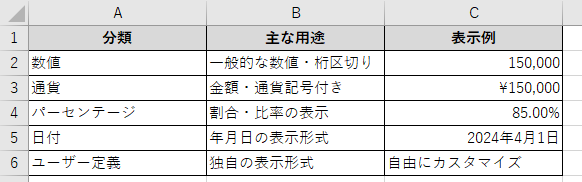
以下のサンプルデータを例に解説していきます。

セルの書式設定ダイアログを開く方法と各タブの役割
セルの書式設定ダイアログはCtrl + 1のショートカットキーで素早く開けます。
書式設定したいセルを選択してからCtrl + 1を押すだけです。右クリックメニューから「セルの書式設定」を選ぶ方法や、「ホーム」タブの「数値」グループ右下の矢印をクリックする方法でも開けます。

ダイアログには6つのタブがあり、それぞれ以下の設定を管理しています。「表示形式」タブでは数値・日付・文字列などの表示形式を設定します。「配置」タブでは文字の水平・垂直方向の配置や縦書き・折り返しを設定します。
「フォント」タブではフォントの種類・サイズ・色・太字などを管理します。「罫線」タブでは罫線の種類・色・位置を設定し、「塗りつぶし」タブではセルの背景色やパターンを設定します。「保護」タブではセルのロックと数式の非表示を管理できます。
【操作のポイント】
・Ctrl + 1でセルの書式設定ダイアログを素早く開ける
・6つのタブそれぞれに異なる書式設定が集約されている
・複数セルを選択した状態で開くと選択範囲全体に設定が適用される
数値・通貨・パーセントの表示形式を設定する方法
数値の表示形式を変更するには「表示形式」タブの「分類」リストから目的の形式を選択します。上記サンプルの売上金額に通貨形式を設定する手順を確認しましょう。
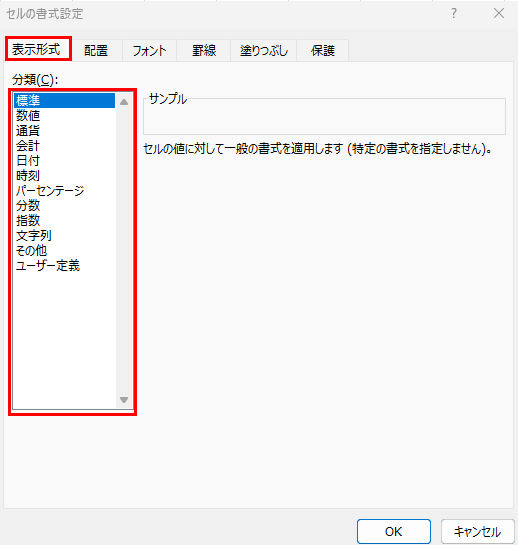
B2セルを選択してCtrl + 1を押し「表示形式」タブを開きます。「分類」リストから「通貨」を選択すると右側にオプションが表示されます。「記号」のドロップダウンから「¥」を選択して小数点以下の桁数を「0」に設定します。
「OK」をクリックすると「¥150,000」のように表示が変わります。達成率の列(E列)に対して「パーセンテージ」を選択し小数点以下を1桁に設定すると「85.0%」のように表示されます。
【操作のポイント】
・「表示形式」タブの「分類」リストから目的の形式を選んで設定する
・通貨形式は「¥」記号と桁区切りが自動で付与される
・パーセンテージは元の数値が0.85の場合に85%と自動変換して表示される
書式設定のショートカットキーを活用する方法
書式設定の操作はショートカットキーを活用することで大幅に効率化できます。よく使う書式設定には専用のショートカットが用意されていますので覚えておきましょう。
Ctrl + Shift + 1は数値形式(桁区切りあり・小数点以下なし)を適用します。
Ctrl + Shift + 4は通貨形式(¥付き)を適用し、Ctrl + Shift + 5はパーセンテージ形式を適用します。
Ctrl + Shift + 3は日付形式(yyyy/mm/dd)を、Ctrl + Shift + 6は指数形式を適用します。Ctrl + Bで太字、Ctrl + Iで斜体、Ctrl + Uで下線を設定できます。
【操作のポイント】
・Ctrl + Shift + 1で桁区切りあり数値形式を素早く適用できる
・Ctrl + Shift + 4で¥付き通貨形式、Ctrl + Shift + 5でパーセンテージ形式を適用できる
・Ctrl + 1でダイアログを開くと上記以外の詳細設定も行える
ユーザー定義書式で曜日・日付をカスタマイズする方法
続いては、ユーザー定義書式を使って曜日や日付を自由にカスタマイズする方法を確認していきます。ユーザー定義はあらかじめ用意された書式以外の独自の表示形式を作成できる強力な機能です。
日付に曜日を自動表示するユーザー定義の設定方法
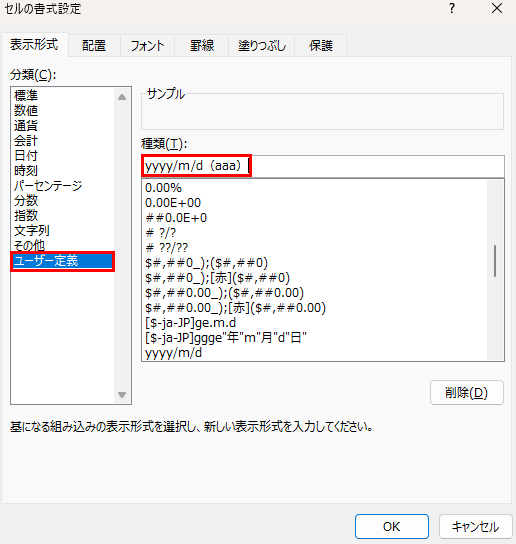
日付データに曜日を自動表示させるにはユーザー定義書式の記号「aaa」または「aaaa」を活用します。サンプルデータのA2セルに設定してみましょう。
A2セルを選択してCtrl + 1を押し「表示形式」タブを開きます。
「分類」リストから「ユーザー定義」を選択します。「種類」欄に表示形式の記号を直接入力します。
「yyyy/m/d(aaa)」と入力すると「2024/4/1(月)」のように表示され、「yyyy年m月d日 aaaa」と入力すると「2024年4月1日 月曜日」のように表示されます。入力した書式はプレビューエリアで即座に確認できますので、希望の表示になるまで調整してから「OK」をクリックしましょう。
主な日付・曜日のユーザー定義記号
・yyyy:西暦4桁(例:2024)
・yy:西暦2桁(例:24)
・m:月(例:4)
・mm:月2桁(例:04)
・d:日(例:1)
・dd:日2桁(例:01)
・aaa:曜日略称(例:月)
・aaaa:曜日フル(例:月曜日)
【操作のポイント】
・「分類」リストから「ユーザー定義」を選択して「種類」欄に記号を入力する
・「aaa」で曜日の略称、「aaaa」で曜日のフル表示が可能
・入力した書式はプレビューエリアで即座に確認できる
数値に単位や文字を付加するユーザー定義の設定方法
数値の後ろに「円」「個」「kg」などの単位を自動表示させたい場合も、ユーザー定義書式で実現できます。表示したい文字列をダブルクォーテーション「”」で囲んで書式記号と組み合わせます。
売上金額のセルに「¥#,##0″円”」と設定すると「¥150,000円」のように表示されます。
「#,##0″個”」と設定すると「150,000個」と表示されます。数値の前に文字を付けたい場合は「”売上:”#,##0」のように文字列を前に記述します。ユーザー定義で付けた単位や文字は表示上のものであり実際のセルの値は数値のままですので、計算に影響しません。
【操作のポイント】
・付加したい文字列はダブルクォーテーションで囲んで書式記号と組み合わせる
・ユーザー定義で付けた文字は表示上のものであり計算には影響しない
・「#,##0」で桁区切りあり・「0」で桁区切りなしの数値書式になる
条件付きユーザー定義書式で色分け表示する方法
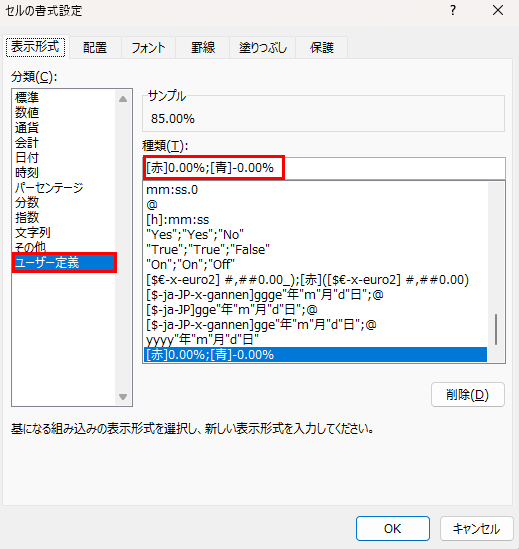
ユーザー定義書式では条件によって表示色を変えることもできます。角括弧「[ ]」の中に色名を記述することで文字色を指定できます。
「[赤]0.00%;[青]-0.00%」と設定すると正の数値は赤で正のパーセント表示・負の数値は青で負のパーセント表示になります。
達成率のセルに「[赤][>=1]0.0%;[青][<1]0.0%」と設定すると、達成率が100%以上の場合は赤・未満の場合は青で表示されます。使用できる色名は「赤」「青」「緑」「黄」「白」「黒」「水」「紫」の8色です。
【操作のポイント】
・「[赤]」「[青]」などの色名を角括弧で囲んで書式の先頭に記述する
・条件は「[>=1]」のように角括弧内に比較演算子と数値で指定する
・使用できる色名は赤・青・緑・黄・白・黒・水・紫の8色
書式設定で切り上げ・固定を設定する方法
続いては、書式設定を使った切り上げ表示と数値の固定方法を確認していきます。表示形式での小数点処理と関数での計算処理の違いも合わせて理解しておきましょう。
小数点以下の桁数を固定して表示する方法
小数点以下の桁数を固定して表示するには、書式設定の「0.00」のように「0」を使った書式記号を活用します。
達成率のセルに「0.000」と設定すると小数点以下3桁固定(例:0.850)で表示されます。「0.0%」と設定すると小数点以下1桁のパーセント表示(例:85.0%)になります。
書式記号の「0」は桁が存在しない場合でも0を表示し、「#」は桁が存在しない場合は何も表示しません。小数点以下を固定したい場合は「#」ではなく「0」を使うのが適切です。
【操作のポイント】
・「0.00」のように「0」を使うと桁数が固定されて表示される
・「#」は桁がない場合に何も表示しないため固定桁数表示には「0」を使う
・書式設定での小数点固定は表示上のものであり実際の値は変わらない
書式設定での表示と関数での切り上げ・切り捨ての違い
重要なポイントとして、書式設定での小数点の丸めはあくまで表示上の変更であり、セルに格納されている実際の値は変わりません。計算に使用する値そのものを切り上げ・切り捨てしたい場合は関数を使う必要があります。
ROUNDUP関数は「=ROUNDUP(数値, 桁数)」の形式で使い、指定した桁数で切り上げを行います。ROUNDDOWN関数は切り捨て、ROUND関数は四捨五入を行います。
例えば「=ROUNDUP(C2, -3)」は消費税15,000を千の位で切り上げて「15,000」のままになりますが、「=ROUNDUP(17500*1.1, -3)」では千の位で切り上げた値が計算に使われます。
【操作のポイント】
・書式設定での桁数固定は表示のみの変更で実際の値は変わらない
・計算に使う値を丸めたい場合はROUNDUP・ROUNDDOWN・ROUND関数を使う
・ROUNDUP(数値, 桁数)の桁数は正の数で小数点以下・負の数で整数部の桁を指定
書式設定が反映されない原因と対処法
続いては、書式設定が反映されない場合の原因と対処法を確認していきます。設定したはずなのに見た目が変わらないというトラブルはよく起こりますので、原因を一つずつ確認していきましょう。
セルが文字列形式になっていることが原因の場合
最も多い原因がセルの表示形式が「文字列」になっているケースです。文字列形式のセルに数値や日付の書式を設定しても反映されません。
セルを選択して「ホーム」タブの「数値」グループの表示形式ドロップダウンを確認します。「文字列」と表示されている場合は「標準」または目的の形式に変更します。変更後はセルをダブルクリックしてEnterキーを押すことで書式が再評価されて反映されます。複数セルに同じ問題がある場合は「データ」タブの「区切り位置」ウィザードを完了するだけで書式が再評価されることもあります。

【操作のポイント】
・書式が反映されない場合はまずセルの表示形式が「文字列」になっていないか確認する
・「標準」に変更後、セルをダブルクリック→Enterで書式を再評価させる
・セルの左上に緑の三角マークがある場合は文字列として認識されているサイン
ユーザー定義の書式記号が誤っていることが原因の場合
ユーザー定義書式を設定したのに意図した表示にならない場合は、書式記号の記述が誤っている可能性があります。プレビューエリアで確認しながら修正しましょう。
よくある誤りとして、曜日の「aaa」を「AAA」と大文字で入力してしまう・ダブルクォーテーションを全角「”」で入力してしまう・記号の位置や区切り文字が誤っているなどが挙げられます。
書式記号は半角英数字で入力することが基本ですので、誤って全角で入力していないか確認しましょう。
【操作のポイント】
・書式記号は必ず半角英数字で入力する(全角では正しく認識されない)
・ダブルクォーテーションも半角「”」を使用する
・入力後はプレビューエリアで表示を確認してから「OK」をクリックする
まとめ エクセルの反映されない・ショートカット(書式設定・ユーザー定義・曜日・切り上げ・固定)
今回は「【Excel】エクセルの書式設定の使い方(セル書式設定・ユーザー定義・曜日・切り上げ・固定・反映されない・ショートカット)」について詳しく解説しました。
セルの書式設定はCtrl + 1で素早く開け、「表示形式」タブから数値・日付・通貨などの形式を設定できます。ユーザー定義書式では「aaa」で曜日表示・「”円”」で単位付加・「[赤]」で色分けなど、自由度の高いカスタマイズが可能です。
書式設定が反映されない場合はセルの表示形式が「文字列」になっていないかを最初に確認しましょう。ショートカットキーを活用して効率よく書式設定を行い、見やすいエクセルシートを作成してください。
コメント