エクセルを使っていると、いつの間にかスクロールバーが消えてしまって画面のスクロールができなくなった、あるいはスクロールバーが小さすぎてどこまでデータがあるのかわからない、といった経験はありませんか?
スクロールバーはシートのナビゲーションに欠かせない要素ですが、設定や操作によって表示・非表示が切り替わったり、サイズが変わったりすることがあります。
この記事では【Excel】エクセルのスクロールバー設定方法(表示・非表示・サイズ変更・消えた場合の対処法)について解説していきます。
ポイントは
・Excelオプションからスクロールバーの表示・非表示を切り替える
・スクロールバーのサイズが変わる原因と対処法を理解する
・スクロールバーが消えた場合の原因と復元方法を知る
・水平スクロールバーとシート見出しの幅調整を行う
・VBAフォームやシート上のスクロールバーコントロールの設定方法を把握する
です。それでは詳しく見ていきましょう。
エクセルのスクロールバーとは?【基本と種類】
まずはスクロールバーの基本を確認しましょう。
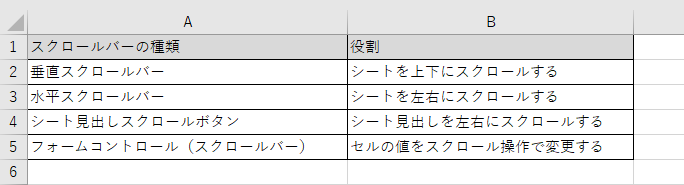
エクセルのスクロールバーには大きく分けて2種類があります。一つは画面右側に表示される垂直スクロールバー(縦方向)、もう一つは画面下部に表示される水平スクロールバー(横方向)です。
垂直スクロールバーはシートを上下に移動するために使い、水平スクロールバーは左右に移動するために使います。水平スクロールバーはシート見出しの右側に表示されており、シート見出しと領域を共有しているため、シートの数が多くなると水平スクロールバーの表示領域が狭くなる特徴があります。
また、エクセルにはシート上に配置できる「フォームコントロール」のスクロールバーもあります。これはセルにリンクさせて数値を視覚的に操作するためのUI部品であり、通常のスクロールバーとは別の用途で使われます。
この記事では主に画面上下左右のナビゲーション用スクロールバーの設定方法を中心に解説しつつ、フォームコントロールのスクロールバーについても後半で触れていきます。
エクセルのスクロールバー設定方法1【表示・非表示の切り替え】
スクロールバーの表示・非表示はExcelのオプション画面から設定できます。この設定はブック単位で管理されており、設定を変更すると現在開いているブックのみに適用されます。
スクロールバーの表示・非表示の設定手順
「ファイル」タブをクリックし、左側メニューの「オプション」を選択します。「Excelのオプション」ダイアログが開いたら、左側のメニューから「詳細設定」をクリックします。
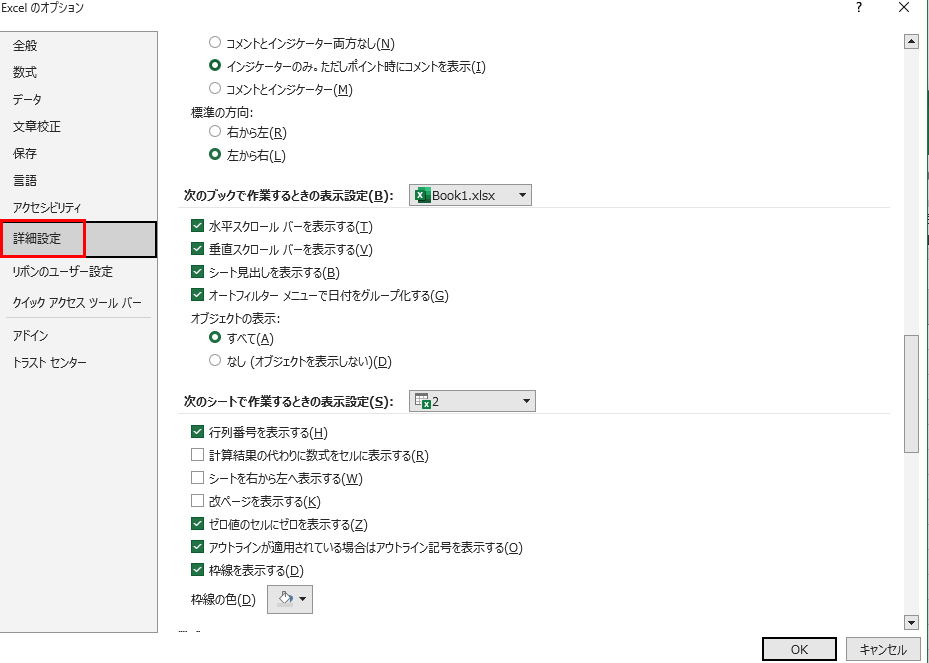
右側のリストを下にスクロールすると「次のブックで作業するときの表示設定」というセクションがあります。ここに以下の3つのチェックボックスが並んでいます。
「水平スクロールバーを表示する」にチェックを入れると水平スクロールバーが表示され、外すと非表示になります。「垂直スクロールバーを表示する」にチェックを入れると垂直スクロールバーが表示され、外すと非表示になります。「シート見出しを表示する」はシート名タブの表示・非表示を切り替えます。
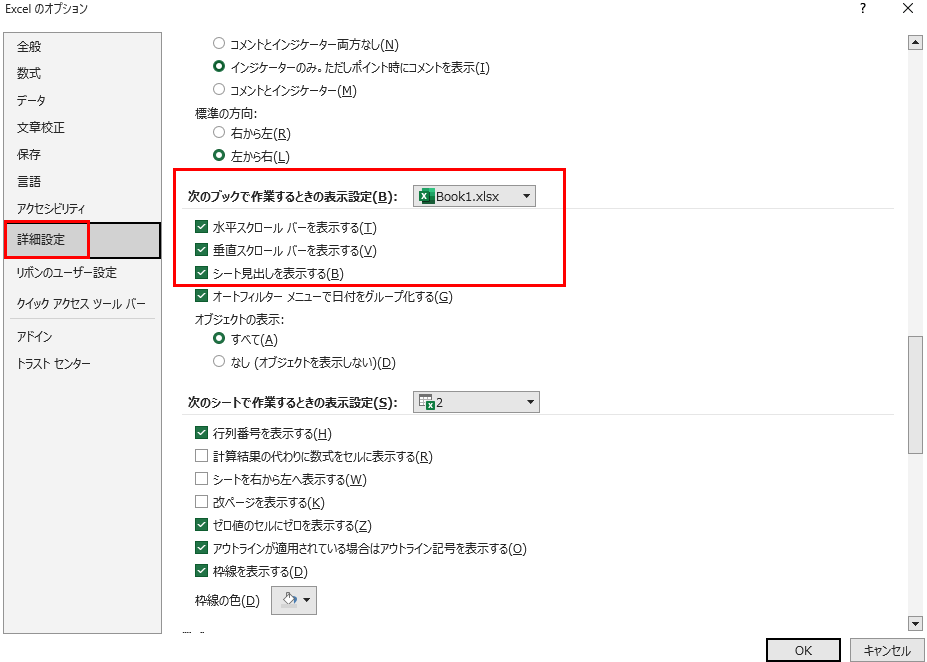
変更後は「OK」をクリックして設定を保存します。すぐに画面に反映され、スクロールバーが表示または非表示になります。
スクロールバーを非表示にする場面としては、プレゼンテーション用にシートをすっきり見せたい場合や、特定の範囲しか操作させたくないシートを作成する場合などが考えられます。通常の作業用シートではスクロールバーは表示しておくことをおすすめします。
エクセルのスクロールバー設定方法2【水平スクロールバーのサイズ変更】
水平スクロールバーが非常に小さくなってしまっている場合、多くはシート見出し(シートタブ)が多くなりすぎてスクロールバーの表示領域が圧迫されていることが原因です。
水平スクロールバーとシート見出しの境界にある「…」のような部分(境界線)をマウスでドラッグすることで、水平スクロールバーの幅を広げたり狭めたりすることができます。
水平スクロールバーのサイズを広げる手順
エクセル画面の左下にあるシート見出し(Sheet1、Sheet2…といったタブが並んでいる部分)と水平スクロールバーの間をよく見ると、境界を示す小さな縦線があります。このとき、マウスカーソルをその境界線に合わせると、カーソルが左右の矢印に変わります。

この状態で右方向にドラッグすると水平スクロールバーの幅が広がり、左方向にドラッグするとシート見出しの表示領域が広がります。水平スクロールバーが非常に小さくなっていて操作しにくい場合は、右にドラッグしてスクロールバーの幅を確保しましょう。
またスクロールバーの「つまみ」(スライダー部分)の大きさは、シートのデータ範囲の広さに比例して変化します。データが極端に広い範囲(たとえばXFD列や100万行近く)まで広がっている場合、つまみが非常に小さくなります。この場合は不要なデータや書式をシートの末尾から削除して、実際に使用している範囲を減らすことでつまみのサイズが正常に戻ります。
エクセルのスクロールバーが消えた場合の対処法
スクロールバーが突然消えてしまった場合、主に以下の3つの原因が考えられます。
原因1:Excelオプションのチェックが外れている
最も多い原因が、「Excelのオプション」→「詳細設定」の「次のブックで作業するときの表示設定」内のチェックボックスが外れてしまっているケースです。前述の手順でオプション画面を開き、「水平スクロールバーを表示する」「垂直スクロールバーを表示する」の両方にチェックが入っているかを確認してください。
チェックが外れていた場合はチェックを入れて「OK」をクリックすれば、スクロールバーが復活します。
原因2:水平スクロールバーとシート見出しの境界が端まで移動している
水平スクロールバーだけが消えている場合は、シート見出しと水平スクロールバーの境界線が右端または左端まで移動してしまい、スクロールバーが見えなくなっている可能性があります。
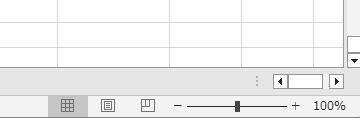
画面左下のシート見出し部分の右端をよく見ると、細い境界線が残っているはずです。この境界線をマウスで右にドラッグすれば水平スクロールバーが再び表示されるようになります。
境界線自体が見えない場合は、シート見出しエリアの一番右端にマウスを近づけてカーソルの形が変わる場所を探してみましょう。
原因3:ScrollLockキーがオンになっている
スクロールバーは表示されているのにスクロール操作がおかしい、あるいは矢印キーを押してもセルが移動せずに画面全体がスクロールしてしまうという場合は、ScrollLock(スクロールロック)キーがオンになっている可能性があります。
ScrollLockがオンの状態では、矢印キーの操作がセル移動ではなく画面スクロールとして機能するため、通常の操作感と異なります。キーボードのScrollLockキーを1回押してオフにすれば正常な動作に戻ります。
ノートパソコンなどScrollLockキーが独立していない場合は、Fn+特定のキーを押すことでScrollLockを切り替えられます。キーボードの配列によって異なるため、使用しているPCのマニュアルを確認しましょう。
エクセルの画面左下のステータスバーに「Scroll Lock」という文字が表示されている場合は、ScrollLockがオンになっているサインです。
エクセルのスクロールバー設定方法3【フォームコントロールのスクロールバーをシートに配置する】
エクセルにはシート上に配置して使う「フォームコントロールのスクロールバー」という機能があります。これはセルにリンクさせることで、スクロールバーを操作するだけでセルの数値を変化させることができる便利なUI部品です。
グラフの表示範囲を動的に変えたり、入力フォームで数値を視覚的に調整したりする場面で活躍します。
フォームコントロールのスクロールバーを配置する手順
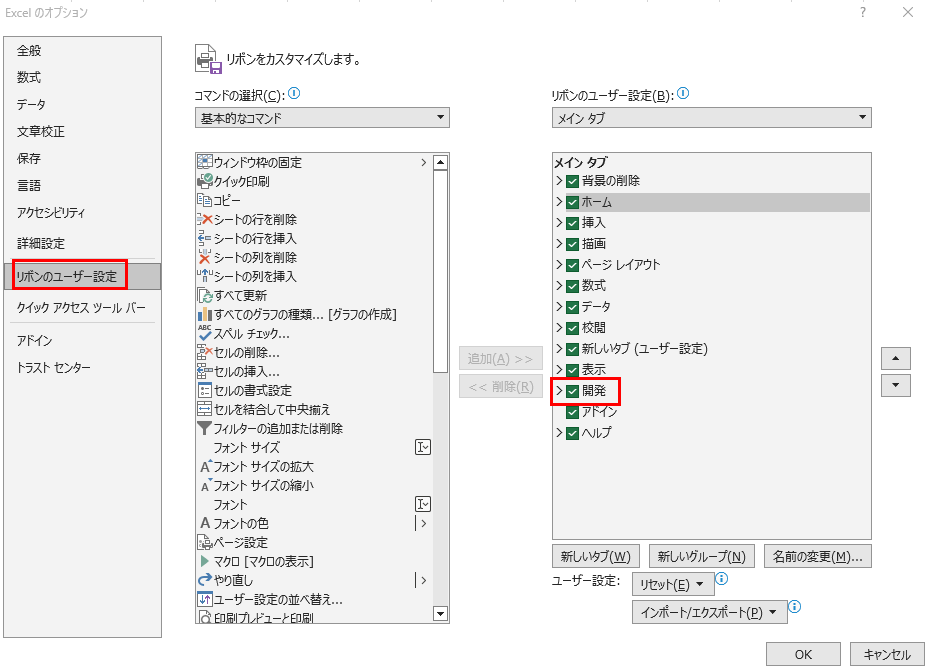
まず「開発」タブを表示する必要があります。開発タブが表示されていない場合は「ファイル」→「オプション」→「リボンのユーザー設定」で「開発」にチェックを入れてください。
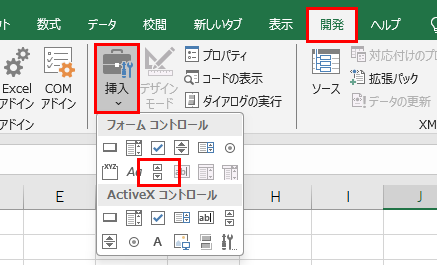
「開発」タブをクリックし、「挿入」ボタンをクリックします。「フォームコントロール」グループの中からスクロールバーのアイコン(縦長の矩形に矢印が付いたアイコン)を選択します。
シート上でマウスをドラッグして、スクロールバーを配置したい場所に描画します。配置後にスクロールバーを右クリックして「コントロールの書式設定」を選択します。
「コントロール」タブで以下の項目を設定します。最小値はスクロールバーが最も左(または上)にある状態での値、最大値は最も右(または下)にある状態での値を入力します。
増分変更は矢印ボタンをクリックしたときの変化量、ページ変更はスクロールバーのバー部分をクリックしたときの変化量です。「リンクするセル」欄に値を反映させたいセル番地(例:$B$8)を入力して「OK」をクリックします。
設定例:
最小値:1
最大値:100
増分変更:1
ページ変更:10
リンクするセル:$B$8
→ スクロールバーを操作するとB8セルの値が1〜100の範囲で変化します。
設定完了後、スクロールバーの矢印やバー部分を操作すると、リンクしたセルの値がリアルタイムで変化するのが確認できます。このリンクセルの値をもとに数式やグラフを動的に変化させることで、インタラクティブなシートを作成できます。
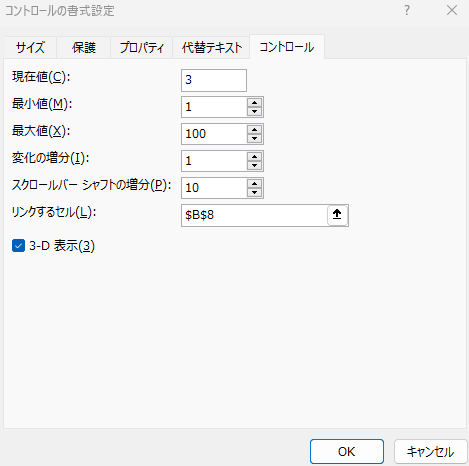
配置後に右クリックして「コントロールの書式設定」を開き、最小値・最大値・リンクするセルを設定することで、セルの値をスクロール操作で変化させることが可能になります。
エクセルのスクロールバー設定方法4【VBAでスクロールバーを制御する】
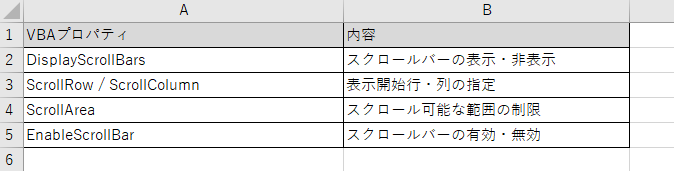
VBAを使うと、スクロールバーの表示・非表示やスクロール位置をプログラムで制御することができます。特定のボタンを押したときにシートの特定位置にジャンプさせたり、スクロールできる範囲を制限してユーザーの操作範囲をコントロールしたりする場合に有効です。
スクロールバーの表示・非表示をVBAで切り替えるコードの例を示します。
' スクロールバーを非表示にする
With ActiveWindow
    .DisplayHorizontalScrollBar = False
    .DisplayVerticalScrollBar = False
End With

’ スクロールバーを表示する
With ActiveWindow
.DisplayHorizontalScrollBar = True
.DisplayVerticalScrollBar = True
End With
また、シートのスクロール可能な範囲をA1:J30に制限したい場合は以下のように記述します。
' スクロール範囲をA1:J30に制限する
ActiveSheet.ScrollArea = "A1:J30"

’ スクロール範囲の制限を解除する
ActiveSheet.ScrollArea = “”ScrollAreaプロパティを使うと、指定した範囲の外にはセル選択もスクロールもできなくなるため、入力フォームや特定の操作エリアを限定したいシートを作成する際に非常に便利です。なお、ScrollAreaの設定はファイルを閉じると解除されるため、毎回設定したい場合はWorkbook_OpenイベントにVBAコードを記述しておく必要があります。
まとめ エクセルのスクロールバー設定方法(表示・非表示・サイズ変更・消えた場合の対処法)
エクセルのスクロールバー設定方法をまとめると
・表示・非表示の切り替え:「ファイル」→「オプション」→「詳細設定」→「次のブックで作業するときの表示設定」で水平・垂直スクロールバーのチェックを操作します。設定は現在のブックのみに適用されます。
・水平スクロールバーのサイズ変更:シート見出しと水平スクロールバーの境界線を右方向にドラッグして領域を広げます。スクロールバーのつまみが小さい場合はCtrl+Endで末尾を確認し、不要な範囲を削除しましょう。
・消えた場合の対処:まずExcelオプションのチェックを確認、次に境界線の位置を確認、矢印キーでセルが動かない場合はScrollLockキーのオフを試してください。
・フォームコントロールのスクロールバー:「開発」タブから挿入し、コントロールの書式設定で最小値・最大値・リンクするセルを設定することでセルの値をスクロール操作で変化させられます。
・VBAによる制御:DisplayHorizontalScrollBar・DisplayVerticalScrollBarプロパティで表示・非表示を切り替え、ScrollAreaプロパティでスクロール範囲を制限できます。
スクロールバーはエクセルの操作性に直結する重要な要素です。表示の問題が起きたときはオプション設定とScrollLockを最初に確認する習慣をつけておくと、トラブルを素早く解決できます。フォームコントロールやVBAを活用すれば、より使いやすくインタラクティブなシートを作成できますので、ぜひ試してみてください。
コメント