エクセルで表を作成した後に、格子状の罫線を消したいのに、うまく削除できなくて困った経験はありませんか?
この記事では【Excel】エクセルで格子を消す方法【罫線の消し方・削除・ショートカット・一括で消したい】について解説していきます。
ポイントは以下の通りです。
・ホームタブの罫線ボタンから枠なしを選択
・ショートカットキーで瞬時に一括削除
・罫線の消しゴムツールで部分的に削除
それでは詳しく見ていきましょう。
エクセルの格子を一括で消す基本的な方法【ホームタブの罫線ボタンから】
エクセルで不要になった格子罫線を消す最も基本的な方法は、ホームタブの罫線ボタンを使用することです。
この方法を使えば、選択した範囲内のすべての罫線を一度に削除でき、素早く表をリセットできます。
一本ずつ線を消す手間がかからないため、大幅な時間短縮になるでしょう。
具体的な操作手順
まず、格子を消したいセル範囲をドラッグで選択します。
たとえばA1からE10までの範囲の格子をすべて消したい場合は、A1セルをクリックしてからE10セルまでドラッグしてください。
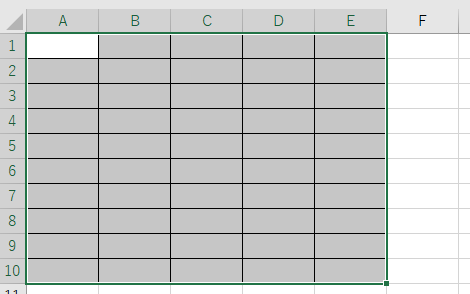
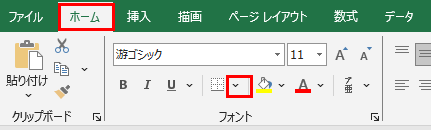
次に「ホームタブ」のフォントグループにある罫線ボタン(田の字のアイコン)をクリックしましょう。
ドロップダウンメニューが表示されたら、「枠なし」を選択します。
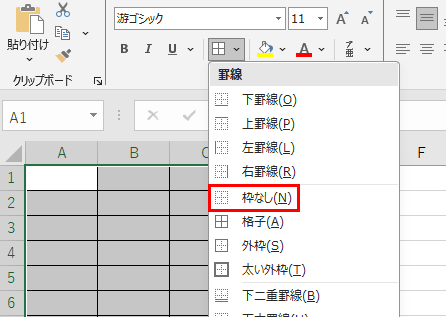
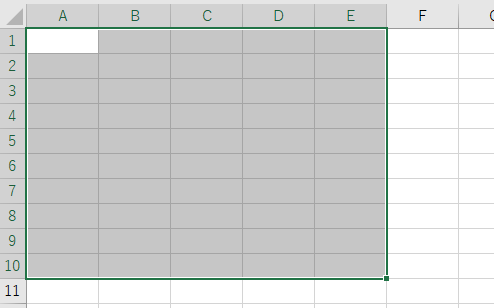
これで選択した範囲内のすべての罫線が削除されます。
格子だけでなく外枠も含めて、すべての線が一括で消えるはずです。
表のデータ自体は残りますので、罫線だけがきれいに削除された状態になります。
【操作のポイント】
・セル範囲は消したい格子全体を含むように選択する
・「枠なし」ですべての罫線が一括削除される
・データや書式は削除されず罫線だけが消える
エクセルの格子をショートカットキーで消す方法【キーボード操作】
マウスで罫線メニューを開いて枠なしを選択する作業は確実ですが、頻繁に罫線を削除する場合は効率が悪くなります。
ショートカットキーを使えば、キーボード操作だけで格子罫線を瞬時に削除でき、作業スピードが飛躍的に向上するのです。
特に試行錯誤しながら表のデザインを調整する際には、マウスとキーボードを持ち替える手間が省けるため大変便利でしょう。
格子削除のショートカットキー
格子を消したいセル範囲を選択した状態で、「Ctrl + Shift + _(アンダーバー)」を押すと、選択範囲内のすべての罫線が一括で削除されます。
このショートカットは「_」キーを使用しますが、日本語キーボードでは「Shift + -」で「_」が入力できるため、実質的には「Ctrl + Shift + -」の組み合わせを同時押しすることになります。
テンキーのマイナスキーではなく、キーボード上部の数字キー列にあるマイナスキーを使用してください。
慣れるまでは指の配置が難しく感じるかもしれませんが、何度か練習すればスムーズに操作できるようになるはずです。
逆に格子を追加したい場合は、「Ctrl + Shift + &」を押せば格子罫線が設定されます。
【操作のポイント】
・Ctrl + Shift + _ですべての罫線を瞬時に削除
・日本語キーボードではShift + -で_を入力
・テンキーではなくキーボード上部のマイナスキーを使用する
エクセルの格子を部分的に消す方法【罫線の消しゴムツール】
表全体の格子を消すのではなく、特定の部分だけ罫線を削除したい場合があります。
たとえば見出し行と合計行の間の格子は残しつつ、データ部分の内側の縦線だけを消してすっきりさせたい場合などです。
罫線の消しゴムツールを使えば、マウスでなぞるだけで必要な線だけを選択的に削除できます。
消しゴムツールの使用方法
「ホームタブ」のフォントグループにある罫線ボタンをクリックして、メニューを表示します。
メニューの中から「罫線の削除」を選択しましょう。
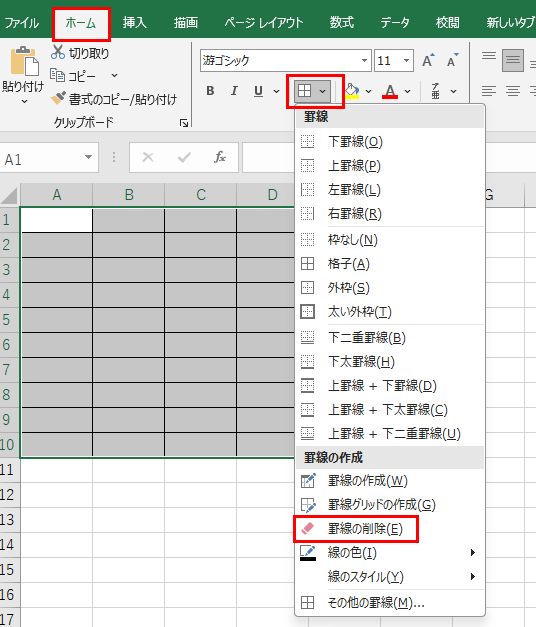
マウスカーソルが消しゴムの形に変わったら、消したい罫線の上をクリックするか、ドラッグしてなぞります。
クリックした罫線だけが削除され、周囲の罫線は残ります。
複数の線を連続して消したい場合は、ドラッグしながらなぞっていくと効率的です。
消しゴムツールを終了するには、Escキーを押すか、再度罫線ボタンから別のメニューを選択してください。
セルの書式設定から部分的に削除する方法
より詳細に罫線を削除したい場合は、セルの書式設定を使う方法もあります。
消したい罫線を含むセル範囲を選択してから、「Ctrl + 1」を押して「セルの書式設定」を開きます。
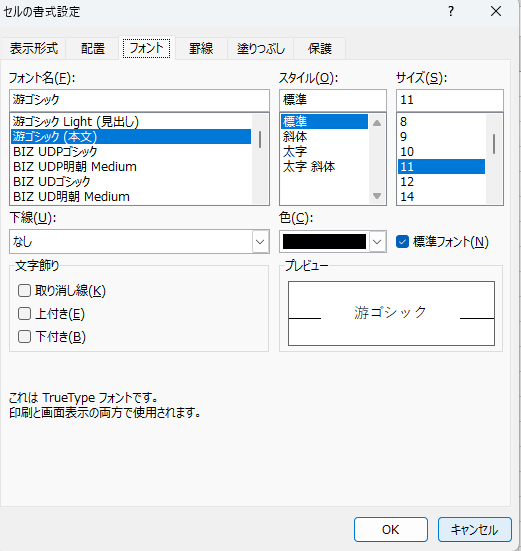
「罫線」タブを選択すると、プレビュー画面に現在の罫線が表示されます。
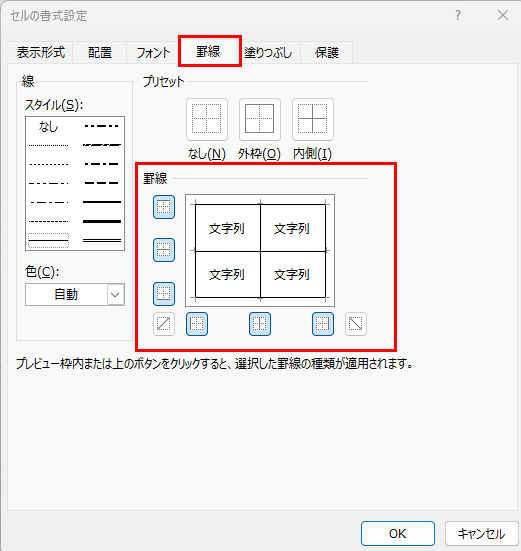
削除したい線をプレビュー画面上でクリックすると、その線だけが消えます。
たとえば内側の縦線だけを消したい場合は、プレビュー画面の縦線部分をクリックしましょう。
設定が完了したら「OK」をクリックすれば、選択した罫線だけが削除されます。
【操作のポイント】
・消しゴムツールは罫線メニューから選択
・マウスでなぞるだけで必要な線だけ削除できる
・セルの書式設定のプレビュー画面でも部分削除可能
エクセルの格子が消えない原因と対処法
格子を消す操作をしたはずなのに、画面上に線が残ったままになっていることがあります。
多くの場合は目盛線と罫線の混同、セルの保護状態、または条件付き書式が原因になっています。
それぞれの原因に応じた対処法を知っておけば、確実に格子を削除できるでしょう。
目盛線が表示されている場合
エクセルの画面には、デフォルトでグレーの薄い線(目盛線)が表示されています。
この目盛線は罫線ではないため、「枠なし」を選択しても消えません。
格子を削除したつもりなのに線が残っている場合は、目盛線が表示されているだけかもしれません。
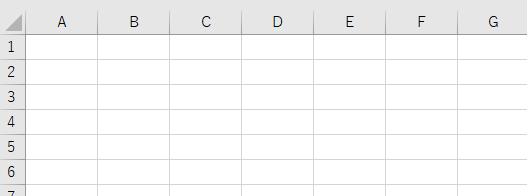
目盛線を非表示にするには、「表示」タブから「目盛線」のチェックを外してください。
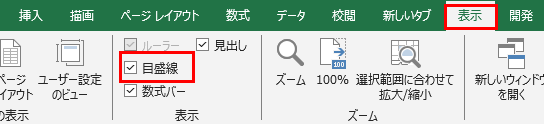
すると背景が真っ白になり、罫線だけが表示されるようになります。
もし罫線も正しく削除されていれば、何も線が表示されない状態になるはずです。
シートやセルが保護されている場合
シートやセルが保護されていると、罫線の削除ができません。
「校閲」タブを開いて「シート保護の解除」ボタンをクリックし、保護を解除してから再度格子を削除してください。
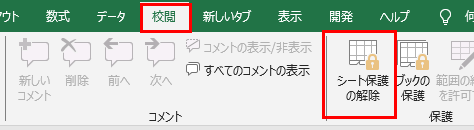
パスワードが設定されている場合は、正しいパスワードを入力する必要があります。
条件付き書式で罫線が設定されている場合
条件付き書式で罫線が設定されていると、通常の方法では削除できません。
「ホームタブ」の「条件付き書式」から「ルールのクリア」を選択して、条件付き書式を解除しましょう。
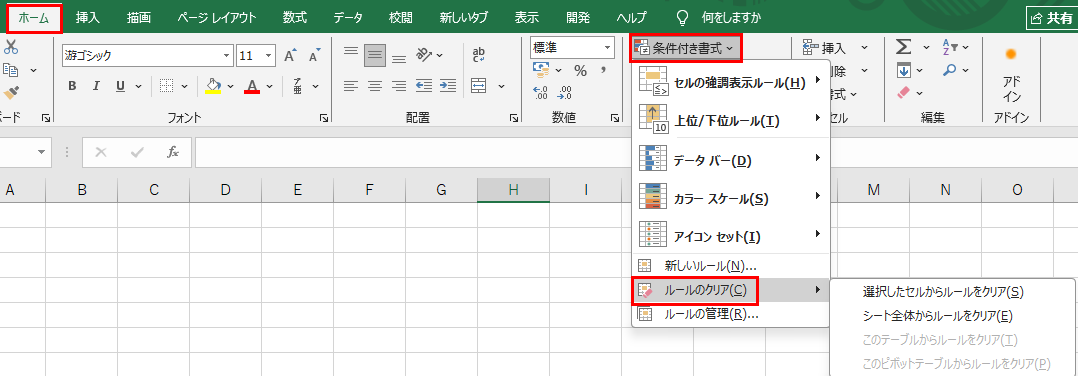
その後、改めて格子を削除すれば正常に消えるはずです。
表として書式設定されている場合
データ範囲が「テーブル」として書式設定されている場合、自動的に罫線が適用されます。
テーブルを解除するには、テーブル内のセルを選択してから「テーブルデザイン」タブの「範囲に変換」をクリックしてください。

テーブルが解除されれば、通常の方法で罫線を削除できるようになります。
【操作のポイント】
・目盛線と罫線を区別して確認する
・シート保護を解除してから削除する
・条件付き書式やテーブル設定をクリアする
まとめ エクセルで格子を消す方法(罫線の消し方・削除・ショートカット・一括で消したい)
エクセルの格子罫線の消し方をまとめると以下のようになります。
・基本的な消し方:ホームタブの罫線ボタンから「枠なし」を選択して一括削除
・ショートカット:Ctrl + Shift + _ですべての罫線を瞬時に削除
・部分的な削除:罫線の消しゴムツールでマウスなぞり、またはセルの書式設定のプレビュー画面で選択削除
・消えない場合の対処:目盛線の非表示、シート保護の解除、条件付き書式のクリア、テーブルの範囲への変換
これらの方法を状況に応じて使い分けることで、どんな格子罫線でも確実に削除できるでしょう。
特にホームタブの罫線ボタンからの削除は最も基本的で確実な方法ですので、まずこの操作をマスターすることをおすすめします。
ショートカットキーを覚えておけば、試行錯誤しながら表のデザインを調整する際の作業効率が格段に向上します。
格子罫線の削除は、表の見た目をすっきりさせたり、デザインを一から作り直したりする際に必要な操作です。
消しゴムツールやセルの書式設定を活用すれば、部分的な調整も自由自在にできるようになるはずです。
エクセルの罫線機能を使いこなして、見やすく美しい表を作成していきましょう!
コメント