この記事のポイントは以下の通りです。
・エクセルの環境設定画面(Excelのオプション)の場所と開き方
・ユーザー設定・表示設定・保存設定など各カテゴリの主要な設定項目
・初期設定にリセットする方法と設定変更時の注意点
エクセルを使っていると「自動保存の間隔を変えたい」「既定のフォントを変更したい」「リボンをカスタマイズしたい」といった設定変更の場面が出てきます。
しかし、どこからどの設定を変えればよいかわからないという方も多いでしょう。エクセルの環境設定はすべて「Excelのオプション」ダイアログに集約されています。
また、設定を変更しすぎて元の状態に戻したいときのリセット方法も知っておくと安心です。この記事では、「【Excel】エクセルの環境設定はどこにある?(設定画面の場所・ユーザー設定・初期設定のリセット方法)」について詳しく解説していきます。
エクセルの環境設定画面の場所と開き方
それではまず、エクセルの環境設定画面がどこにあるかを確認していきます。設定画面へのアクセス方法は複数ありますので、状況に応じて使いやすい方法を選びましょう。
「ファイル」タブからオプション画面を開く方法
エクセルの環境設定はすべて「Excelのオプション」ダイアログから管理します。最も基本的なアクセス方法を確認しましょう。
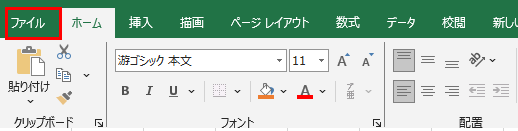
画面左上の「ファイル」タブをクリックします。
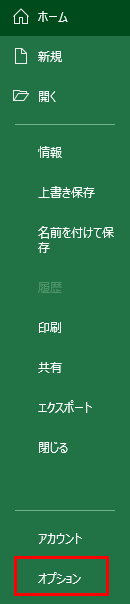
左側のメニューが表示されますので、一番下にある「オプション」をクリックします。
「Excelのオプション」ダイアログが開きますので、左側のカテゴリリストから設定したい項目を選択します。設定を変更したら「OK」ボタンをクリックして確定します。「キャンセル」をクリックすると変更が破棄されて元の設定に戻ります。
ショートカットキーでも開くことができます。Alt → T → Oの順にキーを押すとExcelのオプションが開きます。また、リボン上で右クリックして「リボンのユーザー設定」または「クイックアクセスツールバーのユーザー設定」を選択してもオプション画面の該当タブが直接開きます。
【操作のポイント】
・「ファイル」タブ→「オプション」でExcelのオプションダイアログを開く
・Alt → T → Oのショートカットでも素早く開ける
・設定変更後は必ず「OK」をクリックして確定する(キャンセルで変更破棄)
Excelのオプション各カテゴリの役割を理解する
「Excelのオプション」ダイアログには左側に複数のカテゴリが並んでいます。各カテゴリがどのような設定を管理しているかを把握しておくことで、目的の設定にすばやくたどり着けます。
| カテゴリ名 | 主な設定内容 |
|---|---|
| 全般 | 既定フォント・シート数・ユーザー名・起動時の設定 |
| 数式 | 計算方法・エラーチェック・数式の表示設定 |
| データ | データインポート・フラッシュフィル・データ分析の設定 |
| 文章校正 | オートコレクト・スペルチェック・文章校正の設定 |
| 保存 | 自動回復・保存場所・ファイル形式の既定設定 |
| 言語 | 表示言語・編集言語・ヘルプ言語の設定 |
| 簡単操作 | アクセシビリティ・フィードバック・ハードウェアグラフィックの設定 |
| 詳細設定 | 編集オプション・表示設定・印刷設定・互換性の詳細 |
| リボンのユーザー設定 | リボンタブ・グループ・コマンドのカスタマイズ |
| クイックアクセスツールバー | よく使うコマンドのツールバーへの追加・削除 |
| アドイン | Excelアドインの管理・有効化・無効化 |
| セキュリティセンター | マクロ設定・保護ビュー・信頼できる場所の管理 |
【操作のポイント】
・よく変更するのは「基本設定」「保存」「詳細設定」の3カテゴリ
・セキュリティ関連の設定は「セキュリティセンター」に集約されている
・リボンのカスタマイズは「リボンのユーザー設定」から行う
よく使うユーザー設定の変更方法
続いては、実務でよく変更するユーザー設定の具体的な操作方法を確認していきます。既定フォントの変更・自動保存間隔の調整・ユーザー名の設定など、知っておくと便利な設定を中心に解説していきます。
既定フォントと新規ブックの設定を変更する方法
エクセルを起動したときの既定のフォントや新規ブックのシート数を変更するには「全般」カテゴリから操作します。
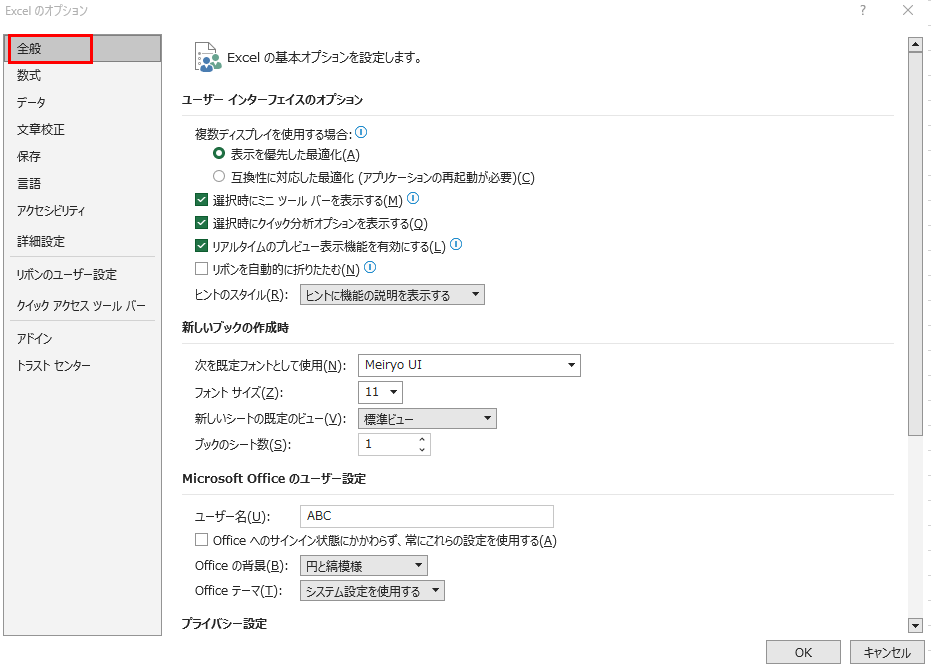
「Excelのオプション」を開いて「基本設定」をクリックします。「新しいブックの作成時」セクションで「このフォントを使用する」のドロップダウンから好みのフォントを選択します。
フォントサイズも合わせて変更できます。「含めるシートの数」では新規ブック作成時のシート数を変更できます。「ユーザー名」欄ではコメントやブックの作成者として表示される名前を変更できます。設定変更後はエクセルを再起動することで新しいフォント設定が適用されます。
【操作のポイント】
・「全般」カテゴリで既定フォント・シート数・ユーザー名を変更できる
・フォント変更はExcelを再起動しないと反映されない
・ユーザー名はコメントや共同編集時の識別名として使用される
自動回復と保存場所の設定を変更する方法
ファイルの自動回復間隔と既定の保存場所は「保存」カテゴリから変更できます。データ消失リスクを減らすためにも確認しておきたい設定です。
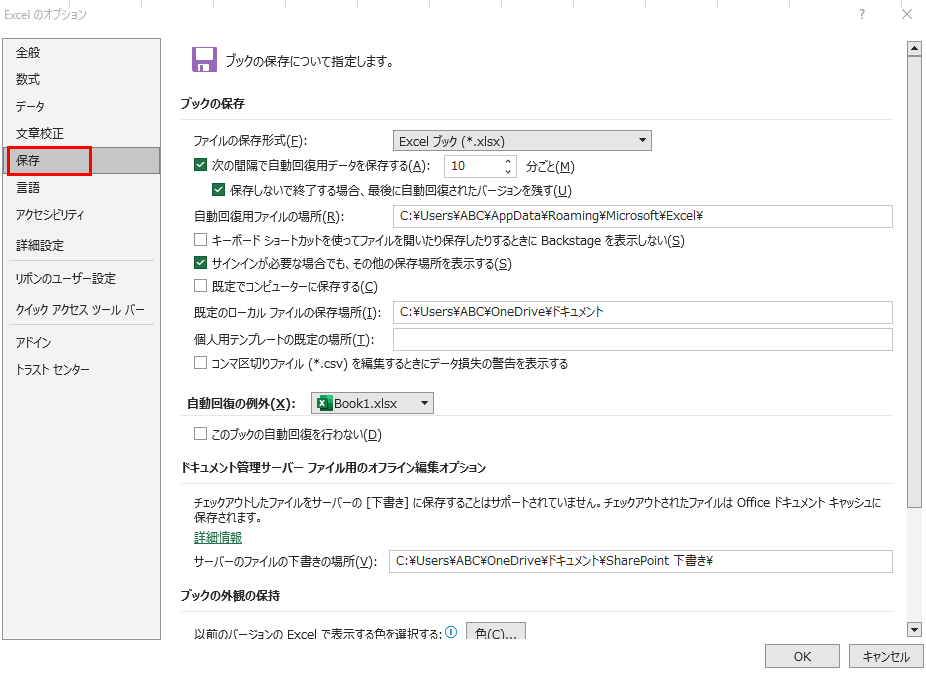
「保存」カテゴリをクリックすると「次の間隔で自動回復用データを保存する」の設定が確認できます。デフォルトは10分ですが5分以下に設定するとクラッシュ時のデータ損失を最小限に抑えられます。
「既定のローカルファイルの保存場所」欄では保存ダイアログが開いたときの初期フォルダを変更できます。よく使うフォルダのパスを入力しておくと毎回フォルダを探す手間が省けます。「既定でコンピューターに保存する」にチェックを入れると新規ファイルの保存先がOneDriveではなくローカルPCになります。
【操作のポイント】
・「保存」カテゴリで自動回復間隔を5分以下に設定するとデータ損失リスクが下がる
・「既定のローカルファイルの保存場所」によく使うフォルダのパスを設定しておくと便利
・「既定でコンピューターに保存する」のチェックでOneDriveへの自動保存をオフにできる
詳細設定で入力・表示・計算の動作を変更する方法
「詳細設定」カテゴリは設定項目が最も多く、入力・編集・表示・印刷・計算に関わる細かな動作をまとめて管理できます。
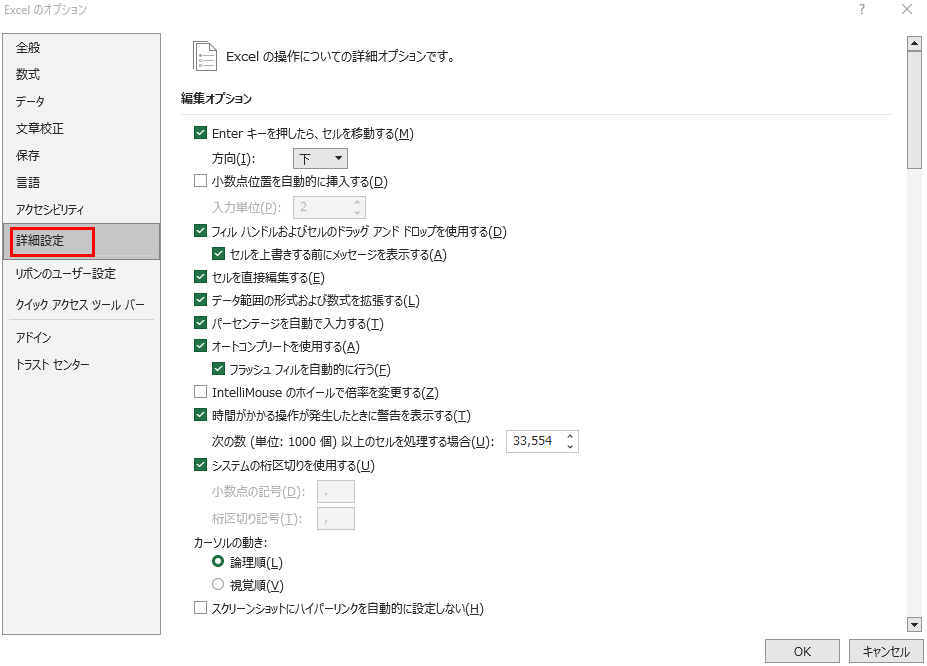
「編集オプション」セクションでは「Enterキーを押したら移動する方向」を右・左・上・下から選択できます。データ入力を横方向に進めたい場合は「右」に変更しておくと効率的です。
「小数点の位置を自動的に挿入する」の設定では数値入力時に自動的に小数点を付与する桁数を指定できます。
「表示」セクションでは「数式バーを表示する」「ステータスバーを表示する」「シートの下のシート見出しを表示する」などの画面表示要素を管理できます。「このワークシートの表示設定」では特定のシートに対してグリッド線の色変更や行列番号の表示・非表示を設定できます。
【操作のポイント】
・「詳細設定」→「編集オプション」でEnterキー後の移動方向を変更できる
・横方向にデータ入力する場合は「Enterキー後に右へ移動」に変更すると効率的
・グリッド線の色変更は「詳細設定」→「このワークシートの表示設定」から行う
リボンとクイックアクセスツールバーのカスタマイズ方法
続いては、リボンとクイックアクセスツールバーのカスタマイズ方法を確認していきます。よく使うコマンドを手軽にアクセスできる位置に配置することで、作業効率を大幅に向上させられます。
クイックアクセスツールバーにコマンドを追加する方法
クイックアクセスツールバーは画面左上のタイトルバー付近に表示されるよく使うコマンドへのショートカットバーです。任意のコマンドを追加して効率化できます。
「Excelのオプション」の「クイックアクセスツールバー」カテゴリを開きます。
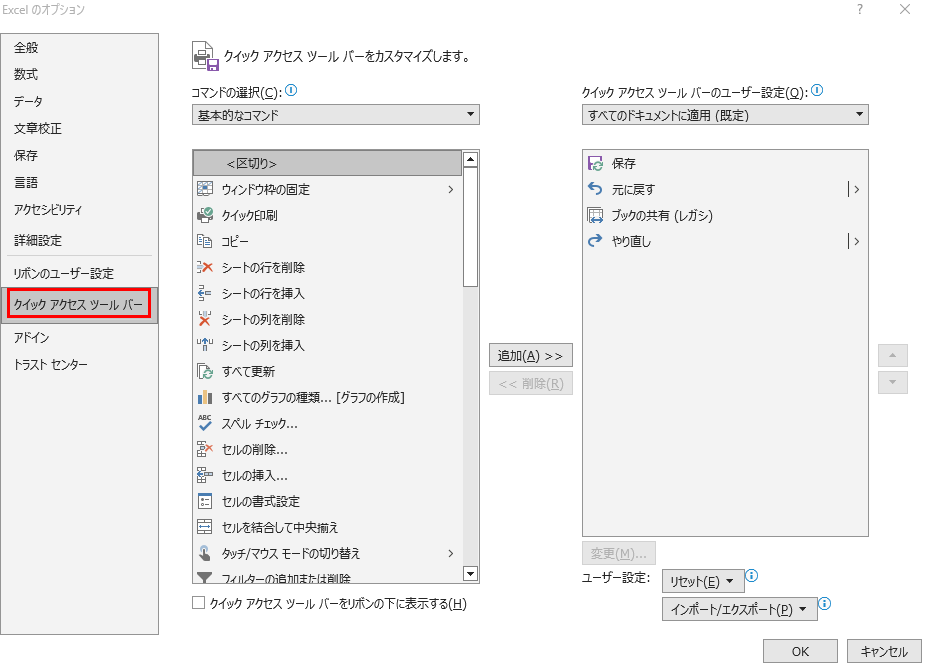
左側の「コマンドの選択」ドロップダウンからコマンドのカテゴリを選びます。追加したいコマンドを左側のリストから選択して「追加」ボタンをクリックすると右側のツールバーリストに追加されます。
「OK」をクリックするとクイックアクセスツールバーにコマンドが追加されます。不要なコマンドは右側のリストから選択して「削除」ボタンをクリックすることで取り除けます。
よく使うコマンドとして「上書き保存」「元に戻す」「やり直し」「印刷プレビュー」「新規作成」などが候補として挙げられます。
【操作のポイント】
・「クイックアクセスツールバー」カテゴリから任意のコマンドを追加・削除できる
・よく使うコマンドをツールバーに追加するとリボンを探す手間が省ける
・リボン上のコマンドを右クリック→「クイックアクセスツールバーに追加」でも追加できる
リボンにカスタムタブやグループを追加する方法
リボンには新しいタブやグループを追加して、よく使うコマンドをまとめて配置できます。「リボンのユーザー設定」カテゴリから操作します。
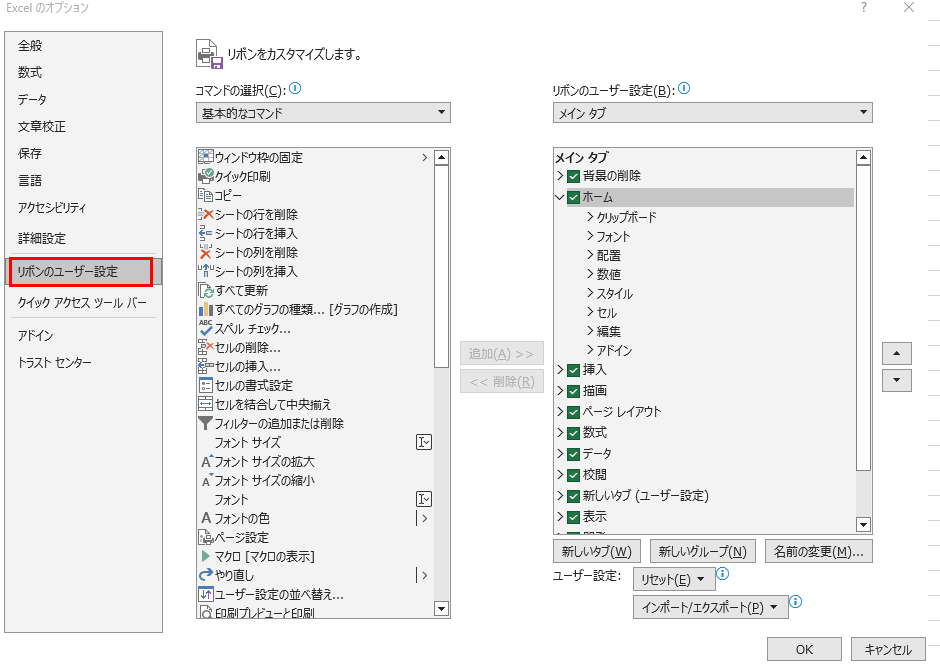
「リボンのユーザー設定」カテゴリを開いて右側の「新しいタブ」ボタンをクリックすると新しいカスタムタブが作成されます。タブを選択して「新しいグループ」ボタンをクリックするとグループを追加できます。
「名前の変更」ボタンでタブ名・グループ名を変更できます。
左側のコマンドリストから追加したいコマンドを選択して「追加」ボタンをクリックするとカスタムグループにコマンドが追加されます。標準のタブに表示されているコマンドもカスタムタブに集約できますので、作業用途に特化したタブを作成するとリボン操作が快適になるでしょう。
【操作のポイント】
・「リボンのユーザー設定」→「新しいタブ」でカスタムタブを作成できる
・業務用途に特化したカスタムタブを作ると関連コマンドを一か所にまとめられる
・リボンのカスタマイズはエクスポートして別PCに引き継ぐことも可能
エクセルの初期設定にリセットする方法
続いては、エクセルの設定を初期状態にリセットする方法を確認していきます。設定を変更しすぎて動作がおかしくなった場合や、他の人が使ったPCの設定を元に戻したい場合に役立ちます。
リボンとクイックアクセスツールバーをリセットする方法
リボンとクイックアクセスツールバーのカスタマイズを初期状態に戻すには、オプション画面のリセットボタンから操作できます。
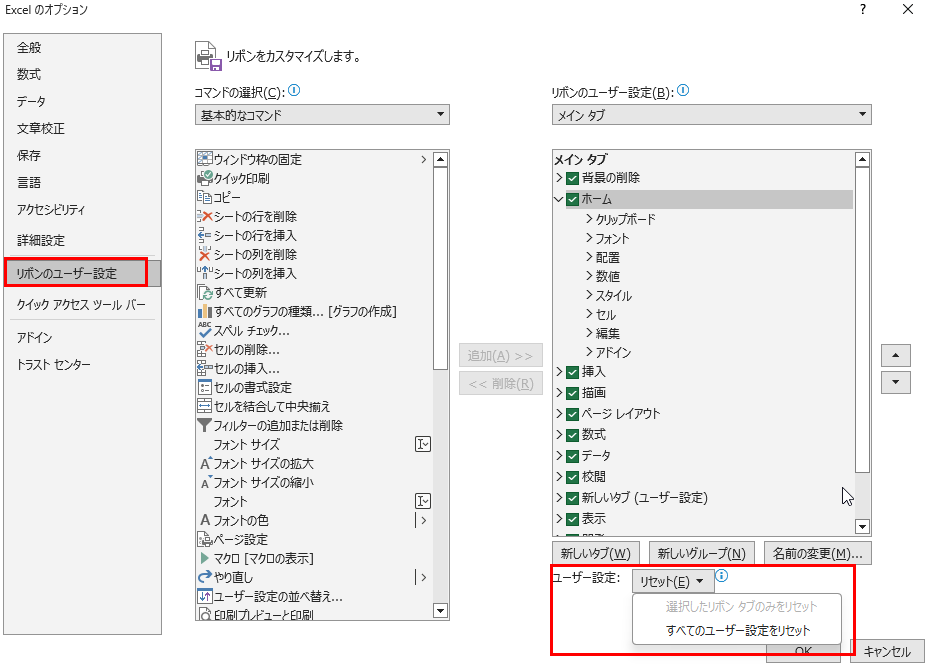
「Excelのオプション」の「リボンのユーザー設定」カテゴリを開きます。右下にある「リセット」ボタンをクリックすると「選択したリボンタブのみリセット」または「すべてのリボンとツールバーのユーザー設定をリセット」の2つの選択肢が表示されます。
すべてのカスタマイズをリセットしたい場合は「すべてのリボンとツールバーのユーザー設定をリセット」を選択して確認ダイアログで「はい」をクリックします。
クイックアクセスツールバーのカテゴリにも同様のリセットボタンがあります。
【操作のポイント】
・「リボンのユーザー設定」→「リセット」→「すべてのリボンとツールバーのユーザー設定をリセット」で初期状態に戻る
・リセット後はカスタマイズした内容がすべて削除されるため事前にエクスポートで保存しておくと安全
・個別のタブのみリセットしたい場合は「選択したリボンタブのみリセット」を選ぶ
Excelのオプション設定を手動でリセットする方法
「Excelのオプション」の各設定項目には一括リセット機能がありませんので、変更した設定項目を手動で元の値に戻す必要があります。
よく変更される設定の既定値を確認しておきましょう。
よく変更される設定の既定値一覧
・既定フォント:游ゴシック(Excel 2016以降)・MSPゴシック(Excel 2013以前)
・フォントサイズ:11pt
・新規ブックのシート数:1枚
・自動回復の保存間隔:10分
・Enterキー後の移動方向:下
・計算方法:自動
・既定のファイル形式:xlsx(Excel ブック)
・オートコンプリート:有効
上記の既定値を参考にしながら変更した項目を元に戻していきましょう。
設定項目が多い場合はエクセルのアドインや設定ファイルを削除してエクセルを再起動することでより完全なリセットが行える場合もあります。ただしこの方法はすべての個人設定が失われますので慎重に行いましょう。
【操作のポイント】
・オプション設定の一括リセット機能はないため変更した項目を手動で既定値に戻す
・既定フォントはExcel 2016以降は游ゴシック・2013以前はMSPゴシック
・設定変更箇所が不明な場合はエクセルの修復機能(コントロールパネル→プログラムの変更)を使う方法もある
Officeの修復機能でExcelの設定をリセットする方法
Excelの動作がおかしくなった場合や設定が大きく崩れた場合は、Officeの修復機能を使うことで設定を含めた状態のリセットが行えます。
Windowsの「設定」→「アプリ」→「インストールされているアプリ」からMicrosoft 365またはMicrosoft Officeを探します。「変更」または「修復」ボタンをクリックして「クイック修復」または「オンライン修復」を選択します。
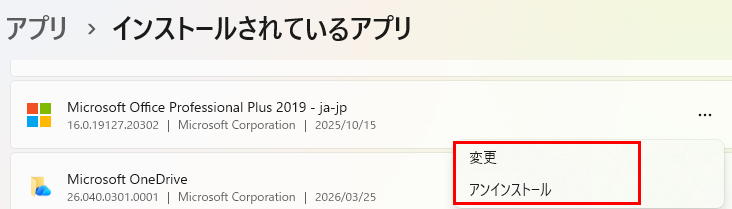
「クイック修復」は短時間で完了しますがインターネット接続は不要です。「オンライン修復」はより完全な修復が行えますがインターネット接続とある程度の時間が必要です。
修復後はExcelの設定が標準状態に近い状態に戻ります。
【操作のポイント】
・Windows設定→アプリ→Microsoft Officeの「変更」から修復機能にアクセスできる
・「クイック修復」は短時間・「オンライン修復」はより完全な修復が行える
・修復後はExcelの個人設定がリセットされる場合があるため重要な設定は事前にメモしておく
まとめ エクセルの環境設定はない!(最初にやるべき・画面の場所・ユーザー設定・初期設定のリセット方法)
今回は「【Excel】エクセルの環境設定はどこにある?(設定画面の場所・ユーザー設定・初期設定のリセット方法)」について詳しく解説しました。
エクセルの環境設定はすべて「ファイル」タブ→「オプション」から開く「Excelのオプション」ダイアログに集約されています。基本設定・保存・詳細設定・リボンのユーザー設定など各カテゴリの役割を把握しておくことで、目的の設定にすばやくたどり着けます。
リボンとクイックアクセスツールバーのリセットはオプション画面の「リセット」ボタンから行えます。各設定項目の一括リセット機能はありませんので、変更した項目を既定値に手動で戻すか、Officeの修復機能を活用しましょう。自分の作業スタイルに合った環境設定を整えることで、日々のエクセル作業がより快適になるでしょう。
コメント