エクセルで数字を入力したときに「1.23E+11」のような表示になったり、「######」というシャープ記号が並んだりして困ったことはありませんか?
この記事では【Excel】エクセルで数字がE+11・E+12になる原因と対処法(eで表示される・シャープになる)について解説していきます。
ポイントは
・指数表示(E+11など)になる原因と数値表示に戻す方法
・######(シャープ)が表示される原因と列幅の調整方法
・大きな数値を正確に扱うための表示形式の設定
です。
それでは詳しく見ていきましょう。
エクセルで数字がE+11・E+12になる原因と対処法1【指数表示になる仕組みを理解する】
エクセルに大きな数字を入力すると「1.23E+11」のような表示に自動的に切り替わることがあります。
これは「指数表示(科学的記数法)」と呼ばれる表示形式で、非常に大きな数値や非常に小さな数値をコンパクトに表現するためにエクセルが自動的に適用する仕組みです。
「1.23E+11」は「1.23×10の11乗」、つまり「123,000,000,000(1230億)」を意味します。
以下のサンプルデータをもとに確認してみましょう。
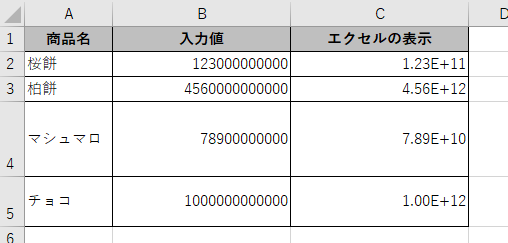
指数表示になる条件と仕組み
エクセルが指数表示に切り替えるタイミングは主に2つあります。
1つ目は、入力した数値の桁数がセルの幅に収まらない場合です。
エクセルはセルの幅に数値が収まらないと判断したとき、自動的に指数表示に切り替えて表示します。
2つ目は、数値の桁数が12桁以上になった場合です。
エクセルのデフォルト設定では、12桁以上の整数は自動的に指数表示に変換される仕様になっています。
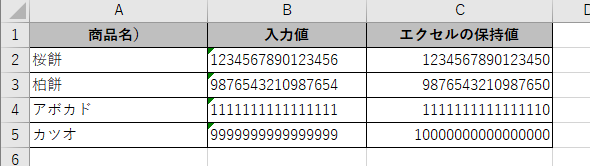
また、エクセルが正確に扱える有効桁数は15桁までのため、16桁以上の数値は下の桁が自動的に0に丸められる点にも注意が必要です。
たとえば「1234567890123456」と入力すると「1234567890123450」のように末尾が丸められてしまいます。
クレジットカード番号や個人番号のような16桁以上の番号を扱う場合は、セルの書式を「文字列」に設定してから入力することをおすすめします。
【ポイント】エクセルは12桁以上の数値を自動的に指数表示に変換します。また有効桁数は15桁までのため、16桁以上の数値は文字列として入力しましょう。クレジットカード番号や個人番号の入力前には必ず書式を「文字列」に設定してください。
エクセルで数字がE+11・E+12になる原因と対処法2【指数表示を数値表示に戻す方法】
指数表示になった数値を通常の数値表示に戻すには、セルの表示形式を変更します。
指数表示はあくまで「見た目」の問題であり、セル内の値そのものは正確に保持されているため、表示形式を変更するだけで元の数値として表示できます。
以下のサンプルを確認してみましょう。

表示形式を変更して数値表示に戻す手順
指数表示のセルを選択し「Ctrl+1」でセルの書式設定を開きます。
「表示形式」タブで「数値」を選択し、小数点以下の桁数を「0」に設定して「OK」をクリックします。
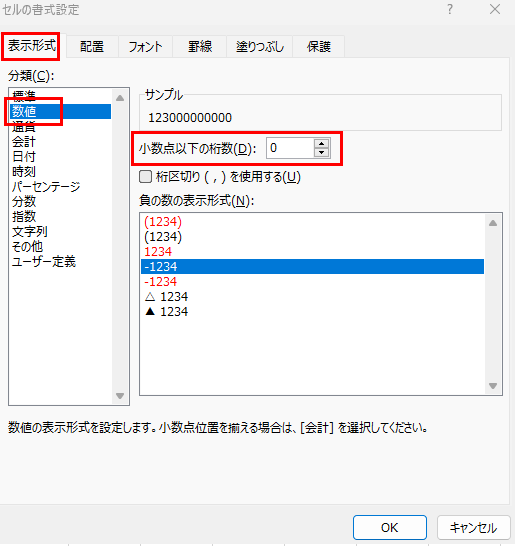
するとE+11のような指数表示が「123000000000」のような整数表示に変わります。
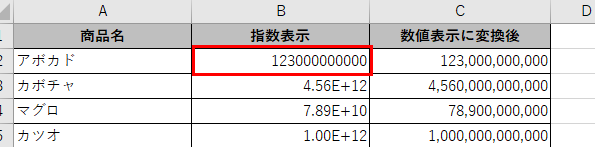
桁区切りカンマを付けたい場合は「数値」の設定画面で「桁区切り(,)を使用する」にチェックを入れると「123,000,000,000」のように読みやすい表示になります。
また「ホーム」タブの「数値」グループにある「桁区切りスタイル」ボタン(カンマのアイコン)をクリックするだけでも、指数表示を桁区切り付きの数値表示に素早く切り替えられます。
列幅が狭いと数値表示にしても「######」になってしまうため、列幅の自動調整(列の境界線をダブルクリック)も合わせて行うことをおすすめします。
【ポイント】指数表示をCtrl+1の「表示形式」→「数値」に変更するだけで通常の数値表示に戻せます。桁区切りカンマを付けるとさらに読みやすくなります。表示変更後は列幅の自動調整も忘れずに行いましょう。
ユーザー定義書式で表示形式をカスタマイズする
「数値」の標準設定では思いどおりの表示にならない場合は、ユーザー定義書式を使ってカスタマイズできます。
「Ctrl+1」→「表示形式」→「ユーザー定義」を選択し、「種類」欄に書式コードを入力します。
たとえば「億」単位で表示したい場合は次のように入力します。
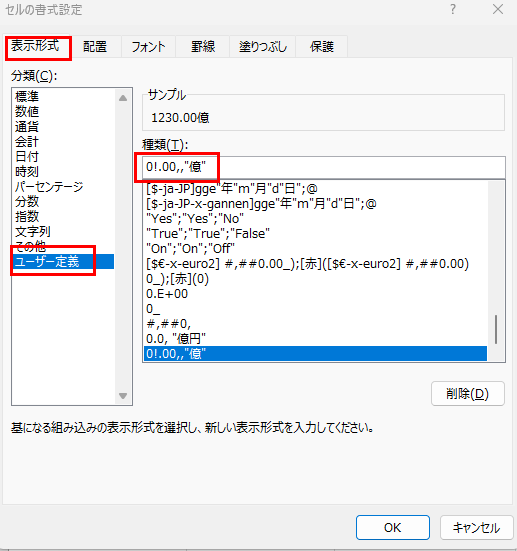
0!.00,,”億”
この書式コードは数値を億単位で表示し、小数点以下1桁まで表示するものです。
「123000000000」が「1230.0億」のように表示されます。
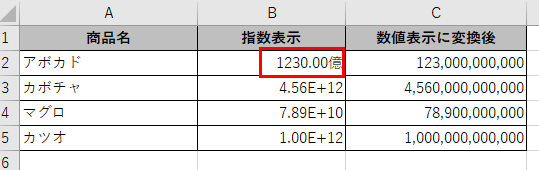
単純に桁区切りだけ付けたい場合は以下のシンプルな書式コードで対応できます。
#,##0
この書式コードは整数に桁区切りカンマを付けるだけのシンプルな設定で、大きな数値を見やすく表示できます。
【ポイント】ユーザー定義書式を使えば「億」「万」などの単位付きで大きな数値を表示できます。「#,##0」は桁区切りカンマを付けるだけのシンプルな書式コードで、大きな数値の表示改善に最も手軽です。
エクセルで数字がE+11・E+12になる原因と対処法3【######(シャープ)が表示される場合】
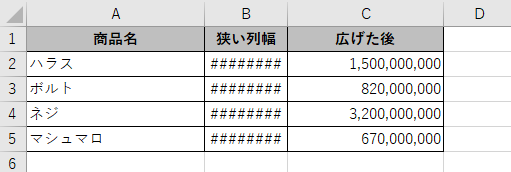
数値を入力したセルに「######」というシャープ記号が並んで表示される場合、列の幅が数値を表示するには狭すぎるためにエクセルが代替表示としてシャープ記号を出している状態です。
指数表示とは異なり、「######」はセルの幅の問題であって値そのものに問題があるわけではありません。
以下のサンプルで確認してみましょう。
######を解消する列幅調整の方法
「######」を解消する最も簡単な方法は、列幅を広げることです。
列番号の右側の境界線にマウスカーソルを合わせると、カーソルが左右矢印に変わります。
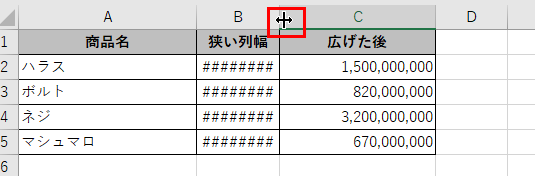
この状態でダブルクリックすると、列内の最も長い値に合わせて列幅が自動調整されます。

複数列をまとめて自動調整したい場合は、調整したい列の列番号をすべて選択(Ctrlを押しながらクリック、または列全体をドラッグ)してから、いずれかの列の境界線をダブルクリックすることで一括調整が可能です。
列幅を固定したままで「######」を解消したい場合は、フォントサイズを小さくするか、表示形式を「万」「億」などの単位付きに変更して桁数を減らすという方法も有効です。
また日付セルでも列幅が足りないと「######」が表示されることがあるため、日付・時刻の列でこの表示が出た場合も同様に列幅を広げて対処しましょう。
【ポイント】「######」は列幅不足のサインです。列の境界線をダブルクリックするだけで列幅を自動調整できます。複数列を一括調整したい場合は列番号を全選択してからダブルクリックしましょう。
エクセルで数字がE+11・E+12になる原因と対処法4【大きな数値を正確に扱うための注意点】
エクセルで大きな数値を扱う場合、表示の問題だけでなく計算精度にも注意が必要です。
エクセルの有効桁数は15桁までのため、15桁を超える数値は計算結果が丸められてしまい、正確な値が保持されない場合があります。
以下のサンプルを確認してみましょう。
16桁以上の数値を正確に扱う方法
クレジットカード番号・個人番号・バーコード番号など16桁以上の数値を正確に保持したい場合は、セルの書式を「文字列」に設定してから入力する必要があります。

文字列として扱えば15桁の制限を受けることなく、入力した値がそのまま保持されます。
ただし文字列に設定した場合は数値計算ができないため、IDや番号として管理するだけの用途に限定して使用しましょう。
また、非常に大きな数値の計算が必要な場合はエクセルの範囲を超えるため、専用の計算ツールや高精度計算に対応したプログラミング言語の使用を検討することも一つの選択肢です。
「数値として計算に使いたい」か「番号・IDとして管理したいだけ」かによって、書式設定の方針を使い分けることが重要です。
【ポイント】16桁以上の番号を正確に保持するには入力前にセルを「文字列」書式に設定しましょう。計算には使えませんが、番号・IDの管理用途であれば文字列で十分対応できます。
まとめ エクセルで数字がE+12の直し方(シャープ・指数・書式)
エクセルで数字がE+11・E+12になる原因と対処法をまとめると
・指数表示(E+11など)の原因:12桁以上の数値またはセル幅不足でエクセルが自動的に指数形式に変換する
・指数表示を数値に戻す:Ctrl+1の「表示形式」→「数値」または「桁区切りスタイル」ボタンで変換する
・ユーザー定義書式の活用:「億」「万」などの単位付き表示や「#,##0」の桁区切りで大きな数値を読みやすく表示する
・######(シャープ)の解消:列の境界線をダブルクリックして列幅を自動調整する
・16桁以上の数値:入力前にセルを「文字列」書式に設定して有効桁数の制限を回避する
指数表示や「######」はどちらも値そのものに問題があるわけではなく、表示形式や列幅の設定で解決できる場合がほとんどです。
まず列幅の自動調整を試し、それでも指数表示のままであれば「Ctrl+1」で表示形式を「数値」に変更するという手順で対処するとスムーズに解決できるでしょう。
16桁以上の番号を扱う場合は、入力前に必ず書式を「文字列」に設定する習慣をつけておくと、意図しない桁落ちトラブルを防ぐことができます。
コメント