【Excel】エクセルで非表示を削除(一括で全てのセル・列や行など・消したい・まとめて解除)する方法
エクセルで作業していると、「非表示になっている列や行を削除したい」「非表示セルを一括で消したい」「全ての非表示を解除したい」「非表示データをまとめて削除したい」といった場面に遭遇することはありませんか? 非表示になっているデータは見えないため、どこに何があるのか分かりにくく、整理が難しいこともあるでしょう。
この記事では【Excel】エクセルで非表示を削除(一括で全てのセル・列や行など・消したい・まとめて解除)する方法について解説していきます。
ポイントは
・ジャンプ機能で非表示セルを選択して削除
・全ての列や行を選択して再表示してから削除
・フィルター機能で非表示データを確認してから削除
です。
それでは詳しく見ていきましょう。
エクセルで非表示の列や行を一括削除する方法1【再表示してから削除】
エクセルで非表示になっている列や行を削除する最も確実な方法は、まず非表示を解除して内容を確認してから削除することです。
この方法なら、誤って重要なデータを削除してしまうリスクを減らせるため安全でしょう。
例えば、以下のような売上データで、非表示の列や行がある場合を考えてみましょう。
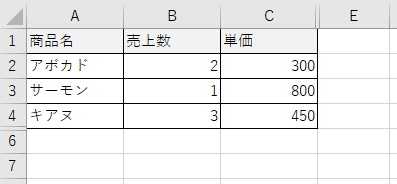
非表示になっている列や行があり、それらを全て削除したい場合に有効です。
解決方法
まず、シート全体を選択しましょう。左上の行番号と列番号の交差点をクリックするか、「Ctrl + A」キーを押してください。
Ctrl + A(シート全体を選択)
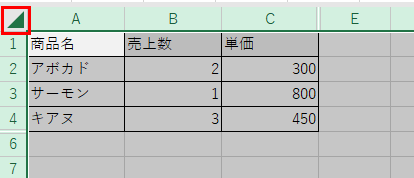
シート全体が選択された状態で、列番号のいずれかの上で右クリックして「再表示」を選択します。これで非表示になっていた全ての列が表示されるわけです。
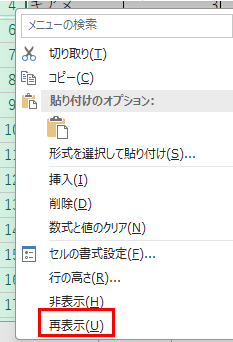
同様に、行番号のいずれかの上で右クリックして「再表示」を選択すると、非表示になっていた全ての行が表示されます。

全ての非表示が解除されたら、削除したい列や行を確認してください。内容を確認してから、削除したい列番号または行番号をクリックして選択します。
複数の列や行を選択する場合は、「Ctrl」キーを押しながら各列番号や行番号をクリックするか、「Shift」キーを押しながら範囲を選択してください。
削除したい列や行を選択したら、右クリックして「削除」を選択すれば完了です。
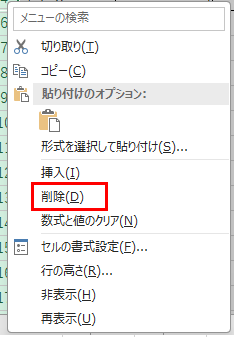
この方法の利点は、削除する前に内容を確認できることです。非表示になっているデータの中に重要な情報が含まれていないか、必ず確認してから削除しましょう。
また、列番号や行番号に飛び番号がある場合(例えば、A列、C列、E列と続いている場合)、B列やD列が非表示になっている可能性があります。連続していない番号を見つけたら、非表示の列や行が存在するサインです。
【操作のポイント:全選択してから再表示で内容を確認してから安全に削除】
エクセルで非表示の列や行を確認せずに一括削除する方法2【ジャンプ機能活用】
内容を確認せずに、非表示の列や行を直接削除したい場合もあるでしょう。
そんな時に役立つのが、非表示の列や行を選択状態にしてから削除する方法です。
ただし、この方法は内容を確認せずに削除するため、慎重に実行する必要があります。
非表示のデータが不要だと確実に分かっている場合に有効です。
解決方法
まず、非表示の列がある範囲を確認しましょう。例えば、A列からZ列までのデータがあり、その中に非表示の列がある場合を考えます。
列全体を選択したい場合は、最初の列番号(A)をクリックしてから、「Shift」キーを押しながら最後の列番号(Z)をクリックして範囲選択してください。
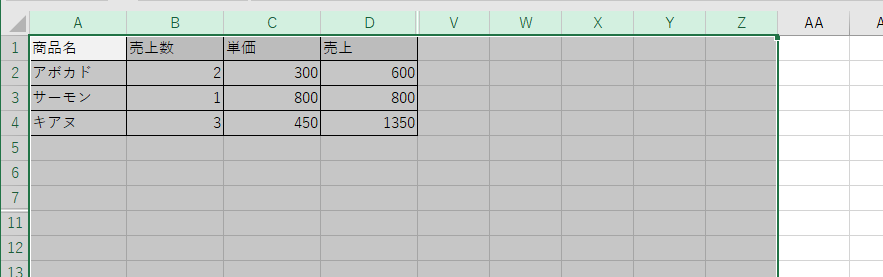
選択した状態で、「ホーム」タブの「検索と選択」ボタンをクリックし、「ジャンプ」を選択するか、「Ctrl + G」キーを押します。
Ctrl + G(ジャンプダイアログを開く)

「ジャンプ」ダイアログで「セル選択」ボタンをクリックし、「可視セル」を選択して「OK」をクリックします。これで、非表示でないセルだけが選択された状態になるわけです。

この状態から、逆に非表示の列を選択するには、少し工夫が必要です。実は、Excelには非表示のセルだけを直接選択する機能はありません。
そのため、最も確実な方法は、やはり一度再表示してから削除する方法になります。
別の方法として、非表示の列や行を直接削除するVBAマクロを使用することもできます。ただし、これは高度な方法のため、マクロの知識が必要でしょう。
行を削除する場合も同様の手順です。行番号を範囲選択してから、非表示の行を確認して削除してください。
注意点として、非表示の列や行を削除すると、そこに含まれていたデータは完全に失われます。重要なデータが含まれていないか、必ず事前に確認することが重要です。
フィルター機能で非表示になっているデータの場合は、フィルターを解除すれば表示されます。「データ」タブの「フィルター」ボタンをクリックしてフィルターを解除してから、データを確認してください。
【操作のポイント:非表示セルの直接選択は困難なため再表示してから削除が確実】
エクセルでフィルターによる非表示を削除する方法3【フィルター解除と削除】
フィルター機能によって非表示になっているデータを削除したい場合もあります。
そんな時には、フィルターで非表示になっている行を削除する特殊な方法を理解する必要があります。
フィルターによる非表示と、通常の非表示は異なるため、扱い方も異なります。
フィルターで特定の条件に合わない行が非表示になっており、それらを削除したい場合に有効です。
解決方法
まず、フィルターが適用されているか確認しましょう。列見出しにドロップダウン矢印が表示されていれば、フィルターが有効になっています。
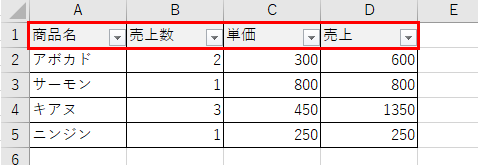
フィルターで非表示になっているデータを削除したい場合は、まずフィルターを解除して全てのデータを表示させてください。「データ」タブの「フィルター」ボタンをクリックすると、フィルターが解除されます。

全てのデータが表示された状態で、削除したい行を確認して選択します。複数の行を選択する場合は、「Ctrl」キーを押しながら各行番号をクリックしてください。
選択した行の上で右クリックして「削除」を選択すれば、選択した行が削除されるわけです。
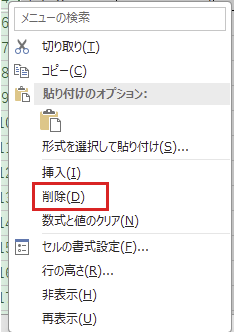
逆に、フィルターで表示されている行だけを残して、非表示の行を全て削除したい場合は、以下の手順を踏みます。
まず、フィルターで表示したい行だけを絞り込みます。例えば、「完了」というステータスの行だけを表示するようにフィルター設定してください。
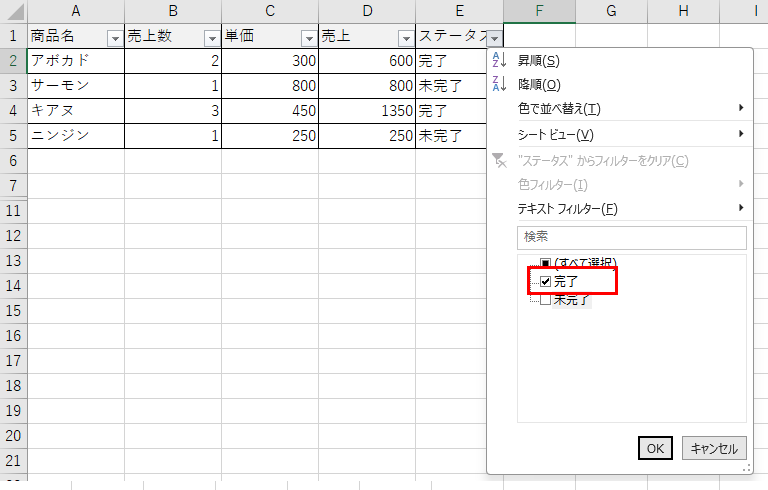
この状態で、表示されている行以外(フィルターで非表示になっている行)を削除するには、慎重な操作が必要です。誤って表示されている行を削除してしまわないよう注意しましょう。
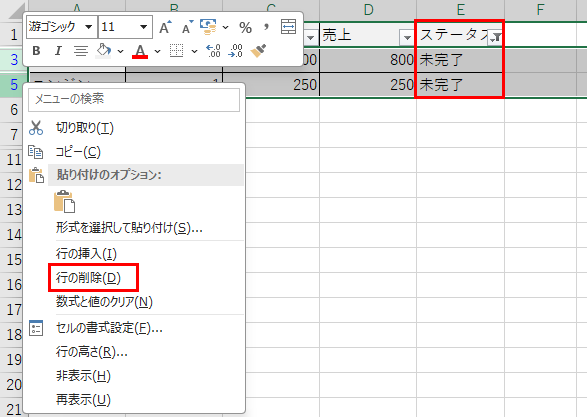
安全な方法は、削除したい条件の行だけをフィルターで表示させてから削除することです。例えば、「未完了」の行だけを表示させて、それらを選択して削除します。
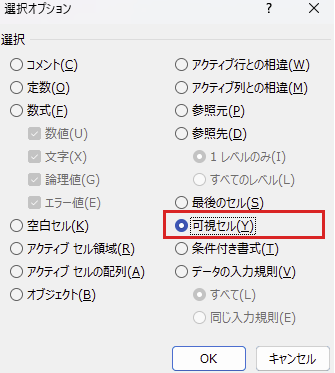
また、「ホーム」タブの「検索と選択」から「ジャンプ」→「セル選択」→「可視セル」を使うと、フィルターで表示されているセルだけを選択できます。
ただし、フィルター機能を使った削除は複雑で、誤操作のリスクが高いため、必ずバックアップを取ってから実行することをおすすめします。
フィルターによる非表示と、右クリックでの非表示は別の機能です。右クリックで非表示にした列や行は、前述の「再表示」機能で表示できますが、フィルターで非表示になっている行は、フィルターを解除しないと表示されません。
この違いを理解しておくことが、エクセルでの非表示管理には重要でしょう。
【操作のポイント:フィルターで絞り込んでから削除対象を表示させて削除が安全】
まとめ エクセルで非表示を削除(一括で列や行など・消したい・まとめて解除)する方法
エクセルで非表示を削除する方法をまとめると、全選択してから再表示で内容を確認してから削除すれば誤って重要データを消すリスクを減らせて最も安全で、列番号や行番号の飛び番号から非表示の存在を確認できます。
また、非表示セルの直接選択は困難なため再表示してから削除が確実で、VBAマクロを使えば非表示のまま削除も可能ですが高度な知識が必要です。
さらに、フィルターによる非表示は通常の非表示と異なるため、フィルターで絞り込んでから削除対象を表示させて削除する方法が安全で、フィルター解除で全データを確認することも重要です。
これらの方法を状況に応じて使い分けていけば、ほとんどの非表示削除の問題を解決できます。
特に再表示してから内容を確認する方法は最も基本的で安全な対処法として、非表示データの削除には必ずこの手順を踏むことをおすすめします。
ただし、非表示になっているデータには重要な情報が含まれている可能性もあるため、削除前に必ずバックアップを取り、内容を十分に確認してから実行することも大切でしょう。
エクセルの非表示機能と削除機能を正しく理解して、安全で効率的なデータ整理を実現していきましょう!
コメント