エクセルで数式を入力したとき、「#DIV/0!」「#VALUE!」「#N/A」といったエラーが表示されて困ったことはありませんか?データが揃っていない段階や、参照先が空欄の場合などにこうしたエラーは頻繁に起こります。見た目が悪くなるだけでなく、印刷時にも影響が出るため、エラーを非表示にしたいというニーズはとても多いものです。
この記事では【Excel】エクセルのエラーを表示しない設定方法(IFERROR・非表示・設定できない場合の対処法)について解説していきます。
ポイントは
・IFERROR関数を使ってエラーを空白や任意の文字に置き換える
・IF関数とISERROR関数の組み合わせで対応する
・条件付き書式でエラーを視覚的に非表示にする
・印刷時のエラー表示を「ページ設定」から非表示にする
です。それでは詳しく見ていきましょう。
エクセルのエラーを表示しない方法1【IFERROR関数を使う】
まずはサンプルデータを確認しましょう。以下のような表を例に解説します。
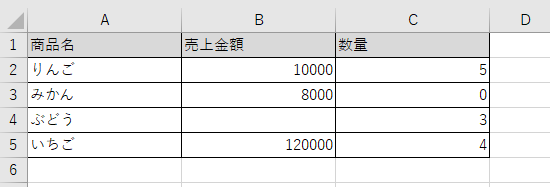
C列の数量で割り算をした場合、3行目では「0」で割ることになり「#DIV/0!」エラーが、4行目ではB列が空白なので「#VALUE!」エラーが発生するケースがあります。
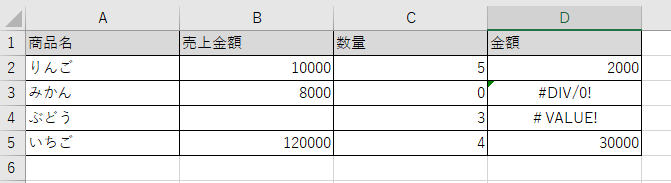
エラーを表示しない最もシンプルで実用的な方法が、IFERROR関数を使う方法です。IFERROR関数は、数式がエラーを返した場合に、代わりに指定した値を表示してくれる関数です。
IFERROR関数の基本構文
=IFERROR(値, エラーの場合の値)
・値:通常の計算式や参照を指定します。
・エラーの場合の値:エラーが発生したときに代わりに表示したい内容(空白・文字列・0など)を指定します。
たとえば、D2セルに「=B2/C2」という数式を入れている場合、これをIFERROR関数で包むと次のようになります。
=IFERROR(B2/C2, “”)
この数式の意味は「B2÷C2を計算し、もしエラーになるなら空白を表示する」というものです。””(ダブルクォーテーション2つ)が空白を意味します。エラーの代わりに「0」を表示したい場合は「=IFERROR(B2/C2, 0)」、「エラー」という文字を表示したい場合は「=IFERROR(B2/C2, “エラー”)」のように記述します。
IFERRORが対応するエラーの種類は #N/A、#VALUE!、#REF!、#DIV/0!、#NUM!、#NAME?、#NULL! の7種類すべてです。どんなエラーであっても一括して処理できるため、非常に汎用性が高い関数といえます。
エクセルのエラーを表示しない方法2【IF+ISERROR関数の組み合わせ】
IFERROR関数はExcel 2007以降で使えますが、旧バージョンのエクセルとの互換性が必要な場合や、エラーの種類によって処理を分けたい場合には、IF関数とISERROR関数を組み合わせる方法が有効です。
ISERROR関数は、指定したセルや数式がエラーかどうかを判定し、エラーであればTRUE、正常であればFALSEを返す関数です。これをIF関数と組み合わせることで、エラーのときだけ特定の値を表示させることができます。
IF+ISERROR関数の構文
=IF(ISERROR(値), エラーの場合の値, 値)
・ISERROR(値):指定した値がエラーかどうかを判定します。
・エラーの場合の値:エラーのとき表示したい内容を指定します。
・値:エラーでない場合に表示したい計算結果や参照先です。
たとえばD2セルに「=B2/C2」という数式がある場合、IF+ISERRORを使うと次のように書きます。
=IF(ISERROR(B2/C2), “”, B2/C2)
この数式は「B2÷C2がエラーなら空白を表示し、エラーでなければB2÷C2の結果を表示する」という意味です。計算式が2回登場する点がIFERROR関数と異なりますが、動作としてはほぼ同じ結果が得られます。
なお、#N/Aエラーだけを対象にしたい場合はISNA関数を使う方法もあります。「=IF(ISNA(VLOOKUP(A2,D:E,2,0)),””,VLOOKUP(A2,D:E,2,0))」のように記述することで、VLOOKUP関数で一致するデータが見つからなかった場合のみエラーを非表示にできます。
エクセルのエラーを表示しない方法3【条件付き書式でエラーを非表示にする】
数式を変更したくない場合や、エラーの値自体は保持しておきつつ見た目だけ非表示にしたい場合に便利なのが、条件付き書式を使ってエラーのフォント色を背景色と同じにする方法です。実際にはエラーはセルに残っていますが、文字が背景に溶け込むことで視覚的に見えなくなります。
条件付き書式での設定手順
まずエラーが表示される可能性のあるセル範囲を選択します。次に「ホーム」タブから「条件付き書式」→「新しいルール」をクリックします。
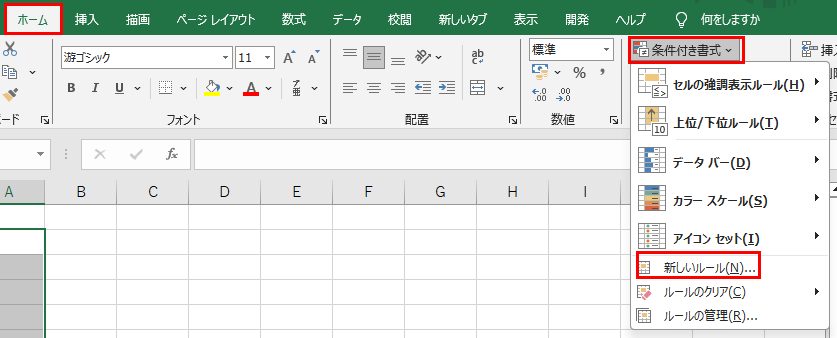
「新しい書式ルール」ダイアログが開いたら、「数式を使用して、書式設定するセルを決定する」を選択します。数式入力欄に以下を入力します。
=ISERROR(D2)
次に「書式」ボタンをクリックし、「フォント」タブで文字色を「白」(または背景色と同じ色)に設定して「OK」をクリックします。これでエラーが表示されているセルの文字が背景色と同化し、見た目上は非表示になります。
この方法はあくまで視覚的な非表示であり、セルを選択すると数式バーにはエラーが残っていることが確認できます。印刷結果にも反映されるため、きれいな資料を作りたい場合に有効な方法です。
エクセルのエラーを表示しない方法4【印刷時のエラーを非表示にする「ページ設定」】
画面上ではエラーを確認しながら作業を進めたいが、印刷するときだけエラーを表示したくないという場合は、ページ設定からエラーの印刷方法を変更する方法がもっとも手軽です。
ページ設定でエラーを非表示にする手順
「ページレイアウト」タブをクリックし、「ページ設定」グループ右下の小さな矢印(ダイアログボックス起動ツール)をクリックします。
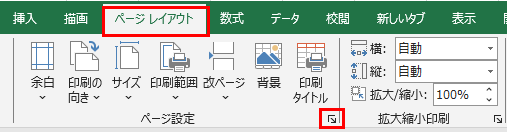
「ページ設定」ダイアログが開いたら、「シート」タブを選択します。「印刷」セクションの中に「セルのエラー」という項目があります。ここのドロップダウンリストをクリックすると、以下の選択肢が表示されます。
表示されたまま、空白、–(ダブルハイフン)、#N/A の4種類から選ぶことができます。「空白」を選択すると、印刷時にエラーセルが空白として出力されます。「–」を選ぶとエラーの代わりにダッシュが印刷され、どこかにエラーがあることを示しつつ見た目を整えることができます。
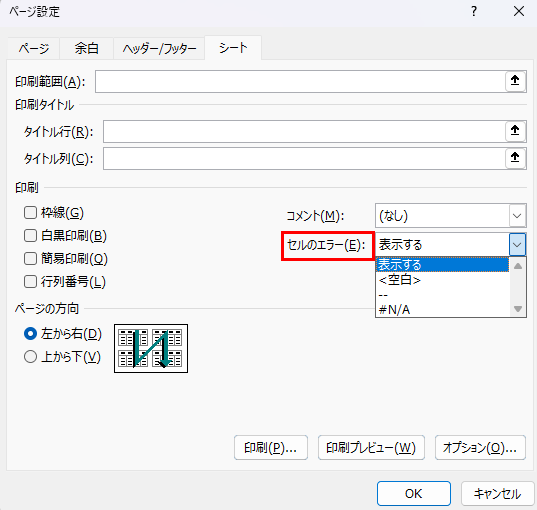
設定が完了したら「OK」をクリックして閉じます。この設定はあくまで印刷に限った変更であり、画面上の表示には一切影響しません。
エクセルのエラーを表示しない設定ができない場合の対処法
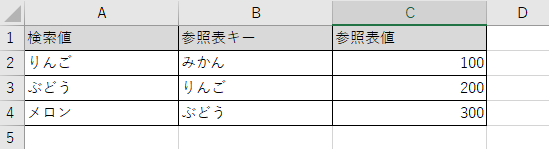
IFERROR関数を使ってもエラーが消えない、または思い通りに動かないというケースがいくつかあります。
代表的な原因と対処法を確認しましょう。
原因1:数式の入力が正しくない
IFERROR関数の第一引数に元の数式をそのまま入れていない、または括弧の対応がずれているケースです。
たとえば「=IFERROR(VLOOKUP(A2,B:C,2,0),””)」と入力すべきところを、括弧が足りずにエラーになることがあります。数式バーで括弧の数や位置を再確認しましょう。
原因2:セルの書式設定が「文字列」になっている
セルの書式が「文字列」に設定されている場合、入力した数式がそのままテキストとして表示されてしまい、計算が行われません。
この場合は「ホーム」タブの「数値」グループで書式を「標準」または「数値」に変更してから、数式を再入力してください。
原因3:スペルミスや全角文字が混入している
関数名を全角で入力していたり、引数のダブルクォーテーションが全角になっていたりすると、エクセルが数式として認識できず#NAME?エラーや表示の不具合が起きます。
数式は必ず半角英数字で入力されているか確認しましょう。
原因4:スピル範囲にエラーが含まれている
Excel 365や2019以降で使えるスピル機能(配列数式が自動的に複数セルに展開される機能)を使っている場合、スピル範囲内の一部にエラーがあると全体に影響することがあります。
この場合はIFERROR関数をスピル対応の形で使うか、エラーが発生している元データを修正するのが根本的な解決策です。
まとめ エクセルのエラーを表示しない設定方法(IFERROR・非表示・設定できない場合の対処法)
エクセルのエラーを非表示にする方法をまとめると
・IFERROR関数を使う方法:最もシンプルで汎用的。「=IFERROR(元の数式,””)」の形で包むだけで、すべての種類のエラーを任意の値に置き換えられます。
・IF+ISERROR関数を使う方法:旧バージョンとの互換性が必要な場合や、エラーの種類で処理を分けたい場合に有効です。
・条件付き書式を使う方法:数式を変更せずに見た目だけエラーを隠したい場合に最適。フォント色を背景色と同じにするだけで視覚的に非表示にできます。
・ページ設定を使う方法:印刷時だけエラーを非表示にしたい場合に使います。画面上の表示には影響しません。
設定がうまくいかない場合は、セルの書式が文字列になっていないか、括弧や全角・半角の混在がないかを最初に確認するのがおすすめです。
エクセルのエラー表示をうまくコントロールして、見やすく美しい表を作成していきましょう。
コメント