Excelで配置したチェック欄(チェックボックス)がクリックしても反応しない、思うように消せない、文字を直したいのに変更できないといったトラブルが起きることがあります。
ここでは、その原因と解決方法をまとめます。
Excelのチェック欄には大きく分けて フォームタイプ と ActiveXタイプ の2種類があります。
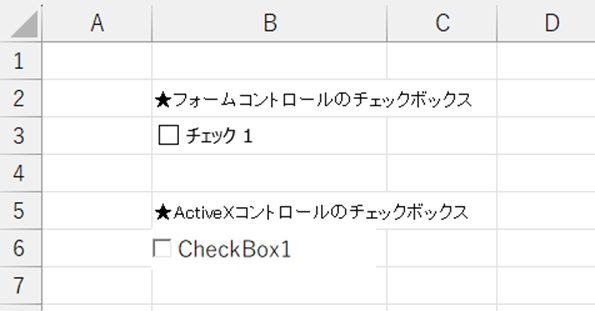
どちらも見た目は似ていますが、裏側の仕組みが違うため「できる操作」「直し方」に差があります。
ポイントは、以下の通りです。
・フォームコントロール → チェックできない場合は「選択状態」になっているのが原因。削除や編集は右クリックから可能。
・ActiveX コントロール → デザインモードON/OFFの切り替えがポイント。ONで編集、OFFでチェック可能。
各項目でそれぞれに分けて実際のサンプルで確認していきます。
エクセルのチェックボックスでチェックできない原因1 【チェックできない】
文字はセルを選択すれば必ず入力や編集ができますが、チェックボックスは設定によってはチェックが付けられない場合があります。
フォームタイプ
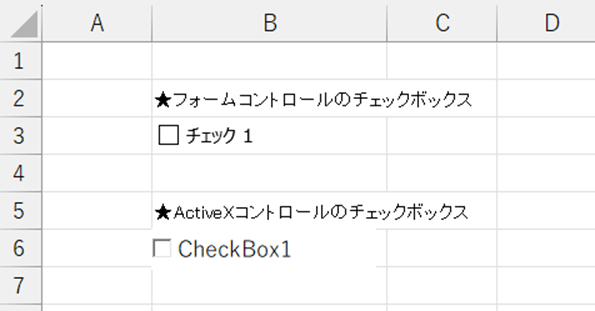
通常はクリックすればチェックが入ります。ただし「枠が選択された状態」のままだと反応しません。
一度選択を解除すれば正常に操作できます。
実際のサンプルで確認していきましょう。
下のサンプルでは「□チェック1」が選択された状態ですので、その場合は、チェックができません。
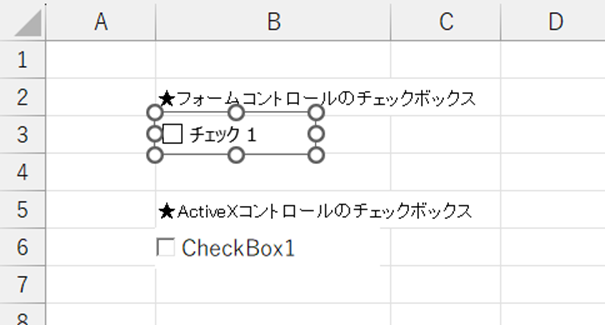
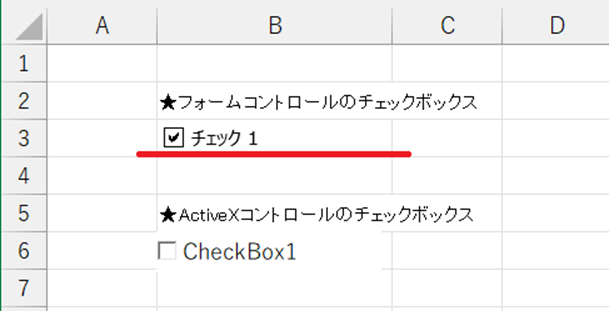
選択を外しましょう。
このようにチェックを入れることができるようになりました。
ActiveXタイプ
この種類は「デザインモード」のON/OFFで挙動が変わります。
ON … 文字や外観を変更できるが、クリックしてもチェックがはいらない
OFF … 編集することはできないが、チェックのON/OFFは可能
つまり、チェックを付けるためには「開発」タブより デザインモードをOFFに切り替えるのがポイントです。
ActiveX版は「デザインモード」がONかOFFかの状態で挙動が変わります。
ON … 文字や外観を変更できるが、クリックしてもチェックできない
OFF … 編集はできないが、チェックのON/OFFは可能
つまり、チェックを付けたいなら「開発」タブからデザインモードをOFFに切り替えるのがポイントです。
実際のサンプルで確認しましょう。
下の図では「デザインモード」をONにしています。
このとき、デザインモードの枠内ははグレイに反転した状態になります。
この状態では文字の編集などはできますが、チェックする操作はできません。
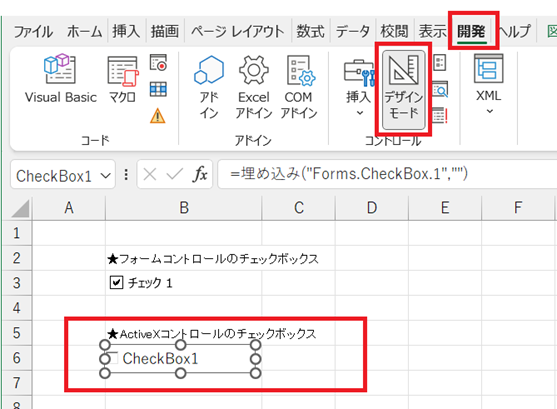
デザインモードは「開発」のデザイン モードを選択してクリックすることで「ON/OFF」が切り替わります。
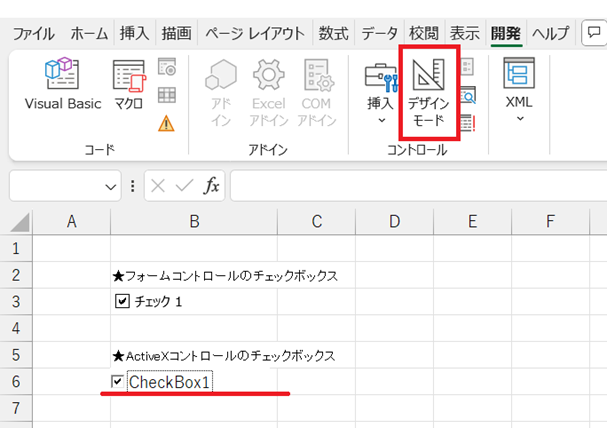
デザインモードを「OFF」に切り替えましょう。
「□Check Box1」のチェック欄にチェックをすることができました。
エクセルのチェックボックスで削除できない原因2【削除できない】
通常の文字は BackSpace キーで簡単に削除できますが、チェックボックスはそれとは異なり「オブジェクト」として扱われるため、セルや行を削除しても一緒に消えることはありません。
削除するにはオブジェクトそのものを選択して削除する必要があります。
フォームタイプ
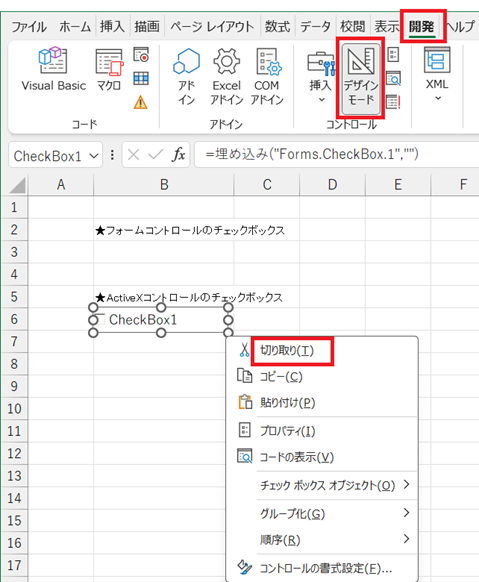
右クリックで対象を選択し、「切り取り」またはDeleteキーで削除可能です。
選択が難しいときは「オブジェクトの選択」ツールを使うと楽です。
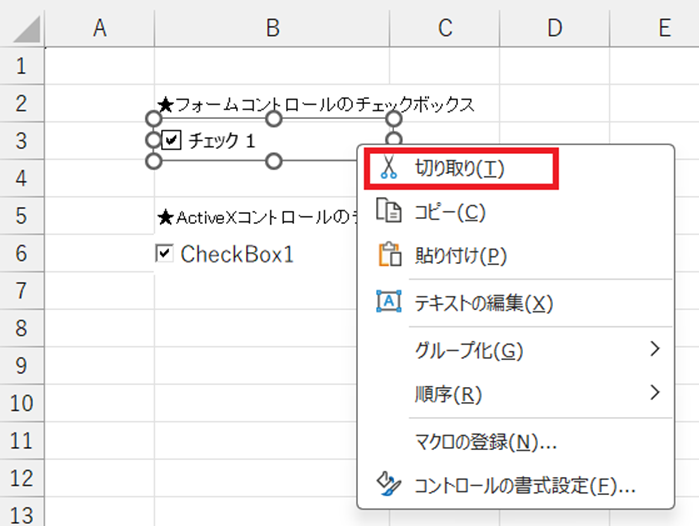
その場合は「□チェック1」の部分を右クリックで選択します。
右クリックメニューから「切り取り」を選択するか、キーボードの Deleteキー を押してください。
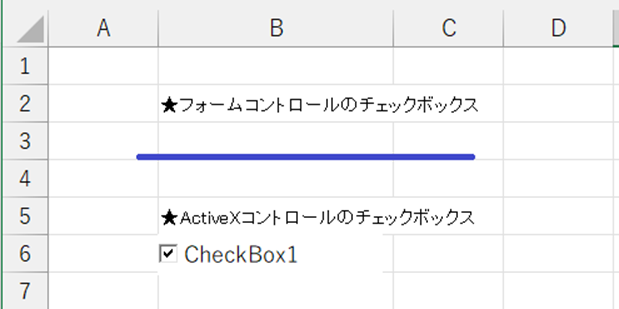
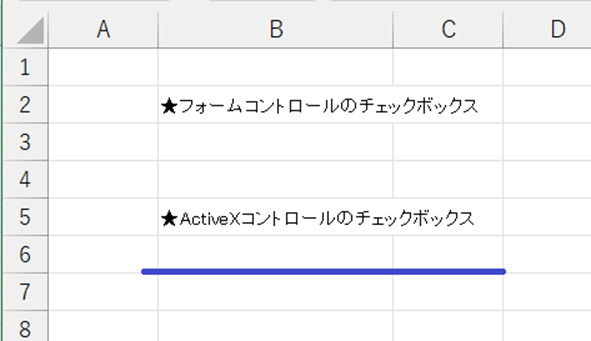
これにより下図のように消えました。
ActiveXタイプ
デザインモードをONにしてから右クリックで選択 → Deleteキー。
これで確実に削除できます。
「開発」タブから「デザインモード」を「ON」に切り替えます。
「□Check Box1」を選択し、右クリックメニューから「切り取り」を選択するか、キーボードの Deleteキー を押してけしましょう。
このように消すことができました。
エクセルのチェックボックスで選択・編集できない原因3【選択・編集できない】
通常の文字はセルをクリックするだけで選択・編集できますが、チェックボックスはセルの中の文字ではなく「オブジェクト」として扱われるため、文字列と同じように直接選択したり編集したりすることはできません。
編集するには、右クリックメニューから書式やプロパティを開いたりデザインモードを有効にしたりする必要があります。
フォームタイプ
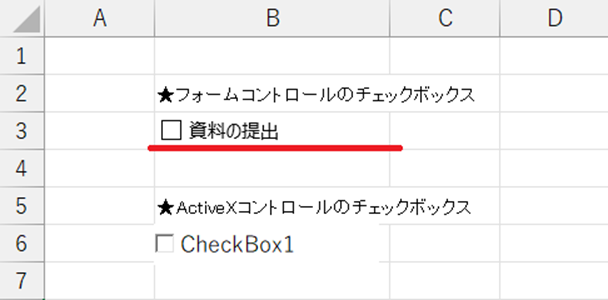
右クリック →「テキストの編集」で表示される文字を変更できます。
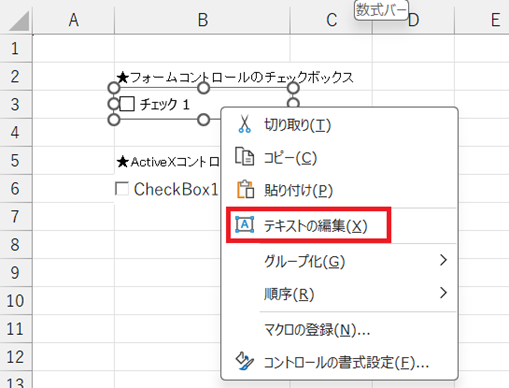
文字列を修正したい場合は、カーソルが出たらそのまま新しい内容を入力しましょう。
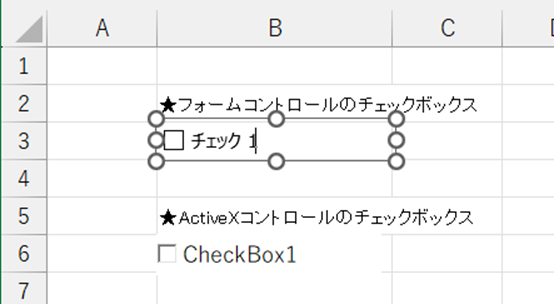
ここでは「資料の提出」と入力してみます。
ActiveXタイプ
デザインモードをONにしてから右クリック →「プロパティ」を開きます。
「Caption」で表示文字を変更できます。
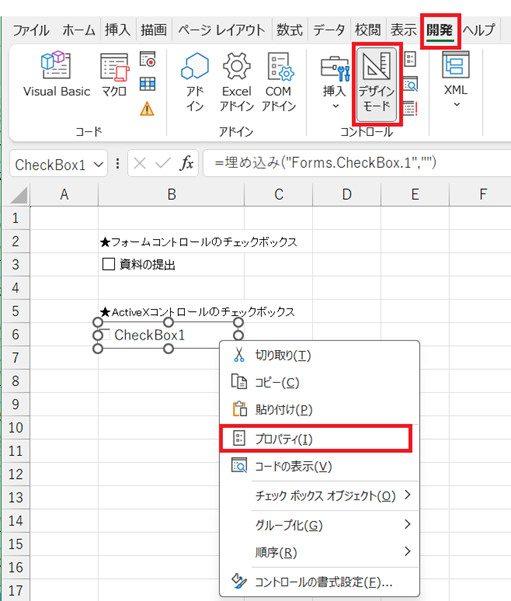
下のような「プロパティ」が開かれたら、まずは、テーブルにある「Caption」プロパティの文字列を編集して、任意の文字列に変更します。
ここでは「資料作成」と入力してみましょう。
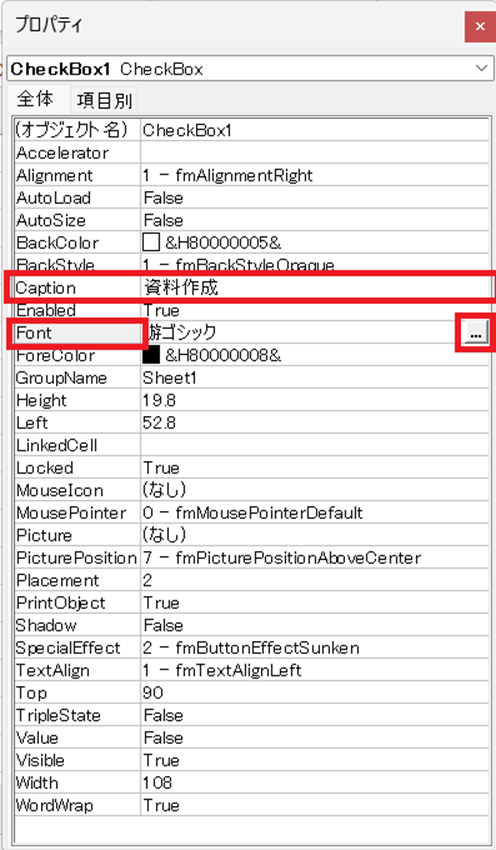
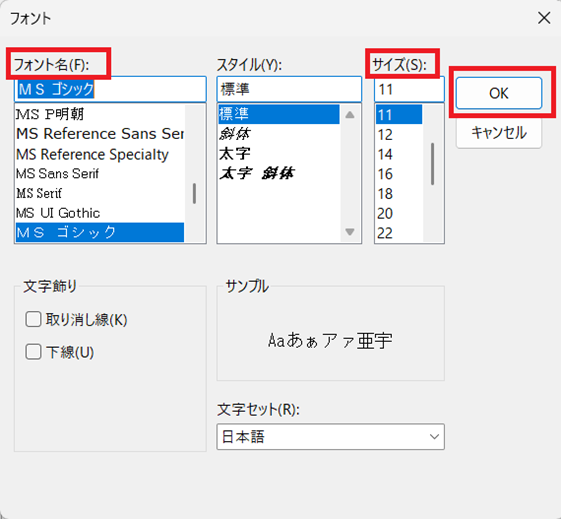
さらに「Font」設定からフォントやサイズを変更することもできます。
ここではフォントを「MSゴシック」、サイズを「11」にしてみます。
変更したいフォント名やサイズを選択して「OK」で確定しましょう。
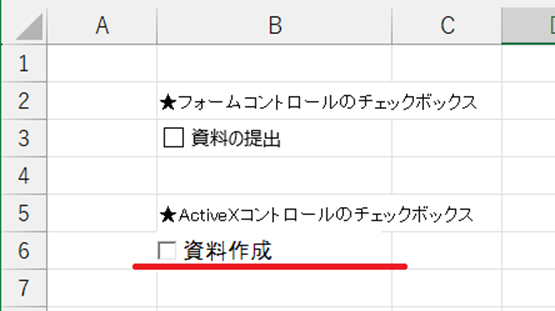
このように、編集することができました。
まとめ エクセルでチェックボックスにおいてチェックや、削除、編集ができない原因と解決方法
この記事ではチェックボックスにおいてチェックや、削除、編集ができない原因と解決方法について解説してきました。
文字はセルをクリックすればそのまま編集できますが、チェックボックスは特別な部品(オブジェクト)なので、同じようには編集できません。
セルの文字と違って、チェックボックスを編集するときは右クリックやデザインモードなどの専用の操作が必要です。
実務での注意点
• チェック欄はセルの内容とは違い、印刷設定や行列のサイズ変更で思わぬ位置ずれを起こすことがあります。
• 複数配置するときは、種類を統一した方が後々のトラブルを減らせます。
• 初めて使う人は「デザインモード」の概念でつまずきやすいので、最初に確認すると安心です。
エクセルの様々な操作方法を理解し、業務に役立てていきましょう。

コメント