この記事では、エクセルで取り消し線が勝手に入る(関数や数式も・消えない・自動で)原因と削除する方法について解説していきます。
ポイントは
・条件付き書式
・その他(上が大半)
です。
それでは詳しく見ていきましょう!
エクセルで取り消し線が勝手に入る原因と治し方【数式や関数であれば手動計算が原因が大半】
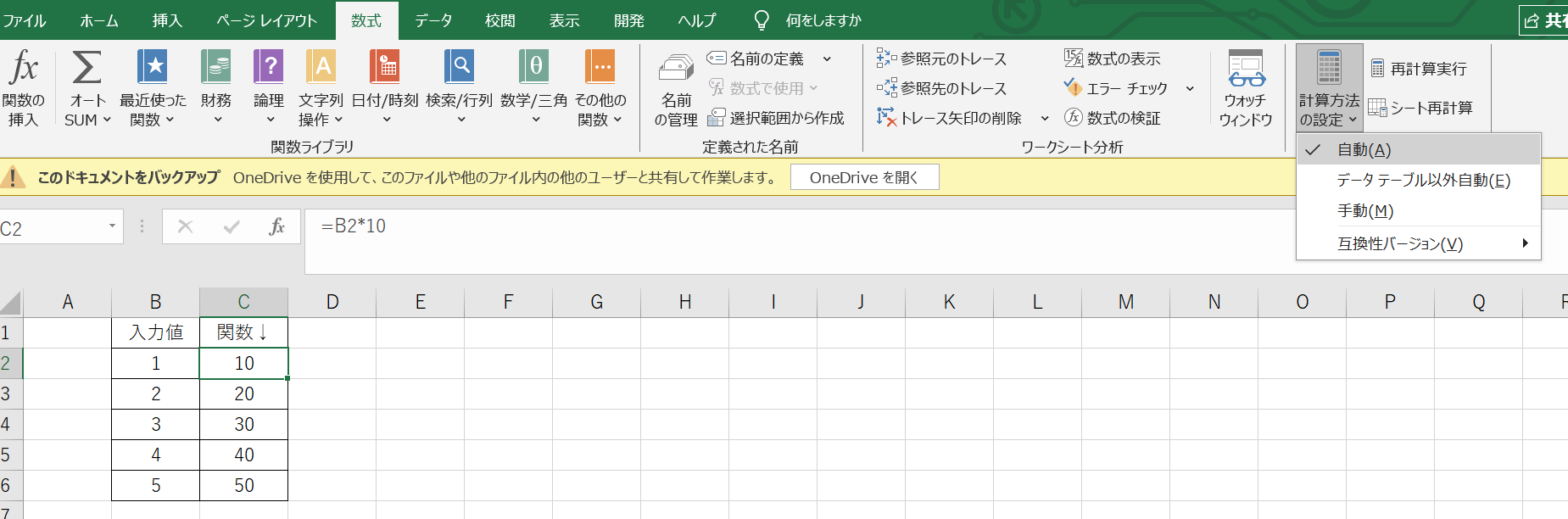
まずは数式などに勝手に取り消し線が入る主な原因ですが、数式、関数の計算方法が自動ではなく手動になっていることが多いです。
これは別の作業者が処理速度の向上などの理由から、計算方法をデフォルトの自動ではなく手動に変更したりすることがあります。
デフォルト↓(自動設定)
↓手動の状態

手動の状態で、参照元のセルを変えたり入力したりすると、数式の結果に取り消し線が入るのです。
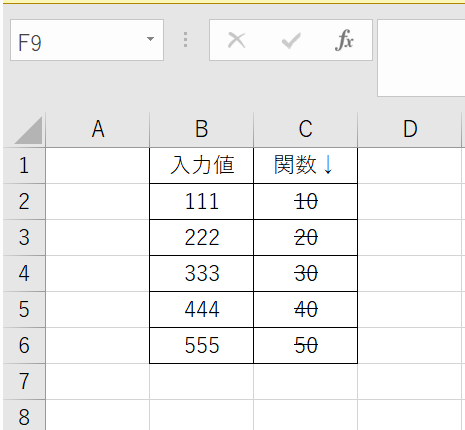
これは最新でないことを意味しています。
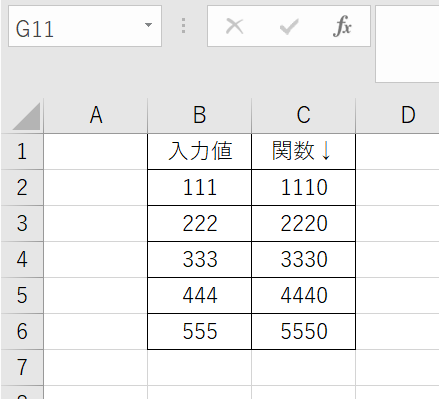
これを解決するには、先ほど解説の数式タブのリボンの右側の計算方法の設定で、手動から自動に戻すだけでいいです。
これで取り消し線が消え、最新の数値での計算結果が出力されました。
エクセルで勝手に取り消し線が引かれる原因と治し方その2【条件付き書式設定】
なお、数式や関数だけでなく取り消し線が勝手に引かれることもあります。
主な原因として考えられるのは条件付き書式が設定されていることです。
他の作業者のファイルが元となっている場合、何らかの条件を満たすと取り消し線が引かれる設定になっているものをそのまま使ってしまっていることが原因です)。
例えば、
・期限を過ぎたら取り消し線を引く
・10以上の数値であれば取り消し線を引く
などの設定がされているケースがありますね。
この解決にはホームタブの条件付き書式、ルールのクリア、シート全体からルールをクリアで処理完了です。(一部だけであれば選択したセルなどで適宜対応しましょう)
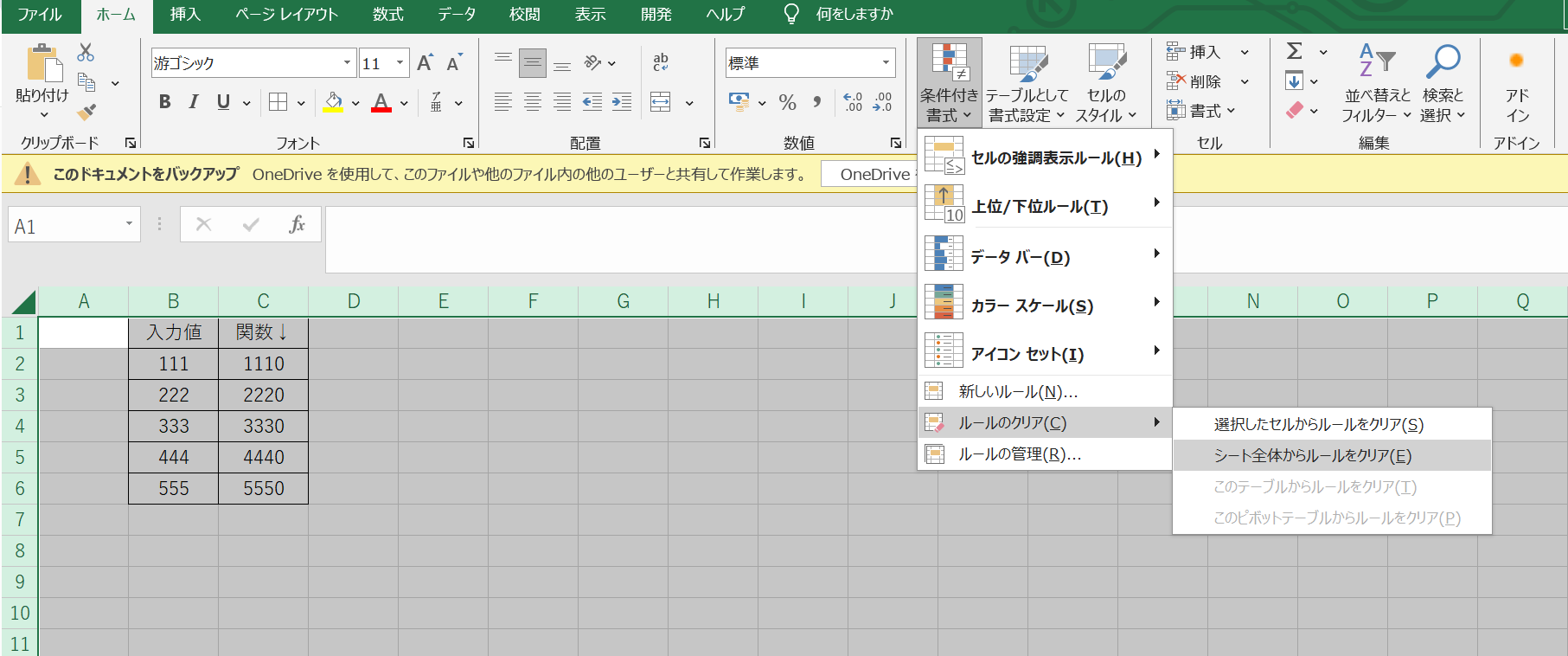
これで条件付き書式によって取り消し線が入る設定の解除が完了です。
エクセルで勝手に取り消し線が入る原因と治し方3【その他に考えられる操作】
上記2つ以外にも、取り消し線が勝手に入る原因として考えられる操作がいくつかあります。
マクロで取り消し線の自動適用
マクロやVBAが組み込まれている場合、特定の条件で自動的にセルに取り消し線を引く処理が実行されている可能性があります。
この場合は開発タブからVisual Basicを開き、コード内でStrikethroughなどの記述を探して該当部分を削除または修正する必要があります。
以前に取り消し線を使った書式が引き継がれる場合
また、過去に手動で取り消し線を設定したセルに新しくデータを入力すると、その書式が引き継がれることもあります。
この場合は該当セルを選択してCtrl + 1でセルの書式設定を開き、フォントタブの取り消し線のチェックを外せば解除できます。
使用しているテンプレートファイル自体に取り消し線の書式や条件が設定されている場合もありますので、新しいブックで作業を始めるか、すべての書式をクリアしてから作業を開始することで回避できます。
ただ、数式であれば基本は計算の手動設定が大半と思います。
まとめ エクセルで取り消し線が自動で入る(数式も・消えない・自動で)原因と削除する方法
ここでは、エクセルで取り消し線が勝手に入る原因と削除する方法について確認しました。
主な原因は数式の手動計算設定と条件付き書式の2つですので、まずこれらを確認するといいです。
エクセルでのさまざまな処理に慣れ、業務を効率化していきましょう。

コメント