エクセルでデータ入力フォームや管理表を作成するとき、セルに選択肢を設けてドロップダウンリストから選ぶだけで入力できるようにしたいという場面は多くあります。プルダウン(ドロップダウンリスト)を設定することで、入力ミスの防止・入力速度の向上・データの統一が同時に実現できます。作り方から追加・編集・色付け・解除まで一通り把握しておくと、実務での活用の幅が大きく広がります。
この記事では【Excel】エクセルのプルダウン設定方法(セルの選択肢・ドロップダウンリストの作り方・追加・削除・編集・色付け・解除まで)について解説していきます。
ポイントは
・データの入力規則からドロップダウンリストを作成する
・リストの項目を直接入力する方法とセル範囲から参照する方法を使い分ける
・プルダウンの項目を追加・削除・編集する方法を覚える
・条件付き書式でプルダウンの選択値に応じて色付けする
・プルダウンを解除する方法と注意点を把握する
です。
それでは詳しく見ていきましょう。
エクセルのプルダウン設定方法1【直接入力でリストを作成する】
まずはサンプルデータを確認しましょう。
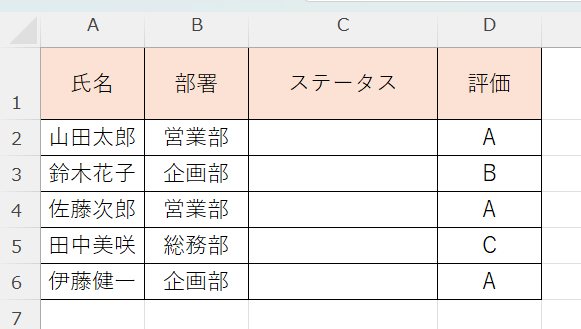
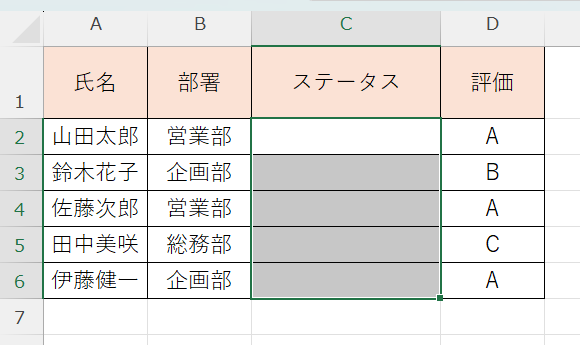
プルダウンリストを作成する最も基本的な方法は、リストの項目を直接入力する方法です。まずプルダウンを設定したいセルまたはセル範囲を選択します。
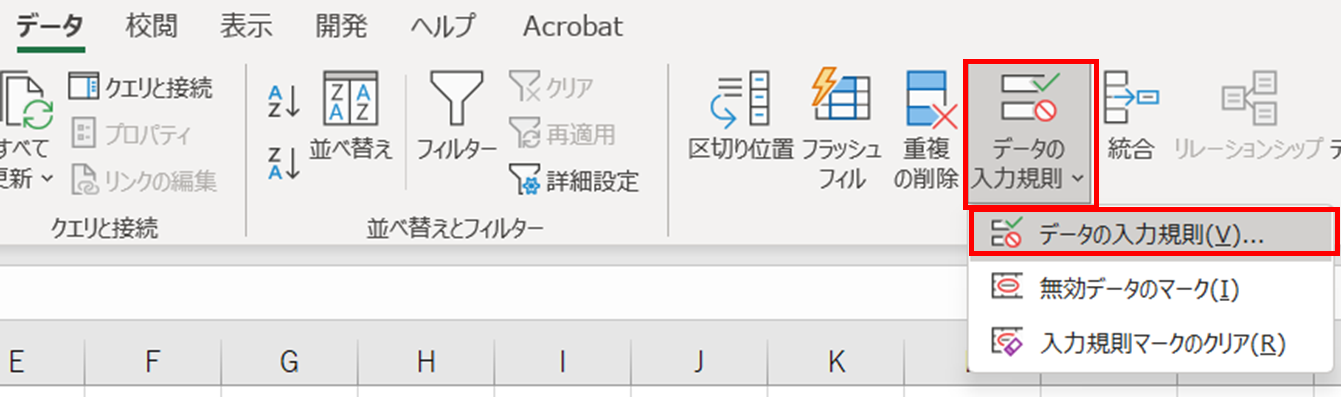
「データ」タブをクリックし、「データの入力規則」ボタンをクリックします。「データの入力規則」ダイアログが開いたら「設定」タブを選択し、「入力値の種類」のドロップダウンから「リスト」を選択します。
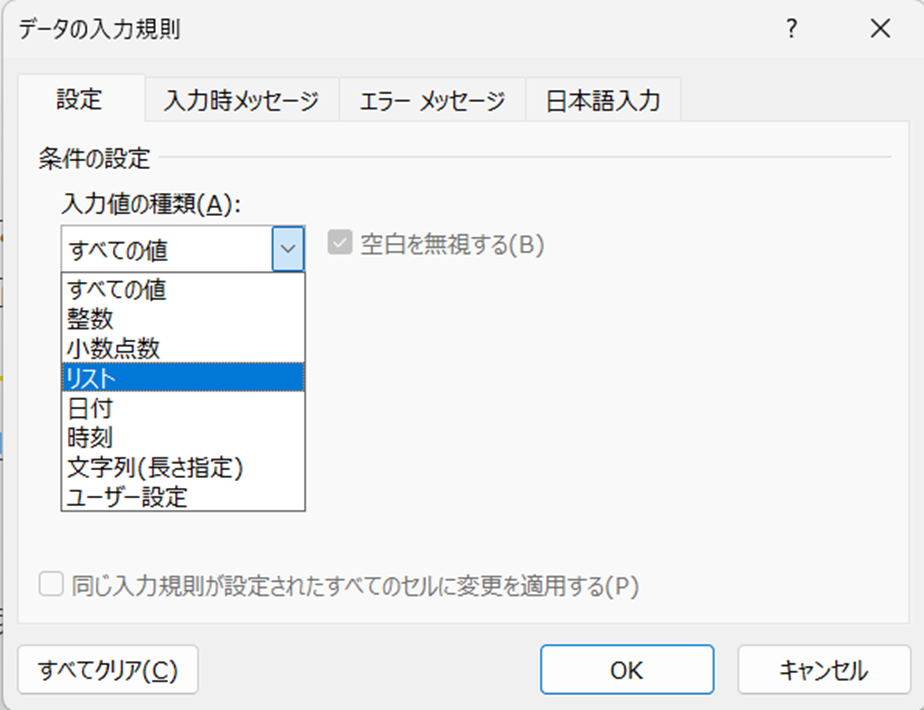
「元の値」欄に表示したい選択肢を半角カンマ(,)区切りで入力します。たとえばステータス列に「未着手、対応中、完了」の3つの選択肢を設けたい場合は以下のように入力します。
元の値欄への入力例:
未着手,対応中,完了
※ 区切り文字は必ず半角カンマを使用してください。全角カンマでは正しく分割されません。
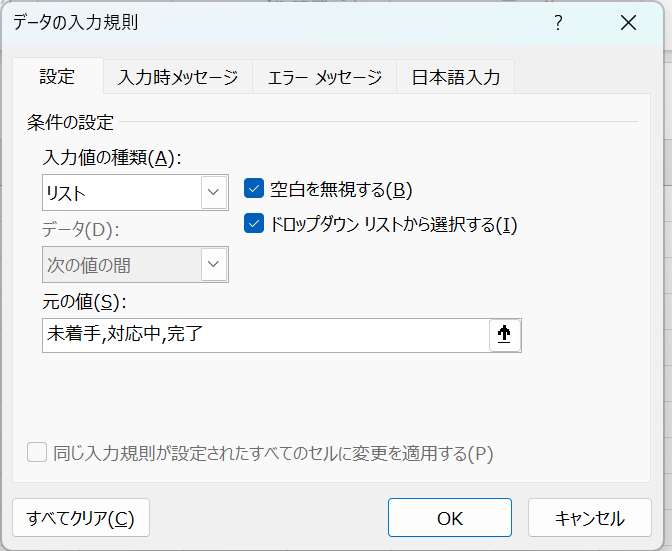
「ドロップダウン リストから選択する」にチェックが入っていることを確認して「OK」をクリックします。設定したセルをクリックすると右側に▼ボタンが表示され、クリックするとリストが開いて選択できるようになります。
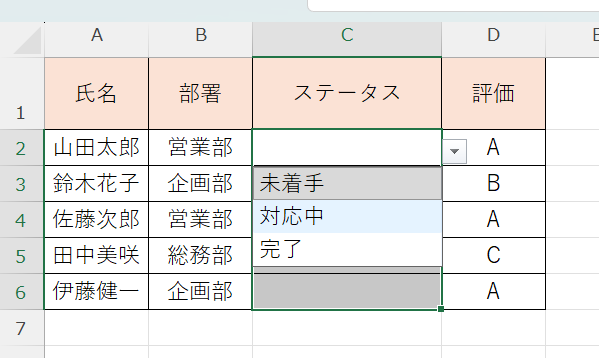
「入力時メッセージ」タブでは、セルを選択したときに表示するガイドメッセージを設定できます。「エラーメッセージ」タブでは、リスト外の値を入力した際に表示するエラーメッセージや動作(停止・警告・情報)を設定できます。
エクセルのプルダウン設定方法2【セル範囲を参照してリストを作成する】
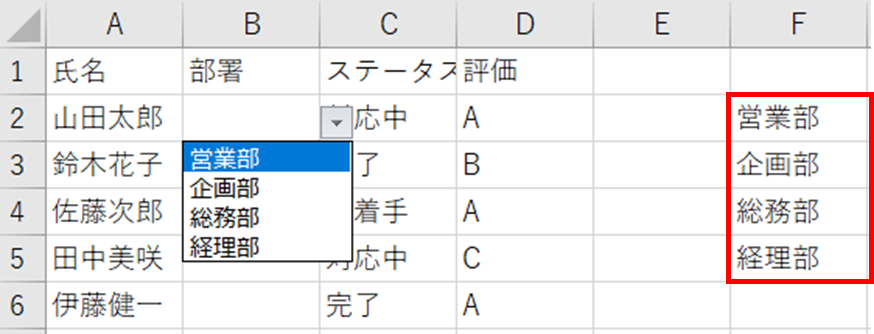
リストの項目が多い場合や、項目を後から追加・変更することが想定される場合は、別のセル範囲にリスト項目を用意し、そのセル範囲を参照する方法が管理しやすくおすすめです。
まずシートの任意の場所(別シートでも可)にリストの項目を縦一列に入力します。たとえばF2:F5に「営業部・企画部・総務部・経理部」と入力しておきます。
次にプルダウンを設定したいセル範囲を選択して「データ」→「データの入力規則」→「リスト」を選択します。「元の値」欄をクリックしてから、F2:F5のセル範囲をマウスでドラッグして選択します。セル範囲の参照式(例:=$F$2:$F$5)が自動的に入力されます。「OK」をクリックすると設定完了です。
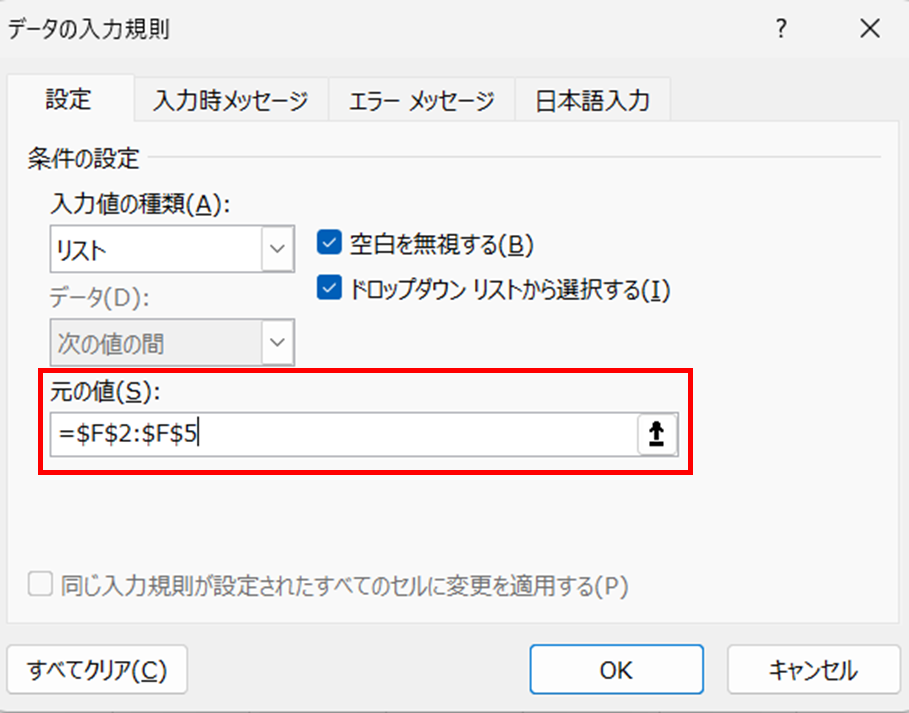
別シートのセル範囲を参照したい場合は、「元の値」欄に直接「=シート名!$F$2:$F$5」と入力するか、あらかじめその範囲に名前を付けておき(数式タブ→名前の定義)、「元の値」欄に「=定義した名前」を入力する方法もあります。
名前を定義して参照する例:
F2:F5を選択 → 「数式」タブ→「名前の定義」→名前に「部署リスト」と入力→OK
↓
データの入力規則の「元の値」欄に「=部署リスト」と入力
→ 項目の追加・変更はF列のセルを修正するだけで自動的にプルダウンに反映されます。
エクセルのプルダウン設定方法3【項目の追加・削除・編集】
| A | B | |
|---|---|---|
| 1 | 編集方法 | 手順 |
| 2 | 直接入力リストの編集 | データの入力規則→元の値を修正 |
| 3 | セル参照リストへの項目追加 | 参照先のセルに行を追加して範囲を拡張 |
| 4 | 複数セルを一括変更 | 変更対象を選択→データの入力規則→修正 |
| 5 | 同じ設定を他のセルにコピー | 設定済みセルをコピー→形式を選択して貼り付け→入力規則 |
プルダウンの項目を追加・削除・編集するには、設定済みのセルを選択して再度「データ」→「データの入力規則」を開きます。
直接入力で作成したリストの場合は「元の値」欄を直接編集します。項目を追加する場合は末尾にカンマと新しい項目を追加し、削除する場合は不要な項目とカンマを削除します。編集後は「OK」をクリックして保存します。
セル範囲参照で作成したリストの場合は、参照先のセルを編集するだけでプルダウンに自動反映されます。ただし参照範囲を拡張した場合(行を追加した場合)は、データの入力規則の「元の値」欄の範囲指定も更新する必要があります。
テーブル(Ctrl+Tで作成)をリストの参照先に使うと、テーブルに行を追加するだけで参照範囲が自動拡張されるため、項目追加の際に範囲指定を更新する手間が省けます。リストの項目が頻繁に増える場合は参照先をテーブルにしておくのがおすすめです。
同じプルダウン設定を複数のセルにコピーしたい場合は、設定済みのセルをコピー(Ctrl+C)してから貼り付け先を選択し、「ホーム」→「貼り付け」→「形式を選択して貼り付け」→「入力規則」を選んで「OK」をクリックします。これで書式や値はそのままにプルダウン設定だけをコピーできます。
エクセルのプルダウン設定方法4【選択値に応じて色付けする】
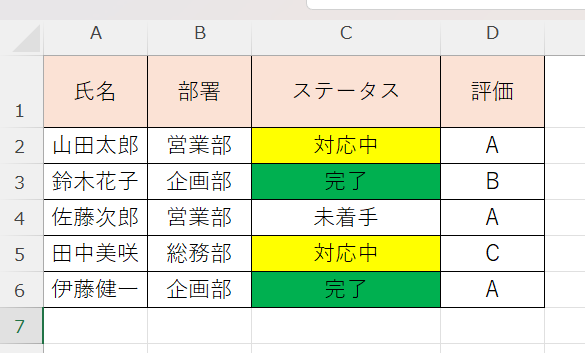
プルダウンで選択した値に応じてセルの背景色を自動的に変えたい場合は、条件付き書式を組み合わせて使います。
たとえばステータスが「完了」なら緑、「対応中」なら黄色、「未着手」なら白というように色分けすると、一覧表の状況が視覚的にわかりやすくなります。
条件付き書式で色付けする手順
色付けしたいセル範囲(例:C2:C6)を選択します。「ホーム」タブの「条件付き書式」→「新しいルール」をクリックします。「セルの値に基づいてすべてのセルを書式設定」ではなく、「指定の値を含むセルだけを書式設定」を選択します。
条件欄を「セルの値」「次の値に等しい」「完了」と設定して「書式」ボタンをクリックし、「塗りつぶし」タブから緑色を選んで「OK」をクリックします。同様の手順で「対応中」→黄色、「未着手」→色なしのルールを追加します。

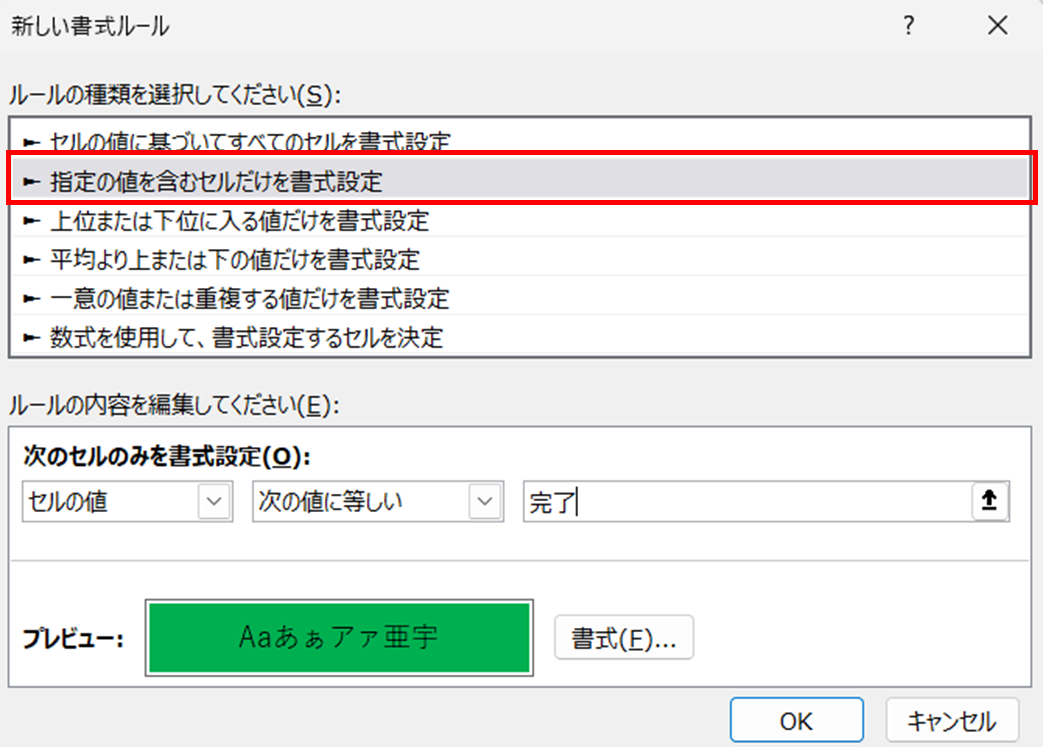
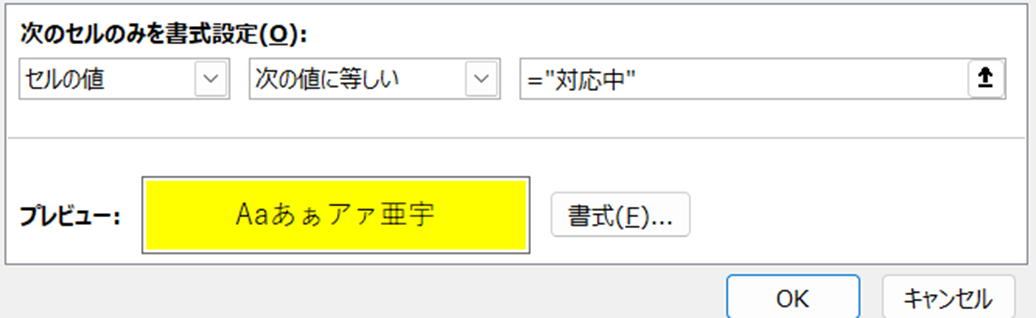
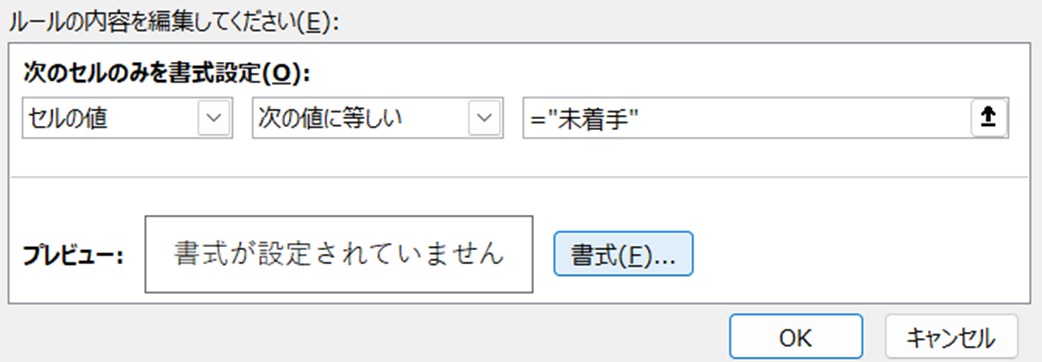
複数のルールを設定した場合、条件付き書式の「ルールの管理」から優先順位を確認・変更できます。上にあるルールほど優先されるため、重複する条件がある場合は順序に注意しましょう。
色付け設定例:
ルール1:セルの値 = “完了” → 背景色:緑(#99FF99)
ルール2:セルの値 = “対応中” → 背景色:黄(#FFFF99)
ルール3:セルの値 = “未着手” → 書式なし(デフォルト)
エクセルのプルダウンの解除方法
| A | B | |
|---|---|---|
| 1 | 解除方法 | 手順 |
| 2 | 1セルずつ解除 | セル選択→データの入力規則→「すべてクリア」 |
| 3 | 複数セルを一括解除 | 範囲選択→データの入力規則→「すべてクリア」 |
| 4 | シート全体を一括解除 | Ctrl+A→データの入力規則→「すべてクリア」 |
設定したプルダウンを解除するには、解除したいセルまたはセル範囲を選択して「データ」→「データの入力規則」を開きます。ダイアログ左下にある「すべてクリア」ボタンをクリックして「OK」をクリックするとプルダウンが解除されます。
シート上のすべてのプルダウンを一括解除したい場合は、Ctrl+Aで全セルを選択してから「データ」→「データの入力規則」→「すべてクリア」→「OK」の順に操作します。
プルダウンを解除してもセルに入力済みのデータはそのまま残ります。解除後はリスト外の値も自由に入力できるようになります。逆に、入力済みのデータがリスト外の値であってもプルダウン解除時にエラーは発生しません。
プルダウンを解除せずに一時的に入力制限だけを緩めたい場合は、「データの入力規則」→「エラーメッセージ」タブで「無効なデータが入力されたらエラーメッセージを表示する」のチェックを外す方法もあります。これでリスト外の値を入力してもエラーが出なくなり、プルダウン自体は残った状態になります。
まとめ エクセルのプルダウン設定方法(セルの選択肢・ドロップダウンリストの作り方・追加・削除・編集・色付け・解除まで)
エクセルのプルダウン設定方法をまとめると
・直接入力でリストを作成:「データ」→「データの入力規則」→「リスト」→「元の値」欄に半角カンマ区切りで項目を入力します。項目数が少なく変更頻度が低いリストに向いています。
・セル範囲参照でリストを作成:別のセル範囲にリスト項目を用意して参照します。名前の定義やテーブルと組み合わせると管理がさらに楽になります。
・項目の追加・削除・編集:直接入力リストは「元の値」欄を編集、セル参照リストは参照先のセルを編集します。テーブルを参照先にすると行追加で自動拡張されます。
・色付け:条件付き書式と組み合わせて選択値に応じてセルの色を自動変更できます。「新しいルール」→「指定の値を含むセルだけを書式設定」で値ごとに色を設定します。
・解除:「データの入力規則」→「すべてクリア」で解除できます。Ctrl+Aで全選択してから実行するとシート全体のプルダウンを一括解除できます。
プルダウンを活用することで入力ミスの防止・作業スピードの向上・データの統一が同時に実現できます。条件付き書式との組み合わせでさらに視認性が上がり、実務で使いやすい管理表を作成できますので、ぜひ積極的に取り入れてみてください。

コメント