エクセルで2つの数値を比較して大きい・小さい・等しいを判定したい場面は多くあります。
売上目標と実績の比較、複数商品の価格比較、テストの合否判定など、数値の比較はビジネスシーンや日常的なデータ管理で幅広く活用できます。
この記事では【Excel】エクセルで数値を比較する方法(大小比較・判定・比較関数の使い方)について解説していきます。
ポイントは
・IF関数と組み合わせると比較結果に応じた文字列や数値を返せる
・MAX・MIN・LARGE関数を使うと複数の数値から最大値・最小値を比較・抽出できる
です。
それでは詳しく見ていきましょう。
エクセルで数値を比較する方法1【比較演算子を使う】
エクセルで数値を比較する最も基本的な方法が比較演算子を使う方法です。
比較演算子とは2つの値を比較するための記号で、数式の中で使うことで比較結果を「TRUE(真)」または「FALSE(偽)」として返します。
エクセルで使える比較演算子は次の6種類です。
・「=」は等しい
・「<>」は等しくない
・「>」は左辺が右辺より大きい
・「<」は左辺が右辺より小さい
・「>=」は左辺が右辺以上
・「<=」は左辺が右辺以下
サンプルデータで確認してみましょう
| 商品名 | 売上目標(円) | 実績(円) | 目標達成 | 差額(円) |
|---|---|---|---|---|
| マグロ | 100,000 | 112,000 | ||
| カツオ | 80,000 | 72,000 | ||
| ハラス | 60,000 | 61,000 | ||
| ボルト | 50,000 | 41,000 |
1行目にヘッダーがあり、B列に売上目標、C列に実績が入力されています。
D列に目標達成の判定、E列に差額を表示したい場面を想定しています。
比較演算子で大小比較する
D2セルに実績が目標以上かどうかをTRUE・FALSEで返す数式を入力します。
マグロの実績(112,000)は目標(100,000)以上なのでTRUEが返されます。
カツオの実績(72,000)は目標(80,000)未満なのでFALSEが返されます。
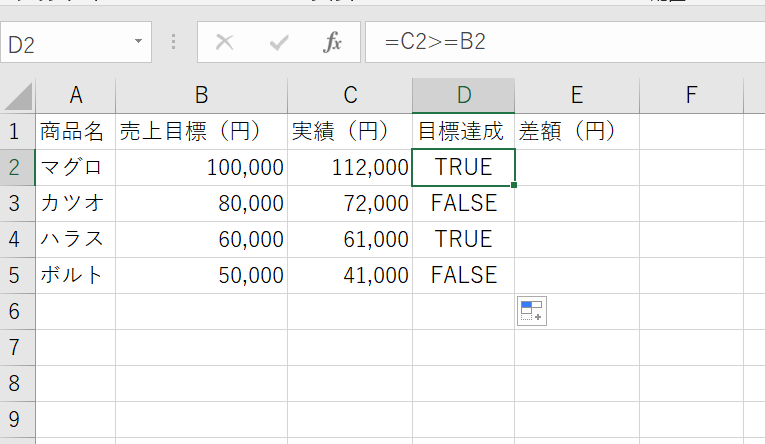
この数式をD5セルまでオートフィルでコピーすると各商品の達成判定がTRUE・FALSEで表示されます。
TRUE・FALSEの比較結果はそのままCOUNTIF関数やSUMIF関数の条件に使ったり、後述のIF関数と組み合わせて文字列に変換したりすることができます。
エクセルで数値を比較する方法2【IF関数で比較結果を文字列に変換する】
比較結果をTRUE・FALSEではなく「達成」「未達成」のような文字列や、特定の数値で返したい場合はIF関数と比較演算子を組み合わせる方法が便利です。
IF関数は指定した条件がTRUEの場合とFALSEの場合にそれぞれ異なる値を返せる関数で、数値の比較判定と相性が非常によい関数です。
IF関数の使い方
IF関数の書式は以下の通りです。
実績が目標以上なら「達成」、未満なら「未達成」と表示するにはD2セルに以下の数式を入力します。
この数式ではC2(実績)がB2(目標)以上の場合に「達成」、そうでない場合に「未達成」が返されます。
E列の差額(実績−目標)を求めるには以下のように入力します。
差額がプラスなら目標超過、マイナスなら未達成というシンプルな比較も可能です。
IF関数は入れ子(ネスト)にすることで複数の条件を設定できます。
たとえば達成率が120%以上なら「超過達成」、100%以上なら「達成」、80%以上なら「準達成」、それ以下なら「未達成」と4段階で判定する場合は以下のように入力します。
ただしIF関数の入れ子は3〜4段階が限界で、それ以上になると数式が複雑になりすぎるため、後述のIFS関数を使うほうが管理しやすくなります。
エクセルで数値を比較する方法3【IFS関数で複数条件を比較する】
複数の条件を順番に評価して最初に満たした条件の値を返したい場合は、IFS関数を使うとIF関数の入れ子よりもシンプルに記述できます。
IFS関数はExcel 2019以降およびMicrosoft 365で使用できる関数です。
IFS関数の使い方
IFS関数の書式は以下の通りです。
先ほどの4段階判定をIFS関数で書き直すと以下のようになります。
IFS関数は条件を上から順番に評価し、最初にTRUEになった条件の値を返します。
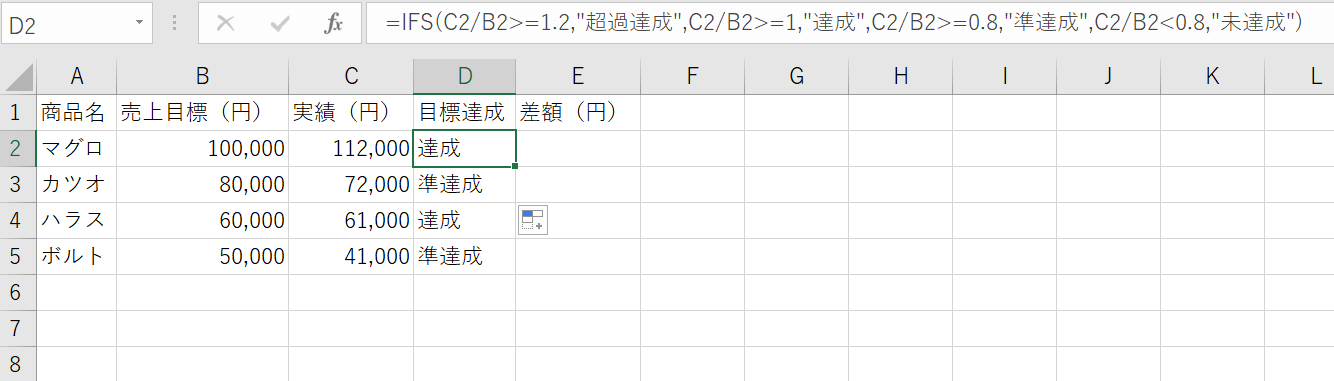
どの条件にも当てはまらない場合のデフォルト値を設定したいときは最後の条件にTRUEを指定します。
最後の「TRUE,”未達成”」はどの条件にも当てはまらない場合に「未達成」を返すデフォルト値の設定です。
エクセルで数値を比較する方法4【MAX・MIN・LARGE関数で最大値・最小値を比較する】
複数の数値の中から最大値や最小値を比較して取り出したい場合はMAX関数・MIN関数・LARGE関数・SMALL関数が便利です。
これらの関数を使うことで複数のセルや範囲の中から最も大きい値・最も小さい値を簡単に取り出せます。
MAX・MIN・LARGE・SMALL関数の使い方
MAX関数は範囲内の最大値を返します。
MIN関数は範囲内の最小値を返します。
LARGE関数は範囲内でn番目に大きい値を返します。
この数式ではC2:C5の中で2番目に大きい値が返されます。
SMALL関数は範囲内でn番目に小さい値を返します。
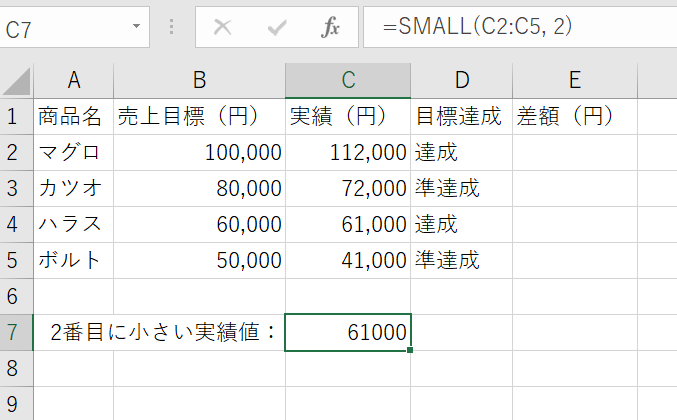
MAX・MIN関数は複数の離れたセルを比較することも可能です。
この数式ではC2・C4・C6の3つのセルの中で最も大きい値が返されます。
特定の条件を満たす数値の中から最大値・最小値を取り出したい場合はMAXIFS関数・MINIFS関数(Excel 2019以降)を使うとより柔軟な比較ができます。
まとめ エクセルで数値の比較(大きい方を表示・小さい方・%の判定・色)
エクセルで数値を比較する主な方法をまとめると、次のようになります。
・比較演算子(>・<・=・>=・<=・<>)を使うとTRUE・FALSEで比較結果を返せる
・IF関数と比較演算子を組み合わせると比較結果を「達成」「未達成」などの文字列に変換できる
・複数条件の判定にはIF関数の入れ子よりもIFS関数を使うほうがシンプルに記述できる
・MAX・MIN関数で最大値・最小値を比較でき、LARGE・SMALL関数でn番目の値も取り出せる
数値の比較はエクセルの中でも特に使用頻度が高い操作のひとつです。
比較演算子とIF関数の組み合わせをしっかり理解しておくだけで、売上管理・在庫管理・成績判定など様々な場面で活用できるようになります。
目的に合った比較方法を使い分けて、データ分析や判定処理を効率よく進めていきましょう。
コメント