エクセルで印刷しようとしたとき、「必要な範囲が印刷されない」「余白が多すぎる」「改ページの位置がおかしい」と困った経験はありませんか。
この記事では【Excel】エクセルの印刷範囲を変更する方法(できない原因・ページレイアウト・改ページの変更)について解説していきます。
・ページレイアウトビューで印刷イメージを確認しながら調整する
・改ページの位置を手動で変更する方法です。
それでは詳しく見ていきましょう。
エクセルの印刷範囲を変更する方法1【印刷範囲の設定と変更の基本操作】
エクセルで印刷範囲を設定・変更する基本的な手順を確認しましょう。
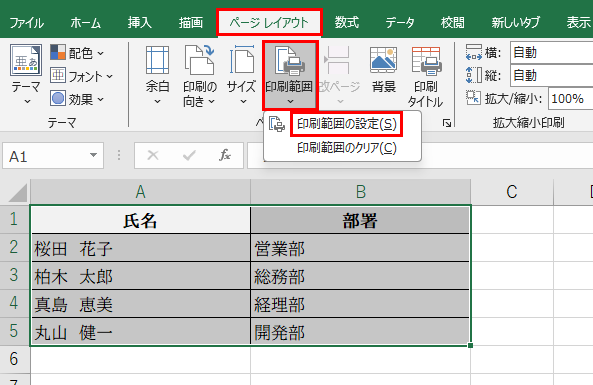
印刷したい範囲のセルをドラッグして選択します。選択が完了したら「ページレイアウト」タブの「ページ設定」グループにある「印刷範囲」をクリックし、「印刷範囲の設定」を選択します。これで選択した範囲が印刷範囲として登録され、印刷時にはその範囲だけが出力されるようになります。
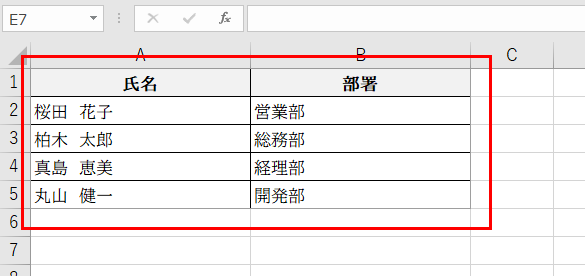
印刷範囲が設定されると、設定した範囲の周囲に点線の枠が表示されます。この点線が印刷範囲の境界線です。
印刷範囲を変更したい場合は、新しく印刷したい範囲を選択し直してから再度「印刷範囲の設定」をクリックします。既存の印刷範囲は上書きされ、新しく選択した範囲に更新されます。
複数の離れた範囲を印刷範囲として設定したい場合は、Ctrlキーを押しながら複数の範囲を選択してから「印刷範囲の設定」をクリックします。この場合、それぞれの範囲が別々のページに印刷されます。
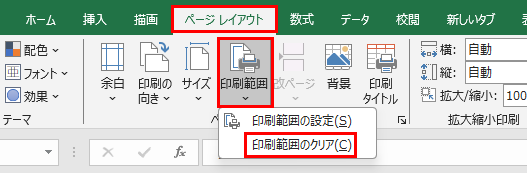
印刷範囲を完全に解除したい場合は、「ページレイアウト」タブ→「印刷範囲」→「印刷範囲のクリア」をクリックします。印刷範囲が解除されると、シート上のデータがある範囲全体が印刷対象となります。
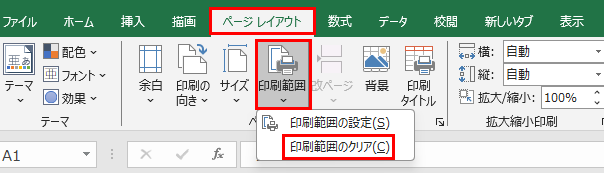
印刷範囲の設定はページレイアウトタブ→印刷範囲→印刷範囲の設定から実施。変更は範囲を選択し直して再設定、解除は印刷範囲のクリアで行います。
エクセルの印刷範囲を変更する方法2【名前ボックスから印刷範囲を直接編集する】
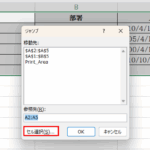
印刷範囲はエクセル内部では「Print_Area」という名前定義として管理されています。この仕組みを利用して、名前の管理ダイアログから印刷範囲を直接編集する方法があります。
「数式」タブの「名前の管理」をクリックすると、ブックに定義されているすべての名前の一覧が表示されます。この中に「Print_Area」という名前があれば、それが現在の印刷範囲の設定です。

「Print_Area」を選択して「編集」ボタンをクリックすると、参照範囲を直接変更するダイアログが開きます。「参照範囲」欄に新しいセル範囲を入力して「OK」をクリックすれば印刷範囲が更新されます。

この方法はドラッグ操作よりも正確にセル範囲を指定できるため、広い範囲を印刷範囲として設定したい場合や、離れた複数の範囲を細かく指定したい場合に便利です。
また、ページ設定ダイアログからも印刷範囲を変更できます。「ページレイアウト」タブ右下の矢印ボタンをクリックして「ページ設定」ダイアログを開き、「シート」タブの「印刷範囲」欄にセル範囲を直接入力する方法です。
数式タブ→名前の管理からPrint_Areaを編集することで印刷範囲を正確に指定できます。ページ設定ダイアログのシートタブからも変更可能です。
エクセルの印刷範囲を変更する方法3【ページレイアウトビューで調整する】
ページレイアウトビューを使うと、印刷イメージを確認しながら直感的に印刷範囲や余白を調整することができます。
ページレイアウトビューに切り替えるには、「表示」タブの「ページレイアウト」をクリックするか、画面右下のビュー切り替えボタンから選択します。
ページレイアウトビューでは、シートが実際の印刷用紙のサイズで表示され、余白・ヘッダー・フッターの位置も視覚的に確認できます。余白部分をドラッグすることで余白の幅を直感的に調整でき、印刷範囲の境界線も確認しやすくなります。
印刷範囲の変更は通常のビューと同じ手順で行えますが、ページレイアウトビューでは変更の結果がリアルタイムで反映されるため、何度も印刷プレビューを確認する手間が省けます。
列の幅や行の高さもページレイアウトビューではセンチメートル単位で表示されるため、印刷物のサイズに合わせた細かい調整がしやすくなります。資料として印刷する機会が多い方はページレイアウトビューを常用するのもよい選択です。
通常のビューに戻すには「表示」タブの「標準」をクリックします。
表示タブ→ページレイアウトビューで印刷イメージを確認しながら調整できます。余白のドラッグ調整やセンチ単位での列幅・行高さ確認にも便利です。
エクセルの改ページを変更する方法
印刷時に複数ページにわたる場合、どこでページが分かれるかを「改ページ」といいます。改ページの位置を手動で変更する方法を確認しましょう。
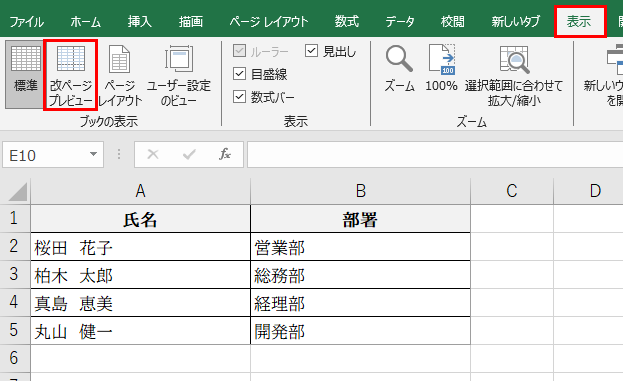
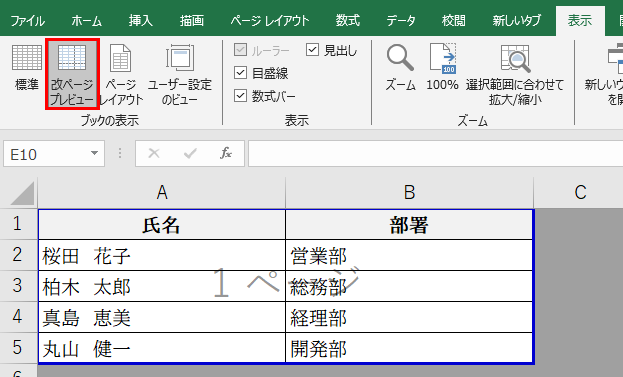
改ページの位置を視覚的に確認・変更するには「改ページプレビュー」が便利です。「表示」タブの「改ページプレビュー」をクリックすると、ページの区切り位置が青い実線または点線で表示されます。実線は手動で設定された改ページ、点線は自動で設定された改ページを表しています。
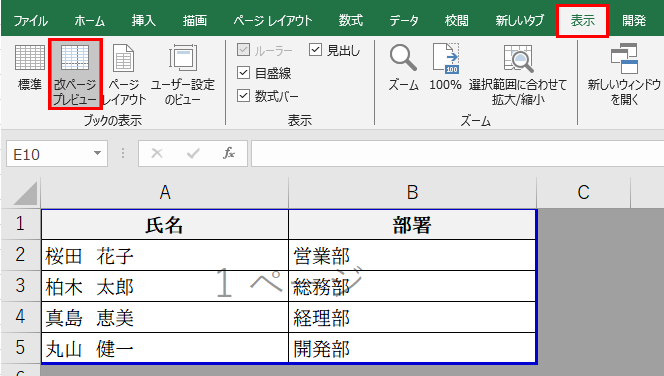
改ページの位置を変更するには、改ページプレビューで青い線をドラッグします。線を移動させることで改ページの位置を自由に調整できます。
手動で改ページを追加したい場合は、改ページを挿入したい行の下の行(または列の右の列)を選択してから「ページレイアウト」タブの「改ページ」→「改ページの挿入」をクリックします。
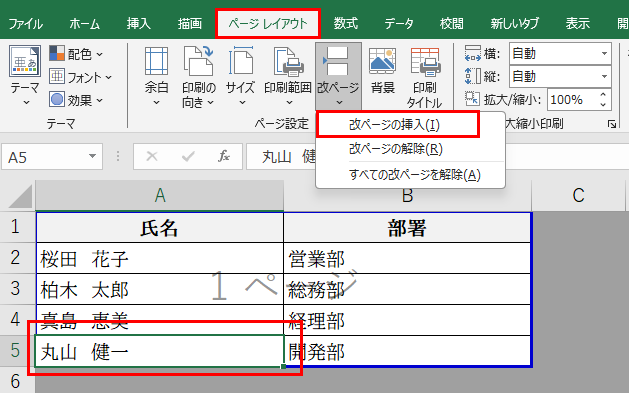
すると、改ページが挿入されます。
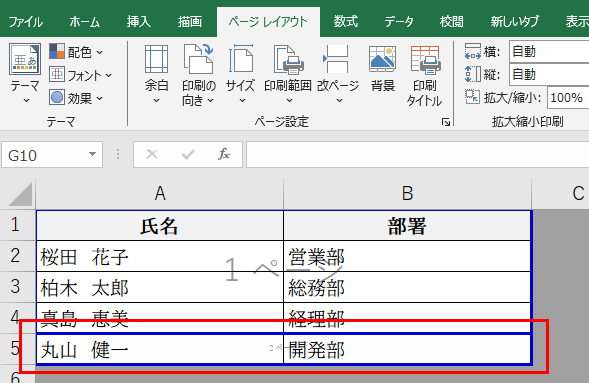
追加した改ページを削除するには、改ページの直下の行(または直右の列)を選択してから「ページレイアウト」タブの「改ページ」→「改ページの削除」をクリックします。すべての手動改ページをまとめて削除したい場合は「すべての改ページのリセット」を選択します。
改ページプレビューで青い線をドラッグして位置を調整。ページレイアウトタブ→改ページから手動での挿入・削除・リセットが可能です。
エクセルの印刷範囲を1ページに収める方法
データが多くて印刷範囲が複数ページにまたがってしまう場合、1ページに収める設定を使うと便利です。
「ページレイアウト」タブの「拡大縮小印刷」グループにある「横」「縦」の設定を使って、印刷範囲を指定したページ数に収めることができます。たとえば「横:1ページ、縦:1ページ」と設定すると、データ全体が1枚の用紙に収まるように自動的に縮小されて印刷されます。
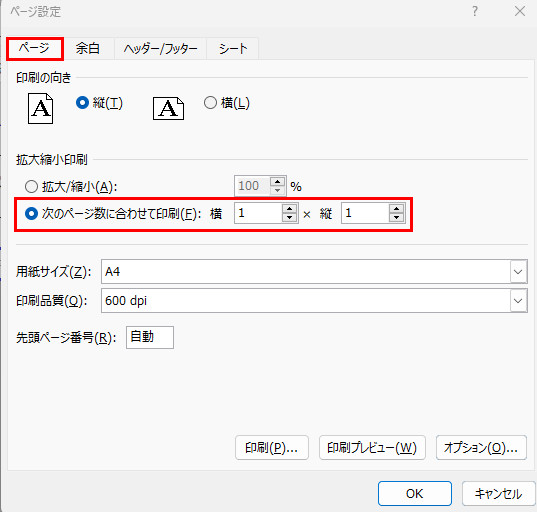
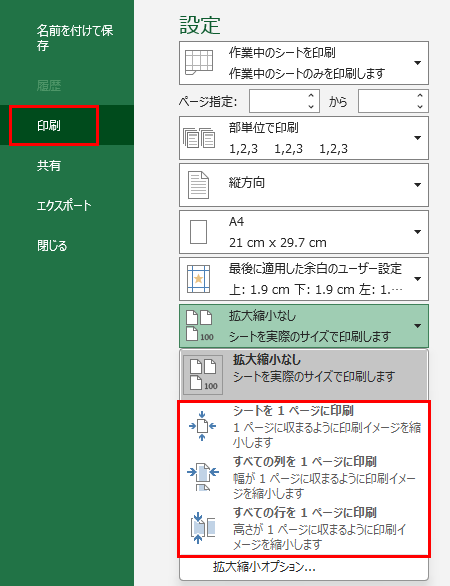
「ファイル」タブ→「印刷」の画面でも同様の設定ができます。
画面下部の「拡大縮小なし」と表示されているドロップダウンをクリックすると「シートを1ページに印刷」「すべての列を1ページに印刷」「すべての行を1ページに印刷」といったオプションが表示されます。
縮小しすぎて文字が読めなくなる場合は、縮小率を確認しながら調整する必要があります。「ページ設定」ダイアログの「ページ」タブで「拡大縮小」の数値を確認し、80%を下回る場合は印刷範囲や用紙サイズの見直しを検討しましょう。
ページレイアウトタブの拡大縮小印刷で「横・縦」のページ数を指定して1ページに収めることが可能。縮小率が小さすぎる場合は印刷範囲や用紙サイズを見直しましょう。
エクセルの印刷範囲が変更できない原因と対処法
印刷範囲が思い通りに変更できない場合、主にいくつかの原因が考えられます。
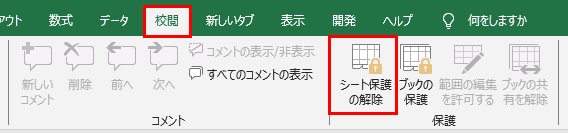
最も多い原因はシートの保護です。シートに保護がかかっていると印刷範囲の変更を含む設定操作が制限されます。「校閲」タブ→「シートの保護の解除」からパスワードを入力して保護を解除することで変更が可能になります。
次に多い原因は、印刷範囲の設定が残ったままになっているケースです。以前に設定した印刷範囲が残っていると、新たに選択した範囲とは異なる範囲が印刷されることがあります。「ページレイアウト」タブ→「印刷範囲」→「印刷範囲のクリア」で一度リセットしてから再設定しましょう。
また、非表示の行や列が印刷範囲に含まれていることで、印刷結果が想定と異なる場合もあります。印刷範囲内に非表示の行・列がないかを確認し、必要に応じて表示に戻してから調整します。
ページ設定で用紙サイズや印刷の向きが適切でない場合も、印刷範囲が正しく収まらないことがあります。「ページレイアウト」タブの「サイズ」「印刷の向き」を確認して、内容に合った設定に変更しましょう。
変更できない場合はシートの保護・古い印刷範囲の残存・非表示の行列・用紙サイズと向きの設定を順番に確認しましょう。
まとめ エクセルの印刷範囲を設定できない・青い点線・クリアできない・非表示・ページレイアウト・改ページの変更)
エクセルの印刷範囲を変更する方法をまとめると
・基本操作:ページレイアウトタブ→印刷範囲→印刷範囲の設定で登録、クリアで解除
・名前の管理から変更:数式タブ→名前の管理でPrint_Areaを直接編集
・ページレイアウトビュー:印刷イメージを確認しながら余白・範囲を直感的に調整
・改ページの変更:改ページプレビューで青い線をドラッグ、または改ページの挿入・削除で調整
・1ページに収める:ページレイアウトタブの拡大縮小印刷で横・縦のページ数を指定
・変更できない場合:シートの保護・印刷範囲の残存・非表示行列・用紙設定を確認
印刷範囲の設定は、資料として整ったシートを作るために欠かせない操作です。ページレイアウトビューや改ページプレビューを活用して、印刷前に仕上がりをしっかり確認する習慣をつけると、印刷のやり直しを減らすことができます。用紙サイズや余白の設定も合わせて見直しながら、見やすい印刷物を仕上げていきましょう。
コメント