エクセルでふりがなを編集する際に、「編集モードへの入り方がわからない」「修正しようとしてもうまくいかない」と困った経験はありませんか?
エクセルのふりがな編集は通常の文字編集とは異なる専用の操作が必要なため、手順を正しく把握しておくことが大切です。
この記事では【Excel】エクセルでふりがなを編集する方法(編集モードの開き方・修正手順)について解説していきます。
・ふりがなを修正・削除・追加する具体的な手順
・複数の漢字にまたがるふりがなの編集方法
それでは詳しく見ていきましょう。
エクセルのふりがな編集モードとは
エクセルのふりがな編集モードとは、セルの上部に表示されるふりがな入力エリアに直接カーソルを移動して、ふりがなの内容を修正・追加・削除できる専用の編集状態のことです。
通常のセル編集(F2キーで入るモード)とは別の編集モードであり、ふりがなを変更するには必ずふりがな編集モードに入る必要があります。
セルの内容(漢字など)をそのままにしてふりがなだけを変更できるのがこのモードの特徴で、自動記録されたふりがなが誤っている場合や、外部データにふりがなを手動で付け加えたい場合に活用します。
ふりがな編集モードへの入り方は主に2つあり、リボンから操作する方法とショートカットキーを使う方法があります。
ふりがなを編集する方法1【リボンからふりがな編集モードに入る】
リボンからふりがな編集モードに入る手順を確認しましょう。
サンプルデータを確認します。

ふりがなを編集したいセル(例:A2セル)を選択します。
「ホーム」タブの「フォント」グループにある「ふりがなの表示/非表示」ボタン右側の小さな矢印をクリックします。
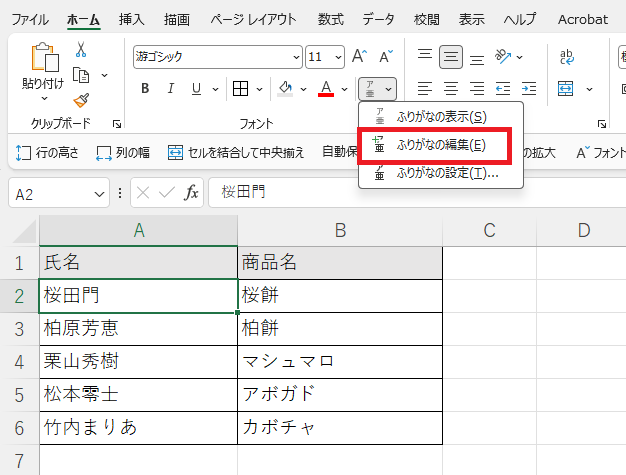
表示されたメニューから「ふりがなの編集」を選択します。
セルの上部にふりがな編集エリアが表示され、カーソルがふりがな編集エリアに移動します。
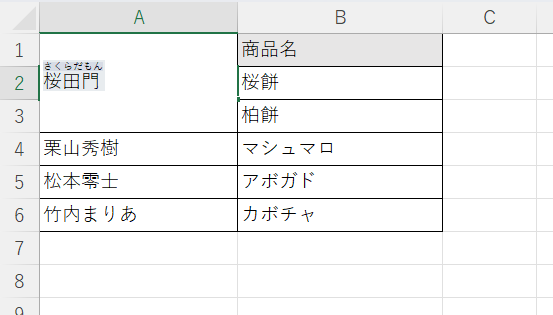
この状態でふりがなを修正してEnterキーを押すと編集が確定し、ふりがな編集モードが終了します。
ふりがな編集モードを抜ける方法
ふりがな編集モードを抜けるにはEnterキーで確定するか、Escキーで変更をキャンセルして元に戻す方法があります。
別のセルをクリックしてもふりがな編集モードが終了します。
ふりがなを編集する方法2【ショートカットキーで素早く編集モードに入る】
リボン操作よりも素早くふりがな編集モードに入る方法として、ショートカットキーが便利です。
ふりがなを編集したいセルを選択した状態で、AltキーとShiftキーを押しながら上矢印キーを押します。
このショートカットを使うと、リボンを操作せずに直接ふりがな編集エリアにカーソルが移動します。
複数のセルを順番に編集していく場合は、Enterキーで確定後に次のセルを選択してショートカットを押す流れを繰り返すと、リボン操作よりも大幅に効率が上がります。
ふりがなの修正作業が多い場合はこのショートカットを覚えておくと非常に便利です。
ふりがな編集エリア内でのカーソル移動
ふりがな編集エリアに入ったあとは、矢印キーでカーソルを左右に移動できます。
HomeキーとEndキーでふりがなの先頭・末尾に移動でき、DeleteキーとBackspaceキーで文字を削除できます。
通常のテキスト編集と同様の操作感で修正できるため、慣れれば直感的に作業できます。
ふりがなを編集する方法3【複数の漢字にまたがるふりがなを編集する】
1つのセルに複数の漢字が含まれる場合、ふりがなが漢字ごとに複数のブロックに分かれて記録されていることがあります。
例えば「桜田門」というセルのふりがなは「サクラ」「タ」「モン」のように漢字ごとにブロックが分かれている場合があります。
ふりがな編集モードに入った状態でTabキーを押すと、次のふりがなブロックにカーソルが移動します。
Shift + Tab → 前のふりがなブロックへ移動
各ブロックを個別に修正することで、特定の漢字のふりがなだけを変更することが可能です。
ふりがなブロックを結合したい場合は、前のブロックの末尾にカーソルを置いてDeleteキーを押すことで、次のブロックと結合できます。
ふりがなを削除する方法
セルのふりがなを完全に削除したい場合は、ふりがな編集モードに入ってすべての文字をDeleteキーまたはBackspaceキーで消します。
ふりがな編集エリアを空にしてEnterキーで確定すると、そのセルのふりがな情報が削除されます。
ふりがなを編集する方法4【編集後にPHONETIC関数で確認する】
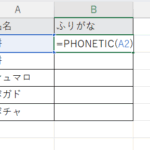
ふりがなを編集した後は、PHONETIC関数を使って修正内容が正しく反映されているかを確認しましょう。
B2セルに以下の数式を入力します。
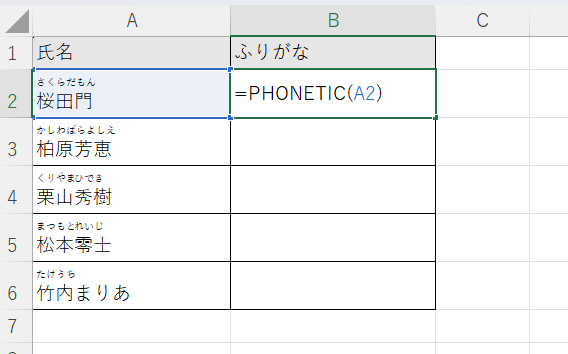
B2セルをB6セルまでコピーすると、A列の各セルのふりがながB列に一覧表示されます。
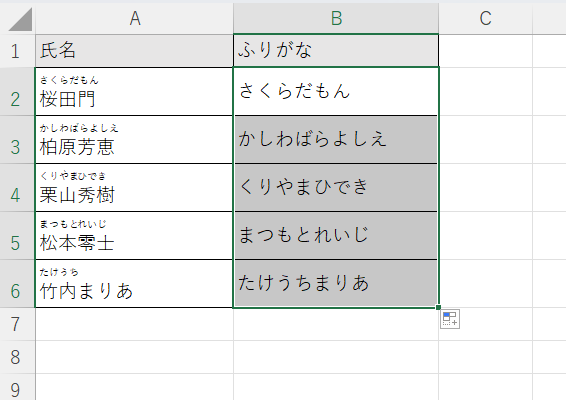
編集後のふりがながB列に正しく反映されているかを確認することで、修正漏れや誤ったふりがなを素早く発見できます。
PHONETIC関数はふりがな編集モードで修正した内容をリアルタイムで反映するため、編集のたびに結果を確認しながら作業を進められます。
名簿や顧客リストのふりがな管理では、このPHONETIC関数による確認列をあらかじめ用意しておくと作業の精度が大幅に上がります。
まとめ エクセルでふりがなの編集モード(表示されない時・一括変換・ショートカット・ひらがな・開き方・修正手順)
エクセルでふりがなを編集する方法をまとめると、リボンの「ふりがなの編集」から編集モードに入る方法と、AltキーとShiftキーと上矢印キーのショートカットで素早く入る方法の2通りがあります。
編集モードに入ったあとは通常のテキスト編集と同様の操作でふりがなを修正でき、Tabキーと Shift+Tabキーで複数のふりがなブロックを移動しながら各漢字のふりがなを個別に編集できます。
編集後はPHONETIC関数を使って別セルに一覧表示することで、修正内容が正しく反映されているかを効率よく確認できます。
ふりがな編集中の上下矢印キーの操作はモード終了につながるため、編集中のカーソル移動は左右矢印キーとTabキーを使うようにしましょう。
編集モードの開き方とブロック操作を身につけることで、ふりがなの修正作業をスムーズに進めていきましょう。
コメント