エクセルで作業中に突然カーソルが動かなくなったり、矢印キーを押してもセルが移動せず画面だけがスクロールしたり、思い通りに操作できなくて困った経験はありませんか。
この記事では、エクセルでカーソルが動かない(スクロール・上下や左右・矢印・セルに行かないなど)原因と直し方について解説していきます。
ポイントは
・ScrollLockキーの確認と解除
・ウィンドウ枠の固定の解除
・シート保護の確認と解除
です。
それでは詳しく見ていきましょう。
カーソルが動かない原因1【ScrollLockキーがオンになっている】
エクセルで矢印キーを押してもセルが移動せず、画面全体がスクロールしてしまう場合、最も多い原因はScrollLockキーが有効になっていることです。
ScrollLockがオンの状態では、矢印キーでセルを移動する代わりに、シート全体が上下左右にスクロールする動作に切り替わります。
この機能は意図せず有効になることが多く、特にノートパソコンでは気づかないうちにキーを押してしまうケースが頻発します。
解決方法
ScrollLockを解除するには、キーボードのScrollLockキー(ScrLkやScroll Lockと表記されることもあります)を押すだけで解決できます。
ノートパソコンの場合、ScrollLockキーが単独で存在せず、FnキーとPauseキーやFnキーとCキーの組み合わせで動作することがあります。
機種によって異なるため、お使いのパソコンのマニュアルを確認してみましょう。
ScrollLockが解除されたかどうかは、エクセル画面の左下にあるステータスバーで確認できます。
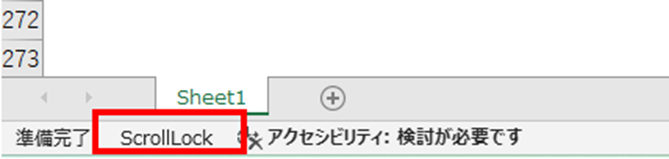
ScrollLockがオンの場合は「ScrollLock」と表示されていますが、オフになるとこの表示が消えます。
解除後は、矢印キーで通常通りセルを移動できるようになるでしょう。
操作のポイント:ScrollLockキーを押すだけで解除可能。ノートパソコンではFnキーとの組み合わせが必要な場合もあるため、機種ごとの仕様を確認しましょう。
カーソルが動かない原因2【ウィンドウ枠の固定が設定されている】
カーソルは動くものの、特定の行や列を越えてスクロールできない場合や、画面の一部だけが動く場合は、ウィンドウ枠の固定機能が有効になっている可能性があります。
ウィンドウ枠の固定は、ヘッダー行や特定の列を常に表示したまま他の部分をスクロールする便利な機能ですが、意図せず設定されていると操作に違和感を覚えるかもしれません。
固定されている部分と固定されていない部分の境界線は、通常より少し太い線で表示されています。
解決方法
ウィンドウ枠の固定を解除するには、リボンの「表示」タブをクリックします。
「ウィンドウ」グループ内にある「ウィンドウ枠の固定」ボタンをクリックしましょう。
メニューが表示されたら「ウィンドウ枠固定の解除」を選択します。
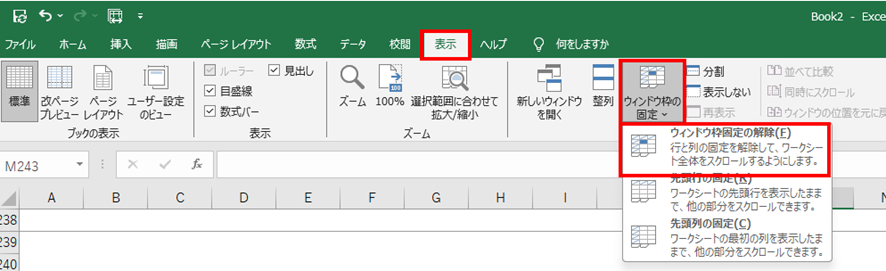
これで固定が解除され、シート全体を自由にスクロールできるようになります。
もし再度ウィンドウ枠を固定したい場合は、固定したい位置の右下のセルを選択してから、同じメニューで「ウィンドウ枠の固定」を選択すれば設定できます。
操作のポイント:表示タブ→ウィンドウ枠の固定→ウィンドウ枠固定の解除の順で操作。
固定されている場合は境界線が太く表示されているため、視覚的にも確認できます。
カーソルが動かない原因3【シート保護が有効になっている】
特定のセルにカーソルが移動できない、あるいはセルを選択しようとすると「変更しようとしているセルまたはグラフは保護されているシート上にあります」というメッセージが表示される場合があります。
この場合は、シート保護機能によって編集が制限されていることが原因です。
シート保護は、誤操作や意図しない変更を防ぐために特定のセルをロックする機能ですが、保護されたセルには基本的にカーソルを移動できません。
解決方法
シート保護を解除するには、「校閲」タブをクリックします。
「保護」グループ内の「シート保護の解除」ボタンをクリックしましょう。
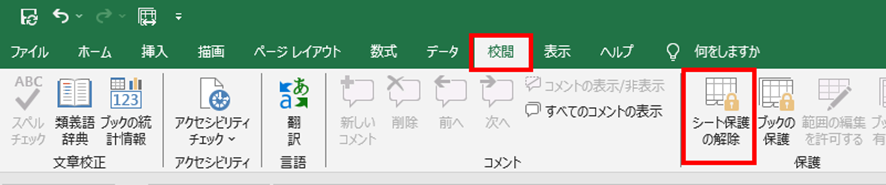
パスワードが設定されている場合は、パスワードの入力を求められます。
正しいパスワードを入力して「OK」をクリックすれば、シート保護が解除され、すべてのセルに自由にカーソルを移動できるようになります。
パスワードが分からない場合は、シートの作成者に確認する必要があります。
保護を解除した後、再度保護をかけたい場合は、同じ場所にある「シートの保護」ボタンから設定できます。
操作のポイント:校閲タブ→シート保護の解除で解除可能。パスワード設定されている場合は、パスワードが必要になるため事前に確認しておきましょう。
カーソルが動かない原因4【セルが結合されている】
セルの結合が行われている場合、結合されたセル内では通常のようにカーソルが移動できないことがあります。
結合セルは複数のセルを1つのセルとして扱うため、矢印キーで移動しようとすると結合されたセル全体がスキップされたり、予期しない動作になることがあります。
これは不具合ではなく、結合セルの仕様による動作です。
解決方法
結合を解除したい場合は、該当の結合セルを選択します。
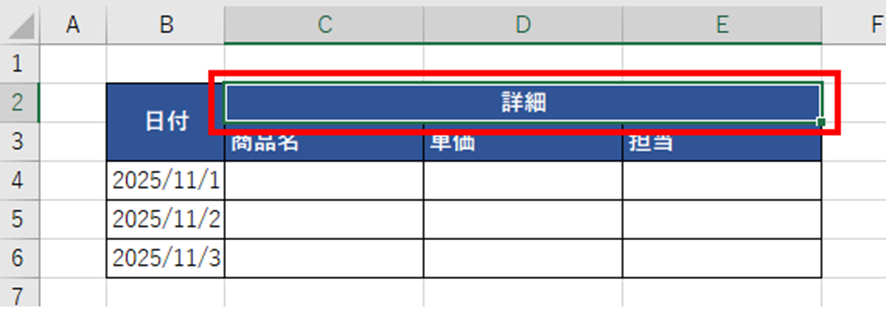
「ホーム」タブの「配置」グループにある「セルを結合して中央揃え」ボタンをクリックしましょう。
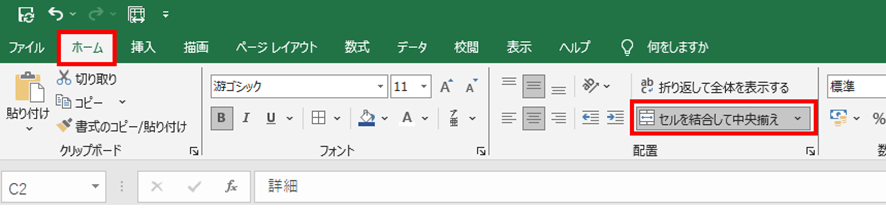
ボタンが押された状態(ハイライト表示)になっている場合は、もう一度クリックすることで結合が解除されます。
または、ボタンの右側にある下向き矢印をクリックして「セル結合の解除」を選択することもできます。
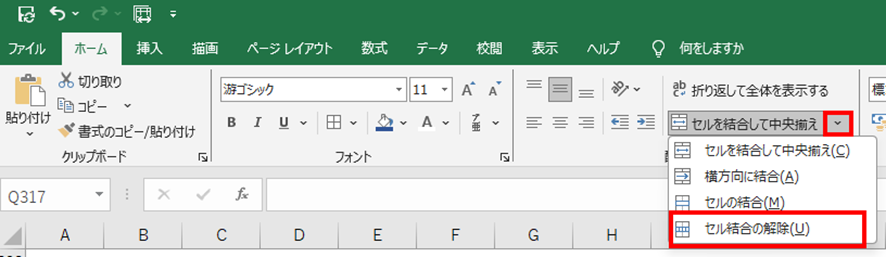
結合を解除すると、各セルに個別にカーソルを移動できるようになります。
操作のポイント:結合セルを選択してホームタブ→セルを結合して中央揃えボタンをもう一度クリック。結合が必要な場合は、「中央揃え」ではなく「横方向に結合」を使うと縦方向の移動がスムーズになります。
カーソルが動かない原因5【Excelが応答していない・フリーズしている】
カーソルだけでなくエクセル全体が反応しなくなる場合は、アプリケーションがフリーズしている可能性があります。
大量のデータを処理している、複雑な数式を計算している、外部データソースと連携しているなどの状況では、エクセルが一時的に応答しなくなることがあるでしょう。
タイトルバーに「応答なし」と表示されている場合は、エクセルが処理中であることを示しています。
解決方法
まずは数分間待ってみましょう。
処理が完了すれば、自然に応答を再開することがあります。
長時間待っても改善しない場合は、タスクマネージャーを開いてエクセルを強制終了する必要があります。
WindowsキーとRキーを同時に押して「ファイル名を指定して実行」を開き、「taskmgr」と入力してEnterキーを押します。
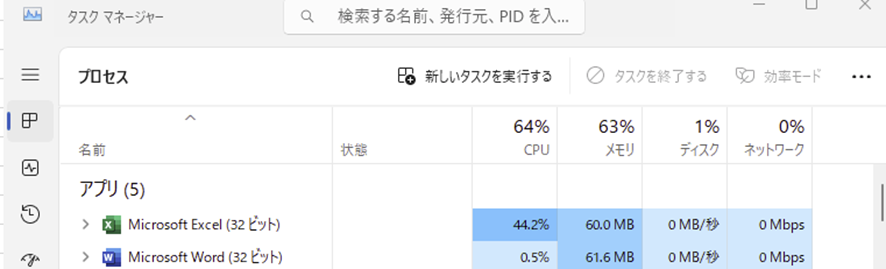
「プロセス」タブでMicrosoft Excelを探して選択し、「タスクの終了」ボタンをクリックしましょう。
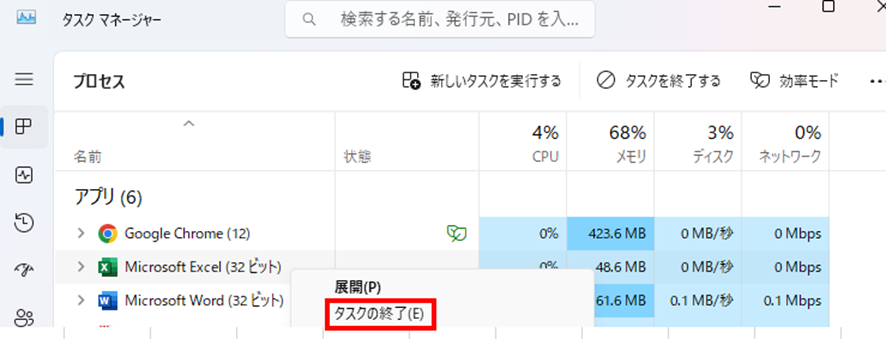
エクセルが強制終了されます。
未保存のデータは失われる可能性がありますが、エクセルの自動回復機能により、次回起動時に復元できる場合もあります。
頻繁にフリーズする場合は、ファイルサイズの削減、数式の最適化、不要なアドインの無効化などを検討してみてください。
操作のポイント:まずは処理完了を待つ。改善しない場合はタスクマネージャーから強制終了。定期的な保存を心がけることで、データ損失のリスクを最小限に抑えられます。
カーソルが動かない原因6【マウスやキーボードのハードウェア問題】
エクセル以外のアプリケーションでも同様にカーソルが動かない場合は、マウスやキーボードのハードウェアに問題がある可能性があります。
接続の不具合、バッテリー切れ、ドライバーの問題などが考えられるでしょう。
特にワイヤレスのマウスやキーボードを使用している場合は、電波干渉や電池残量の確認が必要かもしれません。
解決方法
まず、マウスやキーボードの接続を確認します。
USBで接続している場合は、一度抜いて差し直してみましょう。
ワイヤレスの場合は、レシーバーの抜き差しや、デバイスの電源を入れ直してみてください。
電池式の場合は、新しい電池に交換することで改善することもあります。
別のマウスやキーボードを接続して動作するか確認すると、ハードウェアの問題かソフトウェアの問題かを切り分けられます。
デバイスマネージャーを開いて、マウスやキーボードのドライバーに黄色い警告マークが表示されていないか確認することも有効です。
問題がある場合は、ドライバーの更新や再インストールを試してみましょう。
操作のポイント:接続の確認と抜き差し、電池交換を試す。別のデバイスで動作確認することで、原因の特定がしやすくなります。
まとめ エクセルでカーソルが動かない(左右や上下・セルに行かない・スクロールなど)原因と直し方
エクセルでカーソルが動かない問題を解決する方法をまとめると
・最も多い原因:ScrollLockキーを解除(キーボードのScrollLockキーまたはFnキーとの組み合わせ)
・画面の一部だけ動く場合:表示タブ→ウィンドウ枠の固定→ウィンドウ枠固定の解除
・特定のセルに移動できない場合:校閲タブ→シート保護の解除でパスワード入力
・結合セルで動作が不自然な場合:ホームタブ→セルを結合して中央揃えボタンで結合解除
・アプリケーションがフリーズ:タスクマネージャーから強制終了して再起動
・ハードウェアの問題:マウスやキーボードの接続確認、電池交換、ドライバー更新
これらの方法を状況に応じて試していけば、ほとんどのケースでカーソルが動かない問題を解決できるでしょう。
特にScrollLockキーの確認は最も基本的で効果的ですので、まずこれを試すことをおすすめします。
カーソルが動かない原因は様々ですが、落ち着いて一つずつ確認していけば必ず解決策が見つかります。
それでも解決しない場合は、エクセルの修復インストールや、Officeの再インストールを検討してみてください。
エクセルの操作をスムーズに行えるよう、これらの対処法を覚えておきましょう!
コメント