エクセルで数式をコピーしたときに、参照先のセルがずれてしまって困った経験はありませんか?たとえば合計や掛け算の数式を下にコピーしたら、参照していたはずのセルが勝手に移動してしまった、というケースはよく起こります。
この記事では【Excel】エクセルでセルを固定する方法($・ドル記号・数式・計算式・コピー時に固定)について解説していきます。
ポイントは
・$(ドル記号)を使った絶対参照でセルを固定する
・行だけ・列だけを固定する複合参照の使い方
・F4キーを使った素早い固定のショートカット
それでは詳しく見ていきましょう。
エクセルでセルを固定する方法1【$(ドル記号)による絶対参照】
まず、エクセルでセルを固定する基本的な仕組みを理解しておきましょう。
通常、エクセルで数式を入力してコピーすると、参照先のセルアドレスが自動的にずれていきます。これを「相対参照」といい、コピー元からの位置関係を保ったまま参照先が移動する仕組みです。
一方、セルを固定したい場合は「絶対参照」を使います。絶対参照とは、$(ドル記号)を列番号・行番号の前に付けることで、数式をどこにコピーしても参照先が変わらないようにする方法です。
たとえば、消費税率が入力されたセルB1を固定しながら、各商品の税込価格を計算する場面を考えてみましょう。
以下のようなサンプルデータを用意します。
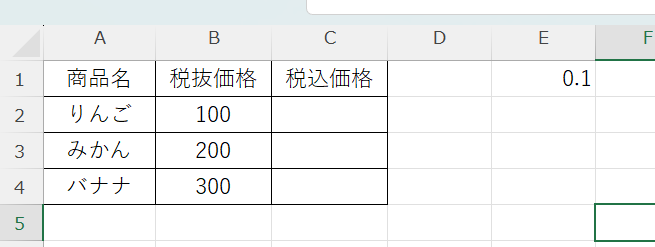
さらに、セルE1に消費税率「0.1」が入力されているとします。C2に次の数式を入力します。
数式例:=B2*(1+$E$1)
$E$1 のように列・行の両方に$を付けることで、数式をC3・C4にコピーしてもE1の参照が固定されたまま計算されます。
$を付けない =B2*(1+E1) の場合、コピーするとE2・E3と参照がずれてしまいます。
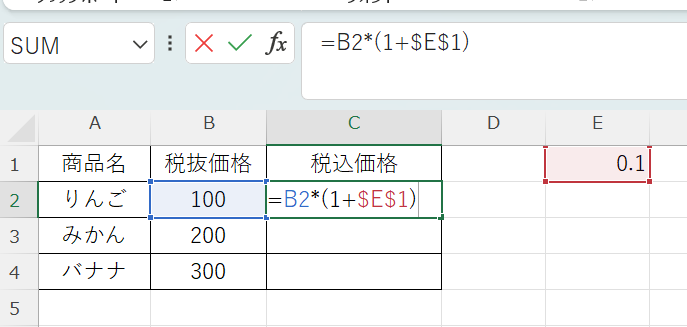
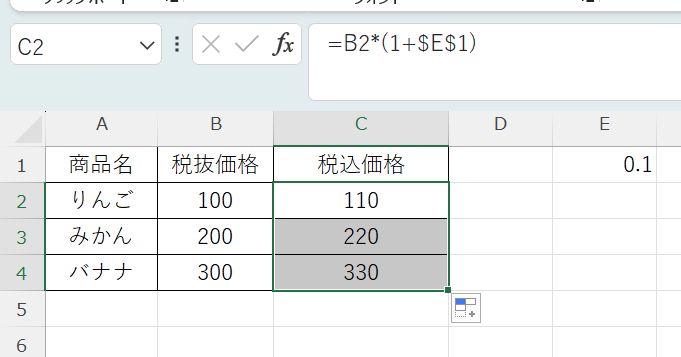
$E$1 の意味を分解すると、最初の$はE列を固定、次の$は1行目を固定、ということを表しています。行・列の両方に$を付けた状態を「完全な絶対参照」と呼びます。
数式を入力するときは、セルアドレスを直接キーボードで「$E$1」と入力するか、セルを選択した状態でF4キーを押すことで自動的に$が付きます。
F4キーは繰り返し押すことで、絶対参照・複合参照・相対参照を順番に切り替えられる便利なショートカットです。
【操作のポイント】
セルを固定するには$(ドル記号)を行番号・列番号の前に付けて絶対参照にします。数式入力中にF4キーを押すと自動で$が挿入されるため、手入力の手間を省けます。数式のコピー前に必ず$の位置を確認しましょう。
エクセルでセルを固定する方法2【行だけ・列だけを固定する複合参照】
絶対参照では行・列の両方を固定しましたが、場合によっては「行だけ固定」「列だけ固定」したいケースもあります。これを「複合参照」といいます。
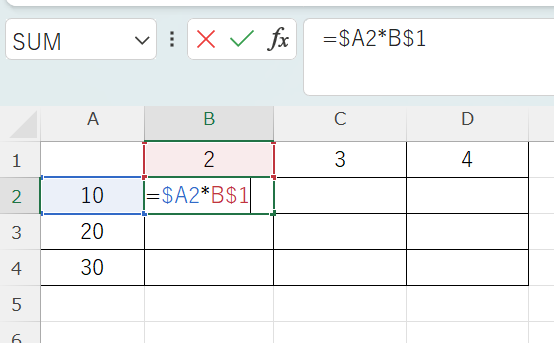
たとえば、縦方向と横方向にそれぞれ異なる値が並んだ掛け算表を作るような場面で非常に役立ちます。
以下のサンプルを見てみましょう。
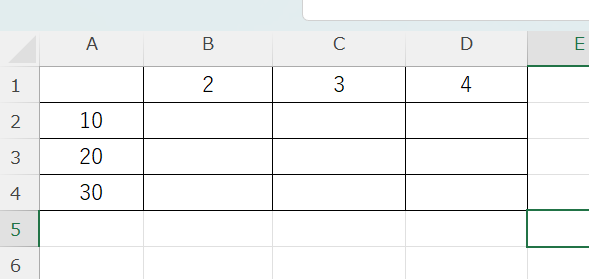
B2に入力する数式は次のようになります。
数式例:=$A2*B$1
$A2 は「A列を固定、行は固定しない」という意味で、数式を右にコピーしてもA列の参照が変わりません。
B$1 は「1行目を固定、列は固定しない」という意味で、数式を下にコピーしても1行目の参照が変わりません。この2つを組み合わせることで、B2の数式をC2・D2・B3・C3…と縦横にコピーしても正しく掛け算表が完成します。
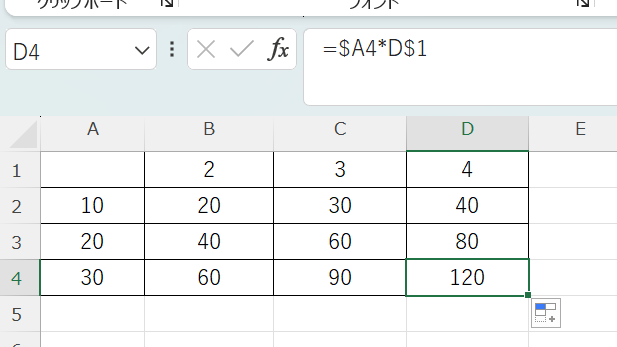
$の付ける位置のルールをまとめると、列を固定したい場合は列記号の前($A)、行を固定したい場合は行番号の前($1)に$を付けます。
F4キーを複数回押すことでこれらを素早く切り替えられます。1回目が$A$1(完全固定)、2回目がA$1(行のみ固定)、3回目が$A1(列のみ固定)、4回目がA1(相対参照に戻る)という順番で切り替わります。
【操作のポイント】
複合参照では$を列・行どちらか一方にだけ付けます。F4キーを押すたびに固定パターンが切り替わるので、目的に合った参照形式をすばやく選べます。コピー方向(縦か横か)を意識して$の位置を決めましょう。
エクセルでセルを固定する方法3【名前の定義を使った固定】
$を使った絶対参照・複合参照のほかに、セルやセル範囲に「名前」を付けて参照する方法もあります。名前を定義したセルは、数式内でその名前を使えるため、固定参照として扱われます。
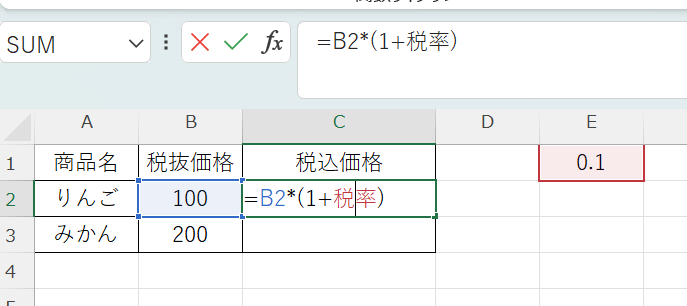
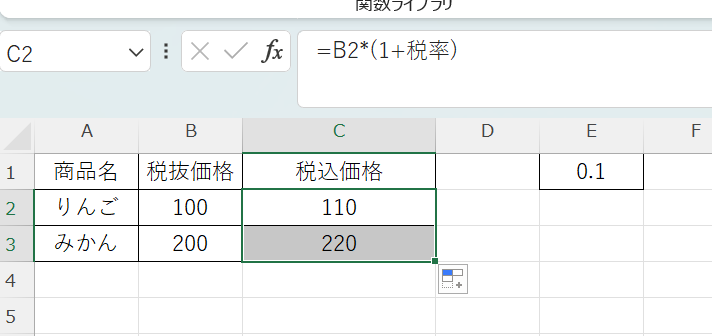
たとえばE1に入力した消費税率に「税率」という名前を付けておけば、数式を =B2*(1+税率) と書くことができます。この場合、数式をどこにコピーしても「税率」は常にE1を指し示すため、$を付けた絶対参照と同じ効果が得られます。
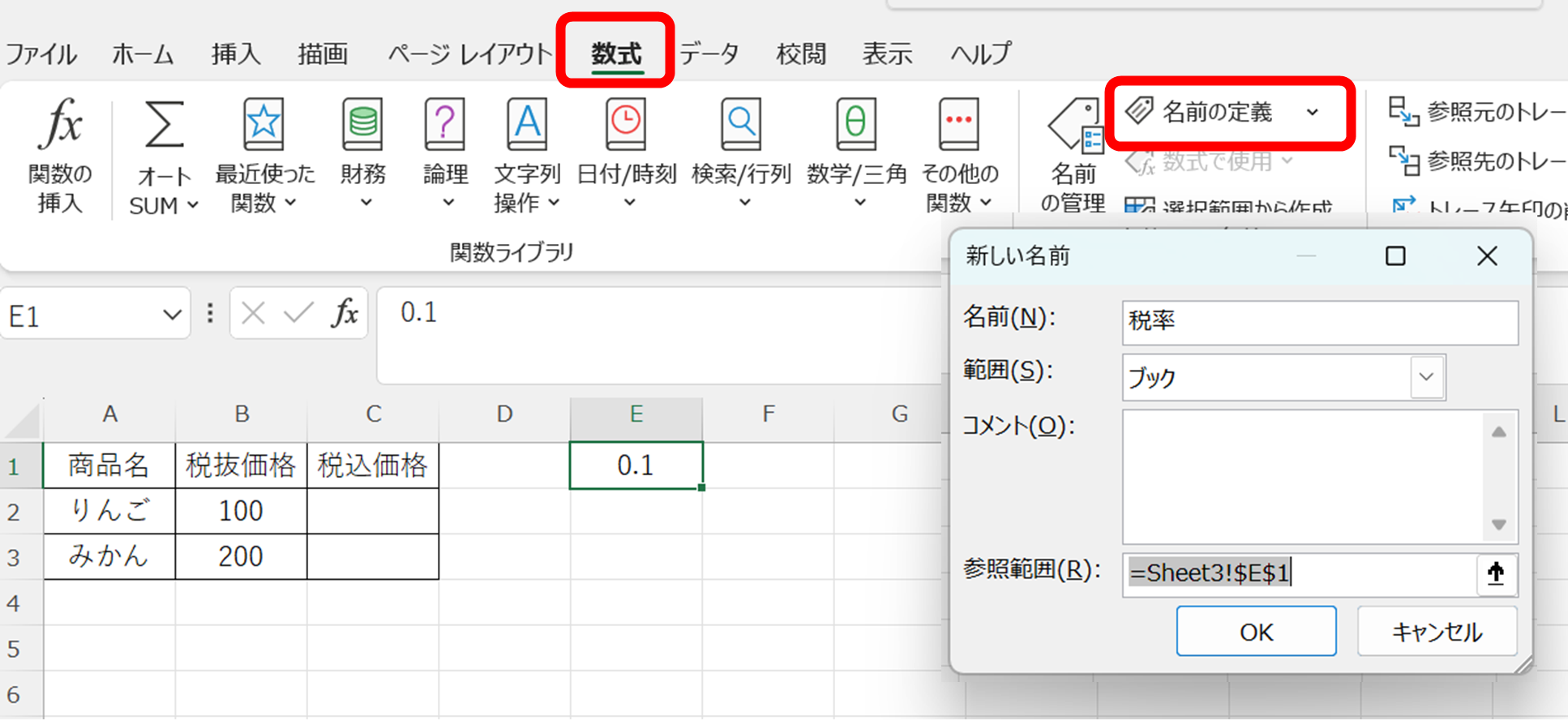
名前の定義は、固定したいセルを選択した状態で、数式バーの左にある「名前ボックス」に直接名前を入力してEnterキーを押すだけで設定できます。または「数式」タブの「名前の定義」からも設定可能です。
以下のサンプルで確認しましょう。
| 行 | A列(商品名) | B列(税抜価格) | C列(税込価格) | E列(税率) |
|---|---|---|---|---|
| 1(ヘッダー) | 商品名 | 税抜価格 | 税込価格 | 0.1 |
| 2 | りんご | 100 | (数式) | |
| 3 | みかん | 200 | (数式) |
手順:E1を選択 → 名前ボックスに「税率」と入力 → Enter
数式:=B2*(1+税率)
この数式をC3にコピーしても「税率」は常にE1を参照します。$E$1と書いた場合と同じ結果になりますが、数式の意味が日本語で読み取れるため、複数人が使うシートや複雑な計算表では特に管理しやすくなります。
【操作のポイント】
名前の定義を使うと、$を付けずに絶対参照と同じ効果を得られます。名前ボックスへの入力は選択セルに直接名前を付けられる最も手軽な方法です。チームで共有するファイルでは特に有効な固定方法といえるでしょう。
エクセルでセルを固定する方法4【INDIRECT関数を使った固定】
さらに応用的な固定方法として、INDIRECT関数を使ってセル参照を文字列で指定する方法があります。INDIRECT関数はセルアドレスを文字列として受け取り、そのセルの値を返す関数です。
たとえば =INDIRECT(“E1”) と入力すると、常にE1の値を参照します。数式をどこにコピーしても”E1″という文字列は変わらないため、固定参照として機能します。
書式:=INDIRECT(参照文字列)
使用例:=B2*(1+INDIRECT(“E1”))
INDIRECT(“E1”) の部分は、文字列”E1″をセルアドレスとして解釈し、E1の値(0.1)を返します。数式バー上で見たときに固定されているアドレスが一目でわかるため、固定箇所を明示したい場合に有効です。ただし、シートの行・列が挿入・削除されてもINDIRECT内の文字列は自動更新されないため、シート構造を変更する可能性がある場合は$を使った絶対参照の方が安全です。
【【ここに図を入れる】】
【操作のポイント】
INDIRECT関数はセルアドレスを文字列で固定できる関数です。コピーしても参照先が変わらない点は絶対参照と同様ですが、シートの行列変更に追従しない点に注意が必要です。固定目的での使用は通常の$参照で十分なケースがほとんどです。
エクセルでセルが固定できない原因と対処法
$を付けたのに数式をコピーしたらセルがずれてしまう、という場合はいくつかの原因が考えられます。
最もよくある原因は、$の付け忘れや付ける位置のミスです。$A1と$A$1では動作が異なります。固定したい行・列それぞれに$が付いているかを数式バーで確認しましょう。
次に考えられる原因は、F4キーを押す回数のミスです。F4キーは押すたびに参照形式が変わるため、意図しない形式になっていることがあります。数式を入力した後、数式バーでセルアドレスを確認する習慣をつけると間違いを防げます。
また、コピーではなく「切り取り」でセルを移動した場合は$の有無に関わらず参照先のセルアドレス自体が変わることがあります。固定参照を維持したい場合はコピー(Ctrl+C)を使いましょう。
さらに、数式がテキスト形式のセルに入力されている場合、計算が行われず固定も機能しません。セルの書式設定を「標準」または「数値」に変更してから数式を入力し直すことで解決できます。
【【ここに図を入れる】】
【操作のポイント】
セルが固定できないときはまず数式バーで$の位置を確認しましょう。F4キーの押し回数・セルの書式設定・コピーか切り取りかの違いが主な原因です。問題が解決しない場合はセルの書式を「標準」にリセットして再入力してみてください。
まとめ エクセルでセルを固定する方法(コピー時に変わらない・数式・$ドル記号・計算式固定)
エクセルでセルを固定する方法をまとめると、
$(ドル記号)を使った絶対参照は最も基本的な固定方法で、列・行の両方に$を付けることでコピーしても参照先が変わりません。行だけ・列だけを固定したい場合は複合参照を使い、F4キーで素早く切り替えられます。名前の定義を使えば$なしでも絶対参照と同じ効果を得られ、数式の可読性も上がります。INDIRECT関数は文字列でアドレスを固定できますが、シート構造の変更には注意が必要です。
固定できない場合は$の位置・F4の押し回数・セルの書式設定を順番に確認することで、ほとんどのケースで解決できます。
$(ドル記号)によるセルの固定はエクセルの数式を正確に扱うための基本中の基本です。最初は複雑に感じるかもしれませんが、F4キーを活用しながら繰り返し練習することで自然に身につくでしょう。正しい参照方法をマスターして、ミスのない計算表を作成していきましょう。
コメント