
エクセルで罫線を引いたのに印刷すると一部だけ消えてしまう、画面では表示されているのに印刷されない、特定のセルだけ罫線がおかしいといった経験はありませんか。
この記事では【Excel】エクセルの罫線が一部だけ消える・表示されない原因と対処法(印刷時・画面表示・一部だけおかしい)について解説していきます。
ポイントは
・罫線が画面では見えるのに印刷されない場合の原因と対処法
・条件付き書式・セルの塗りつぶしが罫線を隠している場合の修正方法
・罫線が一部だけ消える・上書きされる場合の根本的な修正方法
です。
それでは詳しく見ていきましょう。
- エクセルの罫線が消える・表示されない原因を正しく理解する
- エクセルの罫線が消える・表示されない場合の対処法1【隣接セルの罫線設定の競合を修正する】
- エクセルの罫線が消える・表示されない場合の対処法2【条件付き書式が罫線を隠している場合の修正】
- エクセルの罫線が消える・表示されない場合の対処法3【印刷時だけ罫線が消える場合の修正】
- エクセルの罫線が消える・表示されない場合の対処法4【セルのコピー・貼り付けで罫線が崩れる場合の修正】
- エクセルの罫線が消える・表示されない場合の対処法5【セルの塗りつぶしが罫線を隠している場合の修正】
- まとめ エクセルの罫線が一部だけ表示されない(目盛り線・線が引けない・画面)原因と対処法
エクセルの罫線が消える・表示されない原因を正しく理解する
エクセルの罫線がおかしくなる原因は、「セルの書式設定の競合」「条件付き書式による上書き」「印刷設定の問題」の3種類に大きく分類できます。
隣接するセルに罫線を設定すると、共有している境界線の設定が上書きされて片側の罫線が消えてしまうことがあります。
また条件付き書式が適用されているセルでは、条件付き書式側の書式設定が通常の罫線設定より優先されるため、画面では見えていた罫線が消えたように見えることがあります。
印刷時に罫線が消える場合は、プリンタードライバーの問題や印刷品質の設定が影響していることもあり、エクセル側の設定だけでなく印刷設定も確認する必要があります。
原因を正しく特定することで最短の解決手順を選べます。
それぞれの原因と対処法を以下で詳しく解説していきます。
エクセルの罫線が消える・表示されない場合の対処法1【隣接セルの罫線設定の競合を修正する】
エクセルでは隣り合うセルの間の罫線は、どちらのセルの設定が優先されるかによって表示が決まります。
後から設定した側の罫線が先に設定した側の罫線を上書きするため、片方のセルに罫線を設定したつもりが、隣のセルを後から書式変更したときに罫線が消えてしまうことがあります。
これが「一部だけ罫線が消える」という現象の最も多い原因です。
罫線の競合を確認して修正する手順
以下のようなサンプルデータを例に考えてみましょう。
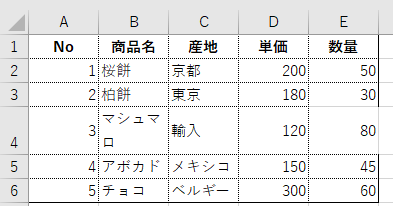
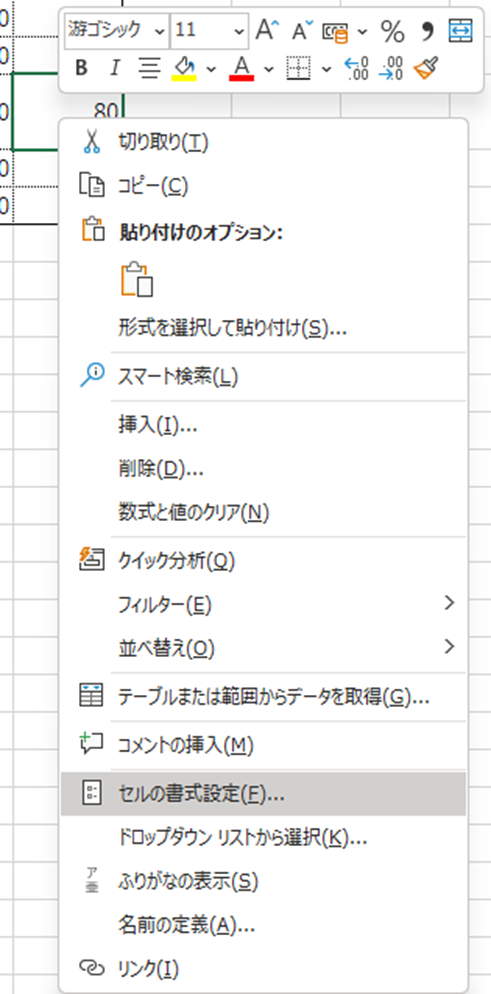
罫線が消えているセルを選択して右クリックし「セルの書式設定」を開きます。
「罫線」タブを確認すると、現在そのセルに設定されている罫線の状態が視覚的に確認できます。
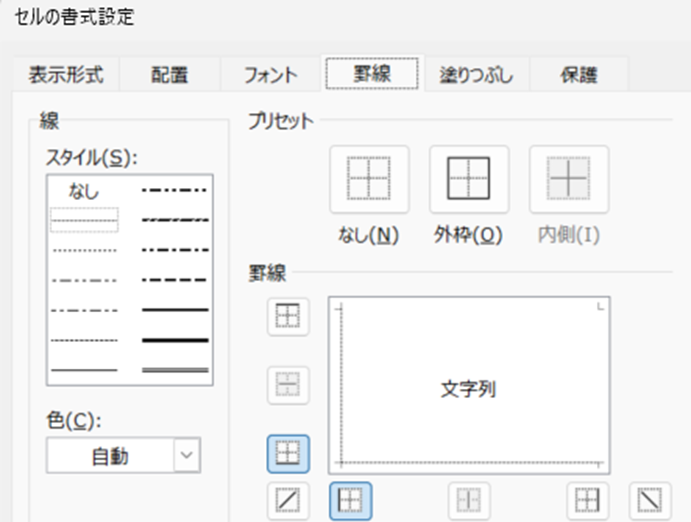
消えているはずの罫線が表示されていない側の境界線をクリックして罫線を追加し「OK」をクリックします。
隣接するセルの罫線を一括で正しく設定し直すには、表全体を選択してから「セルの書式設定」→「罫線」タブで外枠と内側の罫線をまとめて設定し直すのが最も確実な方法です。
「ホーム」タブの「罫線」ボタン横の矢印から「格子」を選ぶと内側・外側すべての罫線を一括で引き直すことができ、競合による消えを防げます。
エクセルの罫線が消える・表示されない場合の対処法2【条件付き書式が罫線を隠している場合の修正】
条件付き書式が設定されているセルでは、条件が満たされたときに適用される書式が通常のセル書式より優先されます。
条件付き書式の書式設定に罫線「なし」が含まれている場合、条件が成立するたびに通常設定の罫線が上書きされて消えてしまいます。
条件付き書式が原因かどうかは、条件付き書式が適用されているセルとそうでないセルで罫線の見え方が違うかどうかで判断できます。
条件付き書式の罫線設定を確認・修正する手順
以下のサンプルを例に解説します。
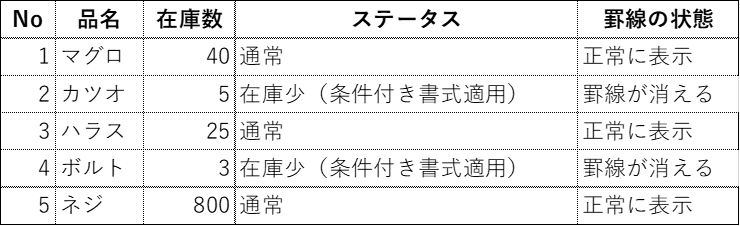
罫線が消えているセルを選択した状態で「ホーム」タブの「条件付き書式」→「ルールの管理」をクリックします。
設定されている条件付き書式のルールが一覧表示されます。
問題のあるルールを選択して「ルールの編集」をクリックし、「書式」ボタンをクリックして「罫線」タブを確認します。
「罫線」タブで「なし」に設定されている場合は、必要な罫線を設定し直すか、罫線の設定を削除(「罫線なし」のプリセットをリセット)することで問題が解消されます。
条件付き書式で罫線を制御したくない場合は、「書式」の「罫線」タブを「プレビューに変更なし」の状態(何も設定しない状態)にすることで、条件付き書式が罫線に影響しなくなります。
エクセルの罫線が消える・表示されない場合の対処法3【印刷時だけ罫線が消える場合の修正】
画面では罫線が正常に表示されているのに、印刷すると一部の罫線が消えてしまうという問題があります。
印刷時に罫線が消える原因としては、プリンターの印刷品質設定が低すぎる場合、罫線の太さが印刷解像度に対して細すぎる場合、またはプリンタードライバーの問題が考えられます。
印刷時の罫線消えを解消する手順
以下のサンプルを例に解説します。
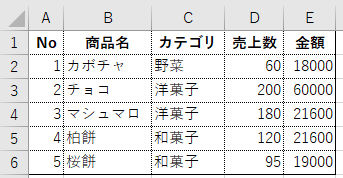
まず罫線の太さを確認します。
印刷時に消えやすい罫線は「細線(最も細い設定)」であることが多く、「中程度」または「太線」に変更することで印刷に反映されやすくなります。
罫線を変更したいセル範囲を選択し、右クリック→「セルの書式設定」→「罫線」タブで線のスタイルをひとつ太いものに変更して「OK」をクリックします。
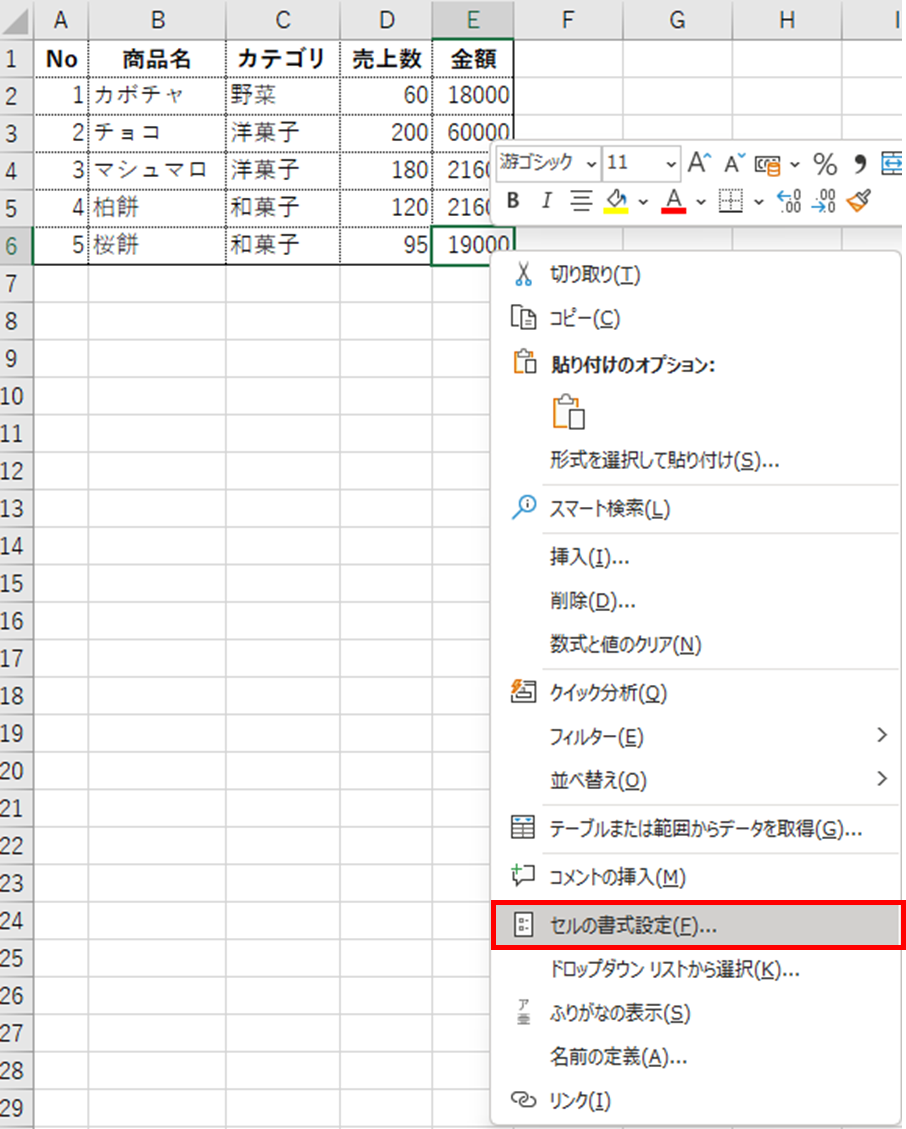
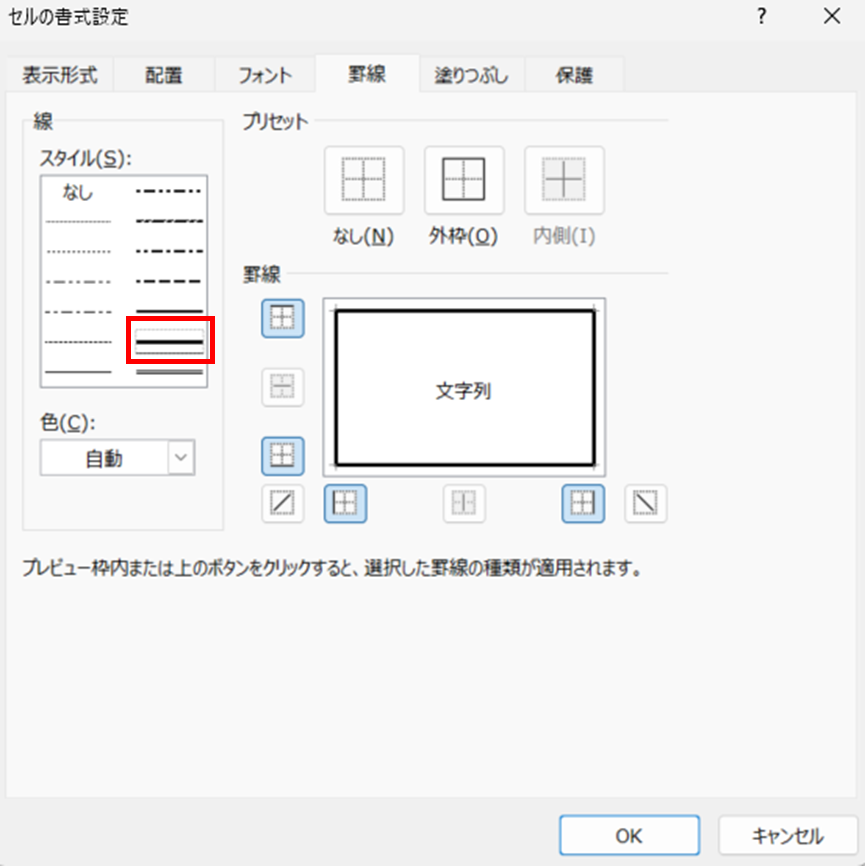
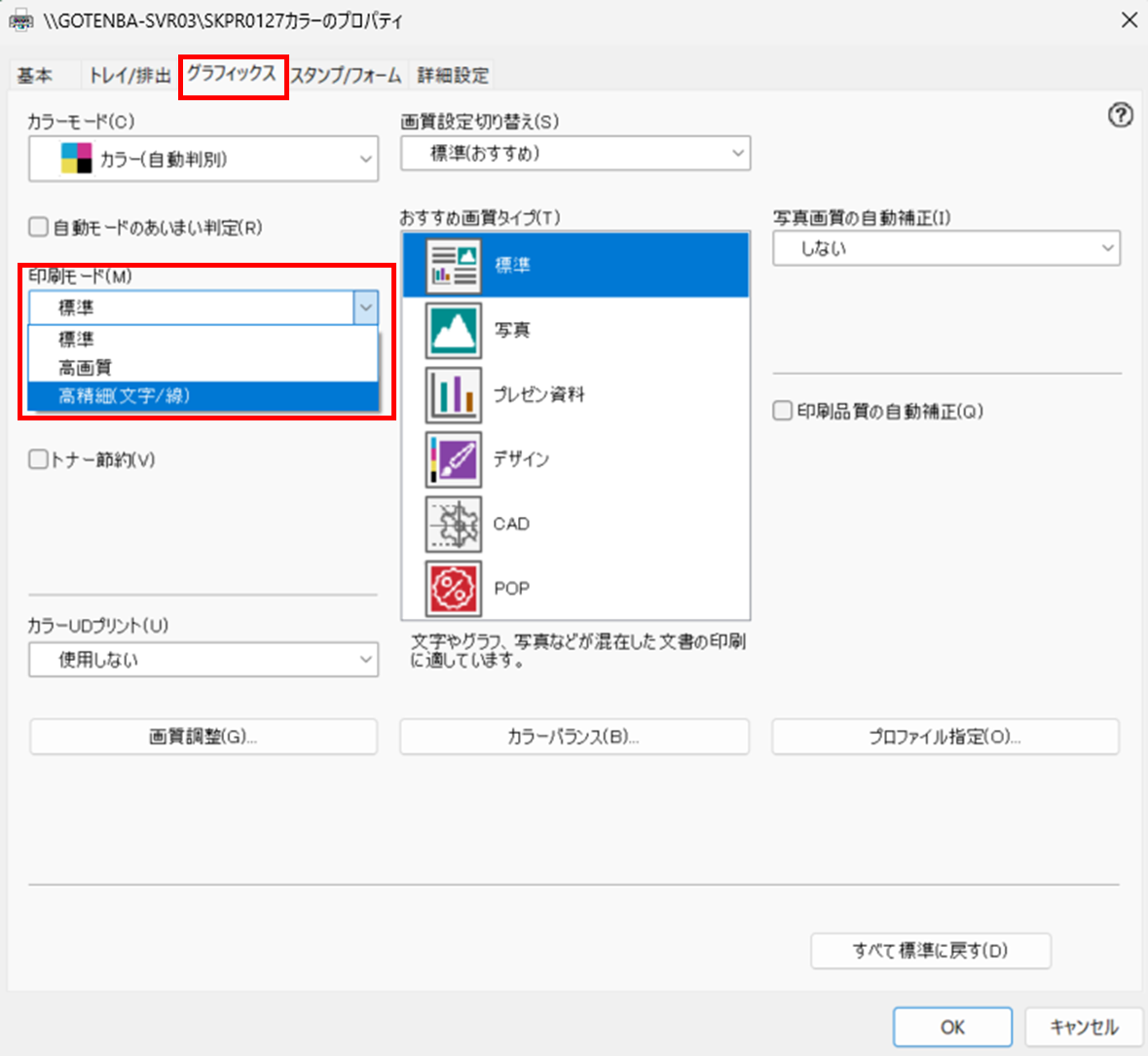
プリンターの印刷品質を上げることも有効で、「ファイル」→「印刷」→「プリンターのプロパティ」→「グラフィックス」→「印刷モード」を「標準」から「高画質」もしくは「高精細(文字/線)」に変更することで細い罫線も印刷されるようになります。
また、エクセルの「ページレイアウト」タブ→「シートのオプション」グループで「枠線」の「印刷」にチェックが入っていると、セルのグリッド線も印刷されます。
これが罫線と混在して見づらくなっている場合はチェックを外しましょう。
エクセルの罫線が消える・表示されない場合の対処法4【セルのコピー・貼り付けで罫線が崩れる場合の修正】
セルをコピーして貼り付けたときに罫線が消えてしまったり、貼り付け先の罫線が上書きされておかしくなったりすることがあります。
通常の貼り付け(Ctrl+V)ではコピー元のセルの書式(罫線を含む)がすべて貼り付け先に適用されるため、貼り付け先に丁寧に設定してあった罫線が上書きされて消えてしまいます。
値だけを貼り付けたい場合は「値のみ貼り付け」を使うことで、罫線などの書式を引き継がずにデータだけを貼り付けられます。
罫線を崩さずに貼り付ける手順
以下のサンプルを例に解説します。
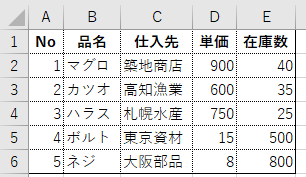
| No | 品名 | 仕入先 | 単価 | 在庫数 |
|---|---|---|---|---|
| 1 | マグロ | 築地商店 | 900 | 40 |
| 2 | カツオ | 高知漁業 | 600 | 35 |
| 3 | ハラス | 札幌水産 | 750 | 25 |
| 4 | ボルト | 東京資材 | 15 | 500 |
| 5 | ネジ | 大阪部品 | 8 | 800 |
コピー元のセルをCtrl+Cでコピーし、貼り付け先のセルを選択します。
「ホーム」タブの「貼り付け」ボタン下の矢印をクリックして「形式を選択して貼り付け」を開きます。
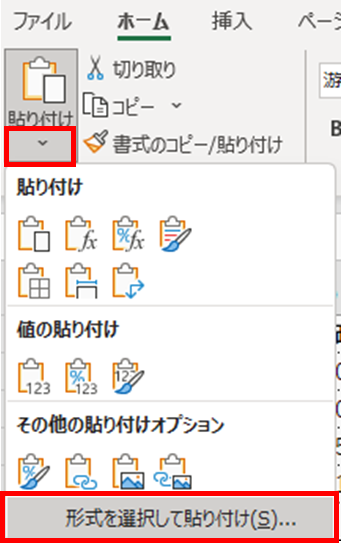
「値」を選択して「OK」をクリックすることで、数値や文字列のデータのみが貼り付けられ、罫線などの書式は貼り付け先のものが維持されます。
数式だけを貼り付けたい場合は「数式」を選択し、書式だけを別のセルに適用したい場合は「書式」を選択することで、目的に応じた貼り付けができます。
Ctrl+Alt+Vのショートカットキーで「形式を選択して貼り付け」ダイアログを素早く開くこともできます。
エクセルの罫線が消える・表示されない場合の対処法5【セルの塗りつぶしが罫線を隠している場合の修正】
罫線を設定したはずなのに画面でも印刷でも見えない場合、セルの塗りつぶし色が罫線の色と同じか非常に近い色になっていることがあります。
白い罫線を白い背景に引いた場合や、黒い罫線を黒い塗りつぶし色のセルに引いた場合、罫線は存在しているにもかかわらず目視では確認できません。
これは罫線が消えたのではなく、背景色と罫線色が同化して見えなくなっている状態です。
塗りつぶし色と罫線色の確認・修正手順
以下のサンプルを例に解説します。
| 症状 | 原因 | 確認方法 | 対処法 |
|---|---|---|---|
| 罫線が見えない(白背景) | 罫線色が白 | 書式設定の罫線タブで色を確認 | 罫線色を黒に変更 |
| 罫線が見えない(色付き背景) | 罫線色が背景色と同色 | 書式設定の罫線タブで色を確認 | 罫線色を対比色に変更 |
| 印刷で罫線が消える | カラー罫線がモノクロ印刷で消える | 印刷プレビューで確認 | 罫線色を黒に変更 |
| 一部セルだけ罫線が見えない | 塗りつぶし色が罫線を隠す | 塗りつぶし色と罫線色を比較 | いずれかの色を変更 |
罫線が見えないセルを選択して右クリック→「セルの書式設定」を開きます。
「罫線」タブで罫線が設定されているにもかかわらず見えない場合は、「色」ドロップダウンで罫線の色を確認します。
罫線の色が白または背景色と同じ色になっている場合は「自動」または「黒」に変更して「OK」をクリックします。
カラーで設定した罫線をモノクロ印刷すると、薄い色の罫線がほとんど見えなくなることがあります。
印刷用の罫線は「自動(黒)」に統一しておくことで、モノクロ・カラー問わず安定して印刷されます。
まとめ エクセルの罫線が一部だけ表示されない(目盛り線・線が引けない・画面)原因と対処法
エクセルの罫線が消える・表示されない場合の原因と対処法をまとめると
・一部の罫線が消える場合は隣接セルとの設定競合が最多原因のため、表全体を選択して「格子」ボタンで罫線を一括引き直しましょう。
・条件付き書式が適用されているセルで罫線が消える場合は「ホーム」→「条件付き書式」→「ルールの管理」から書式の「罫線」設定を確認・修正します。
・印刷時だけ罫線が消える場合は罫線の太さを太くするか、プリンターの印刷品質を高品質に設定することで改善できます。
・コピー貼り付けで罫線が崩れる場合は「形式を選択して貼り付け」→「値」を使うことで貼り付け先の罫線を維持できます。
・罫線が設定されているのに見えない場合は罫線の色が背景色と同化していないか「セルの書式設定」→「罫線」タブで確認し、黒または自動に変更します。
これらの対処法を状況に応じて組み合わせることで、罫線に関するほとんどのトラブルに対応できます。
罫線トラブルの大半は隣接セルとの競合・条件付き書式・罫線色の3点が原因であるため、罫線がおかしいと感じたらまずこの3点を順番に確認するだけで多くのケースを解決できます。
罫線の仕組みを正しく理解して、見やすく整った表を作成していきましょう。

コメント