ワードで文章を入力しているときに、意図せず日付が自動変換されたり、文頭の文字が勝手に大文字になったり、自動保存の設定を変えたいのに方法がわからなかったりして困った経験はありませんか。
この記事では【Word】ワードのオートコレクト・オートフォーマットを解除する方法(日付自動・大文字になる・自動保存の解除設定)について解説していきます。
ポイントは
・オートフォーマットの解除手順(日付・箇条書きの自動設定など)
・自動保存の解除設定
です。
それでは詳しく見ていきましょう。
ワードのオートコレクトを解除する方法1【大文字・記号変換の自動修正をオフにする】
オートコレクトとは、入力した文字を自動的に修正・変換するWordの機能です。
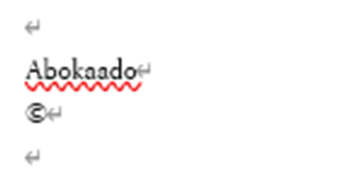
英文入力時に文頭を自動で大文字にしたり、「(c)」を「©」に変換したりといった動作が代表的な例です。
日本語文書を作成する際にはこれらの自動修正が邪魔になることも多く、個別または一括でオフにすることができます。
以下のような自動変換がよく問題になります。
| 自動変換の種類 | 入力例 | 変換後 |
|---|---|---|
| 文頭の大文字化 | abokaado | Abokaado |
| 記号への自動変換 | (c) | © |
| 2文字目の大文字を小文字に | BOlto | Bolto |
| URLの自動リンク化 | https://… | ハイパーリンク |
オートコレクトの設定画面を開く手順
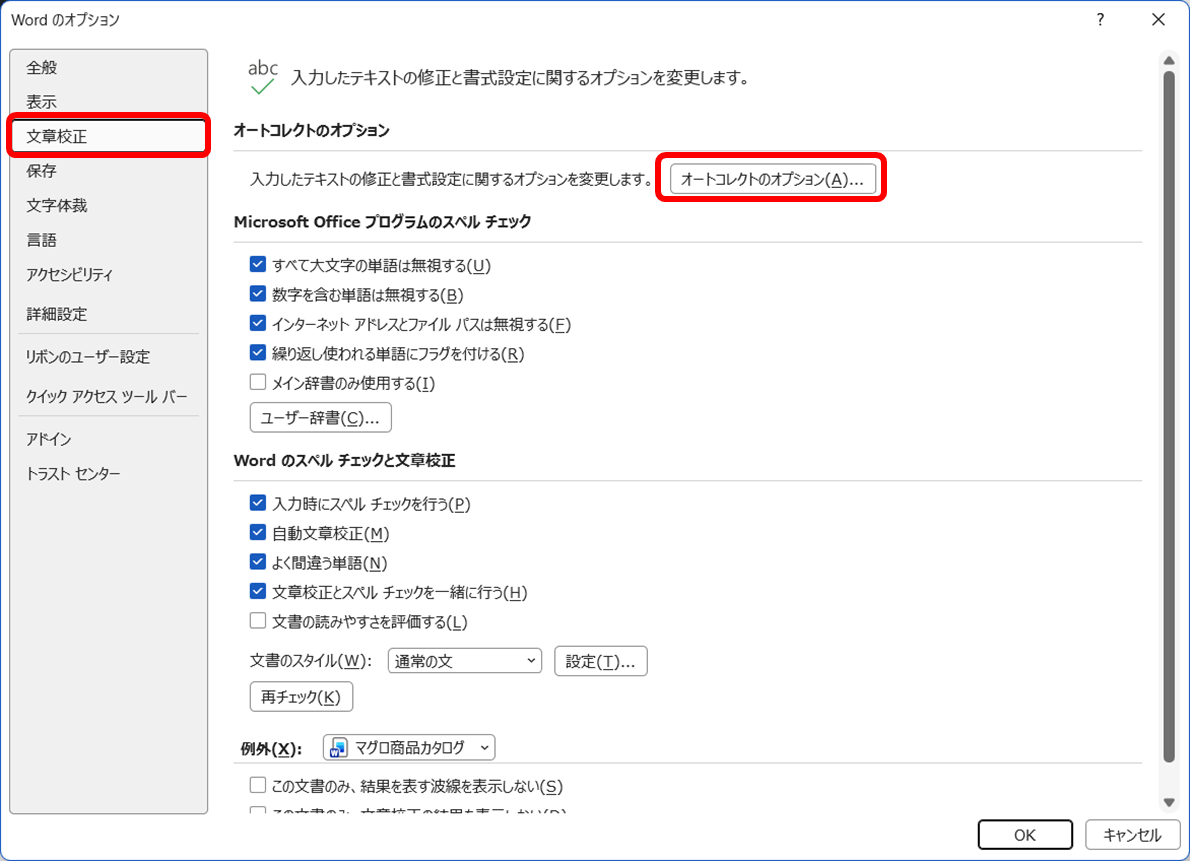
オートコレクトの設定を変更するには「ファイル」タブをクリックして「オプション」を選択します。
「Wordのオプション」ダイアログの左側メニューから「文章校正」をクリックし、右側に表示される「オートコレクトのオプション」ボタンをクリックします。
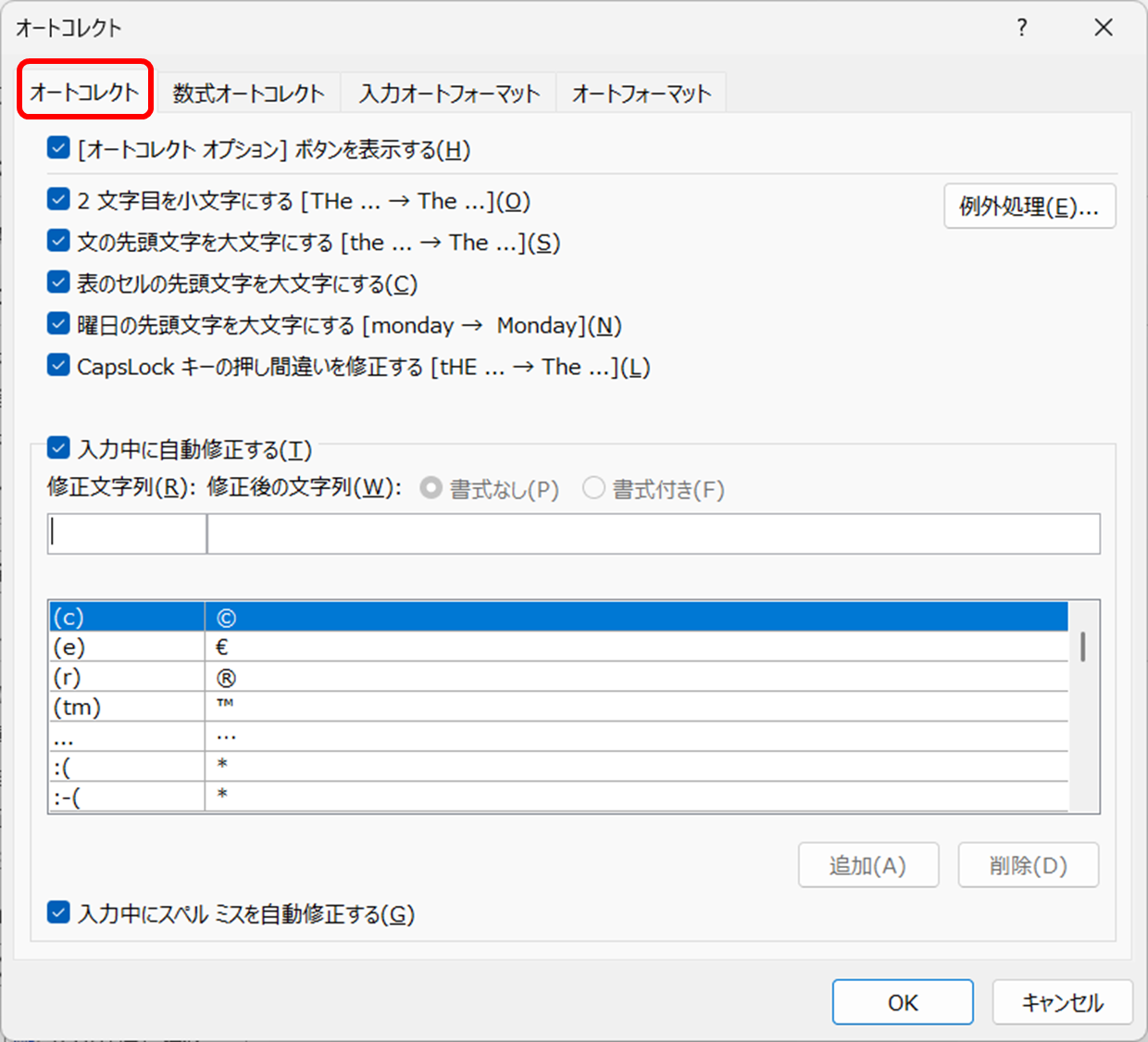
「オートコレクト」ダイアログが開くので、ここで各種自動修正のオン・オフを切り替えられます。
文頭の大文字自動変換を解除する手順
「オートコレクト」タブを開くと、さまざまな自動修正の項目が並んでいます。
「文の先頭文字を大文字にする」のチェックを外すと、文頭の自動大文字変換が無効になります。
同様に「表のセルの先頭文字を大文字にする」「曜日の先頭文字を大文字にする」なども個別にオフにできます。
変更後は「OK」をクリックすれば即座に反映されます。
記号への自動変換を解除する手順
「(c)→©」「(r)→®」などの記号への自動変換を解除したい場合は、「オートコレクト」タブの一覧から対象の変換ルールを選択して「削除」ボタンをクリックします。
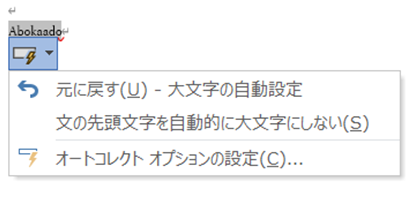
また、入力直後に自動変換が行われた場合は「Ctrl+Z」で元に戻すと同時に、変換箇所の下に表示されるオートコレクトアイコンをクリックして「オートコレクトによる修正を元に戻す」または「この修正を行わないようにする」を選択することで、その場で個別解除もできます。
・「ファイル」→「オプション」→「文章校正」→「オートコレクトのオプション」から設定を変更する
・「文の先頭文字を大文字にする」のチェックを外すと文頭の大文字自動変換が無効になる
・変換直後に「Ctrl+Z」+オートコレクトアイコンから個別に解除することも可能
ワードのオートフォーマットを解除する方法2【日付・箇条書きの自動設定をオフにする】
オートフォーマットとは、入力内容に応じて自動的に書式を設定するWordの機能です。
箇条書きの自動設定・番号付きリストの自動生成・ハイフンの罫線への変換など、意図しない書式が自動で適用されてしまうケースがあります。
以下のような自動書式が問題になりやすい状況です。
| オートフォーマットの種類 | トリガーとなる操作 | 自動適用される書式 |
|---|---|---|
| 箇条書きの自動設定 | 「・」や「-」で始まる行にEnter | 箇条書きスタイルが自動適用 |
| 番号リストの自動設定 | 「1.」で始まる行にEnter | 番号付きリストが自動適用 |
| 罫線の自動生成 | 「—」や「===」を入力してEnter | 段落罫線に自動変換 |
| URLの自動リンク化 | URLを入力してEnterまたはSpace | ハイパーリンクに自動変換 |
入力オートフォーマットの設定を解除する手順
オートフォーマットの設定を変更するには、前述のオートコレクトのオプション画面を開き、「入力オートフォーマット」タブをクリックします。
ここで「箇条書き(行頭文字)リストを自動作成する」「番号付きリストを自動作成する」「罫線」などの各項目のチェックを外すことで、個別に自動書式の適用を無効にできます。
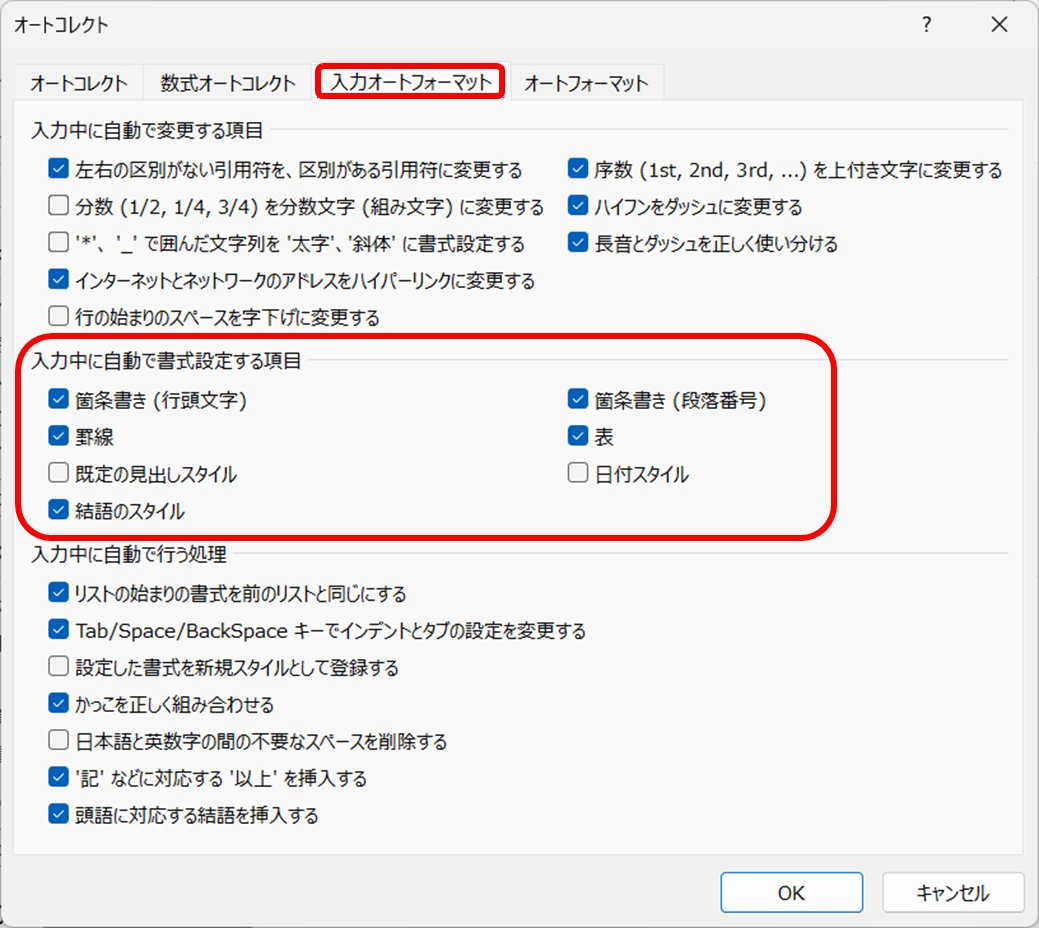
すべての自動書式が不要な場合はすべてのチェックを外して「OK」をクリックしましょう。
日付の自動変換を解除する手順
日付を入力すると自動的に補完候補が表示されてEnterキーで確定されてしまう場合があります。
この動作を解除するには「入力オートフォーマット」タブの中にある「日付のオートコンプリート候補を表示する」のチェックを外します。
また、入力中に補完候補が表示された際に「Esc」キーを押すことで、その場で候補を無視して通常入力に戻すこともできます。
日付の自動入力候補が不要な場合は設定からオフにしておくのが便利です。
オートフォーマット適用後にすぐ解除する方法
自動書式が適用されてしまった直後であれば「Ctrl+Z」で元に戻せます。
元に戻した後、変換箇所に表示されるオートコレクトアイコンをクリックして「自動的に箇条書きにしない」などのオプションを選択すると、以降その種類の自動書式が適用されなくなります。
この方法は設定画面を開かずにその場で素早く解除・無効化できるため、非常に便利です。
・「入力オートフォーマット」タブで箇条書き・番号リスト・罫線などの自動書式を個別にオフにできる
・日付の自動補完候補は「日付のオートコンプリート候補を表示する」のチェックを外して解除
・適用直後は「Ctrl+Z」+オートコレクトアイコンからその場で解除・無効化できる
ワードの自動保存を解除する方法3【自動保存・自動回復の設定変更】
Wordには一定時間ごとに自動でファイルを保存する「自動保存」と「自動回復」の機能があります。
クラウド保存(OneDrive)連携時の自動保存は便利な反面、意図しないタイミングで上書き保存されてしまうことや、動作が重くなる原因になることもあります。
以下の設定で自動保存の挙動を変更できます。
| 機能名 | 概要 | 設定場所 |
|---|---|---|
| 自動保存(OneDrive連携) | クラウドにリアルタイム保存 | タイトルバーのトグルスイッチ |
| 自動回復(ローカル) | 一定間隔でローカルに一時保存 | Wordのオプション→保存 |
OneDriveの自動保存をオフにする手順
OneDriveに保存したファイルを開いているとき、Wordのタイトルバー左上に「自動保存」のトグルスイッチが表示されます。
このスイッチが「オン」になっている場合、クリックして「オフ」に切り替えるだけでリアルタイムの自動保存が停止します。
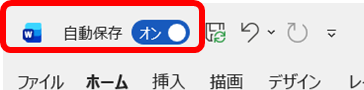
オフにする際に「このファイルの自動保存を無効にしますか?」というダイアログが表示される場合があるので「OK」をクリックして確定します。
ローカルに保存したファイルでは自動保存のトグルは表示されません。
自動回復の間隔を変更・無効にする手順
ローカルファイルの自動回復保存の設定を変更するには「ファイル」タブ→「オプション」→「保存」を開きます。
「次の間隔で自動回復用データを保存する」のチェックを外すと自動回復保存が無効になります。
ただし自動回復をオフにするとWordが予期せず終了した際にデータが失われるリスクが高まるため、完全に無効にするよりも保存間隔を長く設定する方法をおすすめします。
デフォルトは10分間隔ですが、30分や60分に変更することで動作の重さを軽減できます。
自動保存の保存先フォルダを変更する手順
自動回復用データの保存先を変更したい場合は、同じく「Wordのオプション」の「保存」タブで「自動回復用ファイルの場所」を確認します。
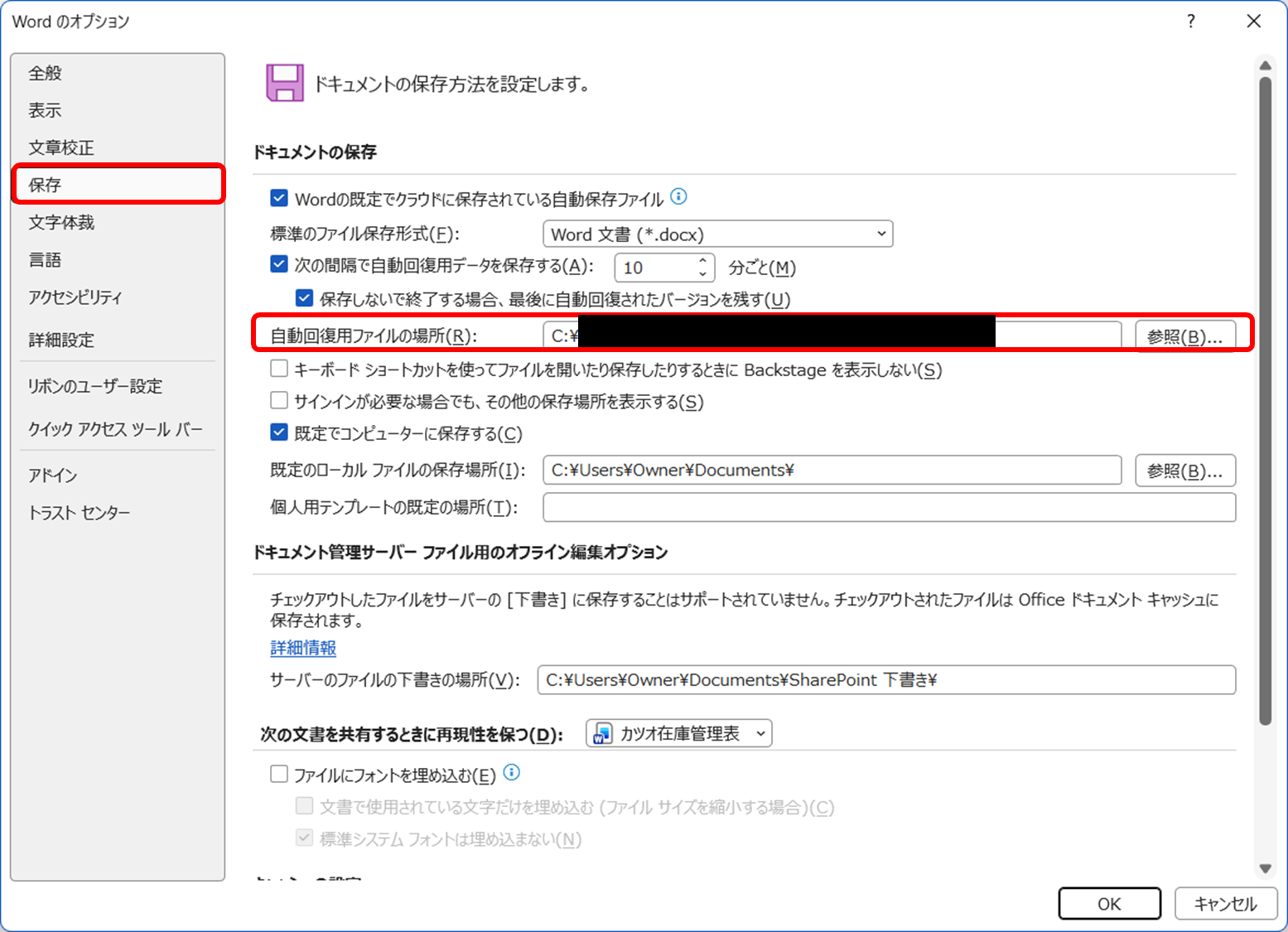
「参照」ボタンをクリックして任意のフォルダを指定すれば、自動回復データの保存先を変更できます。
システムドライブの空き容量が少ない場合などは、別のドライブに変更することで動作が安定することもあります。
・OneDriveの自動保存はタイトルバーのトグルスイッチをオフにして解除する
・自動回復は「ファイル」→「オプション」→「保存」から間隔の変更または無効化できる
・完全無効化よりも保存間隔を延ばす方法が安全でおすすめ
まとめ ワードのオートコレクトの解除(大文字になる・箇条書き・オートフォーマット・自動で日付)
ワードのオートコレクト・オートフォーマット・自動保存の解除方法についてまとめると以下の通りです。
・オートコレクトの解除:「ファイル」→「オプション」→「文章校正」→「オートコレクトのオプション」から各項目のチェックを外す
・大文字自動変換の解除:「オートコレクト」タブの「文の先頭文字を大文字にする」のチェックを外す
・オートフォーマットの解除:「入力オートフォーマット」タブで箇条書き・番号リスト・罫線などの自動書式を個別にオフにする
・日付自動補完の解除:「日付のオートコンプリート候補を表示する」のチェックを外す
・OneDrive自動保存の解除:タイトルバーの「自動保存」トグルをオフにする
・自動回復の設定変更:「ファイル」→「オプション」→「保存」から間隔を変更するか無効にする
オートコレクトやオートフォーマットは使いこなせば便利な機能ですが、意図しない変換が多い場合は積極的にオフにして自分好みの入力環境を整えましょう。
自動保存についても、作業スタイルに合わせた設定にしておくことで快適にWordを使えます。
コメント